
Damit Ihr PC wie neu läuft
Einfache Schritt-für-Schritt-Lösungen für die häufigsten Probleme mit Windows-PCs.
Was stimmt mit Ihrem PC nicht?
Wählen Sie Ihr Problem aus und springen Sie direkt zur Lösung.
-
Mein PC ist langsam
- So beschleunigen Sie einen langsamen Windows-PC
- So beheben Sie einen langsamen Start in Windows 11
- So beheben Sie eine CPU-Auslastung von 100 % in Windows 11 und 10
- Datenträgerauslastung von 100 % in Windows 10 und 11 beheben
-
Kein Ton oder Mikrofon
- So beheben Sie Soundprobleme in Windows 11
- Mikrofonprobleme in Windows 10 und 11 beheben
- Probleme mit dem Realtek-Audiotreiber in Windows 11 und 10 beheben
- So beheben Sie Bluetooth-Probleme in Windows 11 und 10
-
Probleme mit Bildschirm oder Anzeige
- So beheben Sie einen schwarzen Bildschirm in Windows 11
- So beheben Sie ein Bildschirmflackern in Windows 11 und 10
- So beheben Sie „VGA No Signal“ in Windows 11 und 10
- So aktualisieren Sie Ihren Grafiktreiber in Windows 11 und 10
-
Treiberprobleme
- So aktualisieren Sie Treiber in Windows 11 und 10
- So aktualisieren Sie Ihren Grafiktreiber in Windows 11 und 10
- So beheben Sie USB-Treiberprobleme in Windows 11 und 10
- Probleme mit dem Realtek-Audiotreiber in Windows 11 und 10 beheben
-
Fehlermeldungen und Abstürze
- So beheben Sie einen Bluescreen in Windows 11
- So beheben Sie „Error writing to file“ in Windows 10 und 11
- So beheben Sie Probleme mit Windows Update
- PC schaltet sich plötzlich aus? Lösungen für Windows 11 und 10
-
Browser und Datenschutz
- So löschen Sie Browserdaten und Cache
- So blockieren Sie Tracking-Cookies in Chrome
- So entfernen Sie Werbung in Chrome und Edge
- So installieren Sie ein Programm sicher
PC-Geschwindigkeit
5 Anleitungen Nach oben
-

Datenträgerauslastung von 100 % in Windows 10 und 11 beheben
Datenträger bei 100 % in Windows 10/11? Ursache im Task-Manager finden, Indizierung drosseln, Platz schaffen, Treiber aktualisieren, Laufwerk auf Fehler prüfen.
Anleitung lesen → -

So beheben Sie eine CPU-Auslastung von 100 % in Windows 11 und 10
CPU dauerhaft bei 100 % in Windows 11 oder 10? Prozess im Task-Manager finden, Updates, Malware-Scan, weniger Autostart-Apps und sauberer Neustart.
Anleitung lesen → -

So beheben Sie einen langsamen Start in Windows 11
Windows 11 startet zu langsam? Unnötige Autostart-Apps deaktivieren, Updates installieren, Speicher freigeben, nach Malware suchen und Energiemodus prüfen.
Anleitung lesen → -

So beschleunigen Sie einen langsamen Windows-PC
Windows-PC langsam? Neustart, Updates, weniger Autostart- und Hintergrund-Apps, mehr Speicherplatz, Energiemodus und Effekte anpassen und nach Malware suchen.
Anleitung lesen → -
Warum ist mein Computer so langsam? Ursachen und Lösungen
Ihr PC mit Windows 11 oder 10 ist langsam? Von Autostart-Apps und vollem Laufwerk bis zu Malware und alter Hardware: So prüfen und beheben Sie jede Ursache.
Anleitung lesen →
Treiber
4 Anleitungen Nach oben
-
Probleme mit dem Realtek-Audiotreiber in Windows 11 und 10 beheben
Kein Ton nach einem Update? Realtek-Treiber im Geräte-Manager prüfen, dann unter Windows 11 und 10 aktualisieren, zurücksetzen oder neu installieren.
Anleitung lesen → -

So aktualisieren Sie Ihren Grafiktreiber in Windows 11 und 10
Grafiktreiber von Intel, NVIDIA oder AMD per Windows Update, Geräte-Manager oder Herstellerseite aktualisieren und bei Problemen zum alten Treiber zurückkehren.
Anleitung lesen → -

So aktualisieren Sie Treiber in Windows 11 und 10
Sind Ihre Treiber aktuell? Updates über Windows Update, den Geräte-Manager oder die Herstellerseite installieren und ein fehlerhaftes Update rückgängig machen.
Anleitung lesen → -

So beheben Sie USB-Treiberprobleme in Windows 11 und 10
„USB-Gerät wurde nicht erkannt“ in Windows 11/10? Anderen Anschluss testen, Geräte-Manager prüfen, Treiber neu installieren oder aktualisieren, Laufwerk prüfen.
Anleitung lesen →
Windows-Fehler
10 Anleitungen Nach oben
-
PC schaltet sich plötzlich aus? Lösungen für Windows 11 und 10
Ihr PC mit Windows 11 oder 10 schaltet sich von selbst aus? Prüfen Sie Ereignisanzeige, Strom, Hitze, Treiber und Arbeitsspeicher und beheben Sie die Ursache.
Anleitung lesen → -

Programm lässt sich in Windows nicht installieren? So beheben Sie das
Ein Programm lässt sich unter Windows 11 oder 10 nicht installieren? Neu starten, Platz schaffen, App-Einstellungen und S Modus prüfen, Windows reparieren.
Anleitung lesen → -

So beheben Sie Probleme mit Windows Update
Windows Update hängt oder zeigt einen Fehler? Problembehandlung ausführen, Speicherplatz freigeben, Update-Cache leeren, Systemdateien reparieren und mehr.
Anleitung lesen → -

So beheben Sie Startprobleme in Windows
Windows 11 oder 10 startet nicht? Strom und Geräte prüfen, Wiederherstellungsumgebung öffnen, Starthilfe, abgesicherter Modus, Änderungen rückgängig machen.
Anleitung lesen → -
So beheben Sie den Fehler „MSVCR100.dll fehlt“
MSVCR100.dll fehlt oder wird nicht gefunden? App neu installieren, Visual C++ 2010 Redistributable von Microsoft holen und unsichere DLL-Downloadseiten meiden.
Anleitung lesen → -
So beheben Sie den Installationsfehler 0x80070643 in Windows
Installationsfehler 0x80070643? Erfahren Sie, was er bedeutet, warum Security Essentials eingestellt ist und wie Sie fehlgeschlagene Windows-Updates beheben.
Anleitung lesen → -

So beheben Sie einen Bluescreen in Windows 11
Bluescreen in Windows 11 beheben: Stoppcode lesen, abgesicherter Modus, Treiber aktualisieren oder zurücksetzen, Systemdateien reparieren, RAM testen.
Anleitung lesen → -

So beheben Sie „Error writing to file“ in Windows 10 und 11
„Error writing to file“ bei Installation oder Update unter Windows 10/11? Neu starten, als Admin ausführen, Platz freigeben, Windows-Sicherheit prüfen.
Anleitung lesen → -

So beheben Sie „Windows kann auf das angegebene Gerät bzw. den Pfad oder die Datei nicht zugreifen“
Windows kann auf Gerät, Pfad oder Datei nicht zugreifen? Datei und Verknüpfung prüfen, Downloads zulassen, Sicherheitssoftware und Berechtigungen prüfen.
Anleitung lesen → -

Systemdateien mit der Systemdateiprüfung (SFC) reparieren
Mit der Systemdateiprüfung (sfc /scannow) und DISM fehlende oder beschädigte Windows-Systemdateien finden und reparieren – und jede SFC-Meldung verstehen.
Anleitung lesen →
Anzeige
3 Anleitungen Nach oben
-
So beheben Sie ein Bildschirmflackern in Windows 11 und 10
Treiber oder App? Ursache für Bildschirmflackern finden, Grafiktreiber zurücksetzen, wiederherstellen oder neu installieren, App aktualisieren oder entfernen.
Anleitung lesen → -

So beheben Sie einen schwarzen Bildschirm in Windows 11
Windows 11 bleibt schwarz? Bildschirm aufwecken, Grafiktreiber zurücksetzen, Explorer neu starten, dann abgesicherten Modus oder Systemwiederherstellung nutzen.
Anleitung lesen → -

So beheben Sie „VGA No Signal“ in Windows 11 und 10
Monitor zeigt „VGA No Signal“? Prüfen Sie Kabel, Eingang und Anschluss, setzen Sie den Grafiktreiber zurück und klären Sie, ob Monitor oder PC schuld ist.
Anleitung lesen →
Sound
2 Anleitungen Nach oben
-
Mikrofonprobleme in Windows 10 und 11 beheben
Mikrofon geht nicht? Apps den Zugriff erlauben, als Eingabegerät wählen und testen, Lautstärke erhöhen, Problembehandlung nutzen und Treiber neu installieren.
Anleitung lesen → -

So beheben Sie Soundprobleme in Windows 11
Kein Ton am PC? Ausgabegerät, Lautstärke und Stummschaltung prüfen, Problembehandlung starten, Audioverbesserungen abschalten, Audiotreiber erneuern.
Anleitung lesen →
Dateien & Laufwerke
2 Anleitungen Nach oben
-

So entfernen Sie Programme, die sich in Windows 10 und 11 nicht deinstallieren lassen
Programm lässt sich in Windows 10 oder 11 nicht entfernen? Schließen, Einstellungen und Systemsteuerung, Reparatur, Problembehandlung, Malware-Scan.
Anleitung lesen → -

So finden und entfernen Sie doppelte Dateien in Windows
Doppelte Dateien in Windows 11 oder 10 mit dem Datei-Explorer finden, prüfen, welche Kopie bleibt, den Rest sicher löschen und Speicherplatz zurückgewinnen.
Anleitung lesen →
Browser & Datenschutz
3 Anleitungen Nach oben
-

So blockieren Sie Tracking-Cookies in Chrome
Drittanbieter-Cookies in Chrome blockieren, gespeicherte Cookies löschen und Werbung stoppen, die Ihnen folgt. Mit den passenden Schritten für Edge und Firefox.
Anleitung lesen → -

So entfernen Sie Werbung in Chrome und Edge
Stoppen Sie Pop-ups, aufdringliche Werbung und Spam-Benachrichtigungen in Chrome und Edge mit Bordmitteln und entfernen Sie die Erweiterungen und Apps dahinter.
Anleitung lesen → -
So löschen Sie Browserdaten und Cache
Browsercache und Cookies in Chrome und Edge unter Windows löschen, nur eine Website bereinigen und erfahren, was Sie dabei verlieren (und was erhalten bleibt).
Anleitung lesen →
Windows-Anleitungen
15 Anleitungen Nach oben
-
10 Tipps: Computerprobleme zu Hause selbst beheben
Häufige Probleme mit Windows 11/10 selbst lösen: Neustart, Updates, hängende Apps schließen, Malware-Scan, Problembehandlung, Treiber, Systemwiederherstellung.
Anleitung lesen → -

Bootfähigen USB-Stick oder DVD für Windows erstellen
Bootfähigen Windows-11-USB-Stick oder DVD mit dem kostenlosen Media Creation Tool oder einer ISO-Datei erstellen und Windows davon installieren oder reparieren.
Anleitung lesen → -
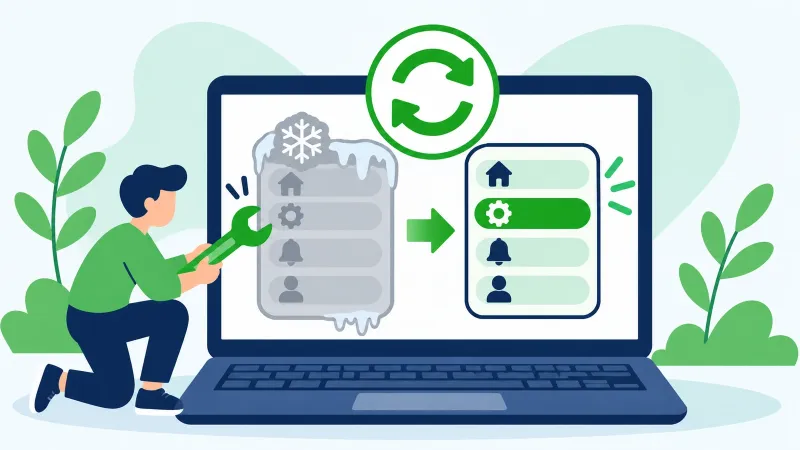
Probleme mit dem Startmenü in Windows 11 und 10 beheben
Startmenü in Windows 11/10 öffnet sich nicht oder friert ein? Explorer neu starten, Updates installieren, Systemdateien reparieren, Startmenü neu registrieren.
Anleitung lesen → -

So beheben Sie Bluetooth-Probleme in Windows 11 und 10
Bluetooth geht nicht? Einschalten prüfen, Gerät neu koppeln, Problembehandlung starten, Treiber aktualisieren und Abbrüche in Windows 11 und 10 verhindern.
Anleitung lesen → -
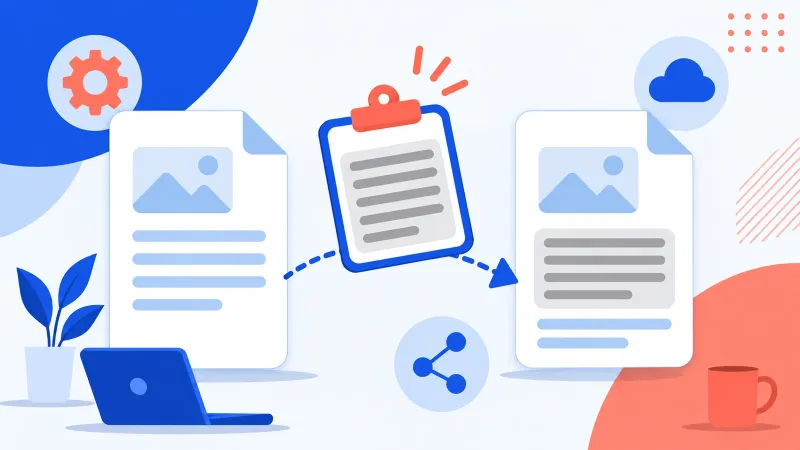
So beheben Sie Probleme mit Kopieren und Einfügen in Windows 11 und 10
Kopieren und Einfügen geht nicht mehr? Verlauf prüfen, Zwischenablage leeren, neu starten, Updates installieren, störende App finden, Systemdateien reparieren.
Anleitung lesen → -

So beheben Sie Probleme mit dem Datei-Explorer in Windows 11 und 10
Datei-Explorer hängt, stürzt ab oder öffnet sich nicht? Im Task-Manager neu starten, Updates installieren, Systemdateien reparieren und die Starthilfe nutzen.
Anleitung lesen → -
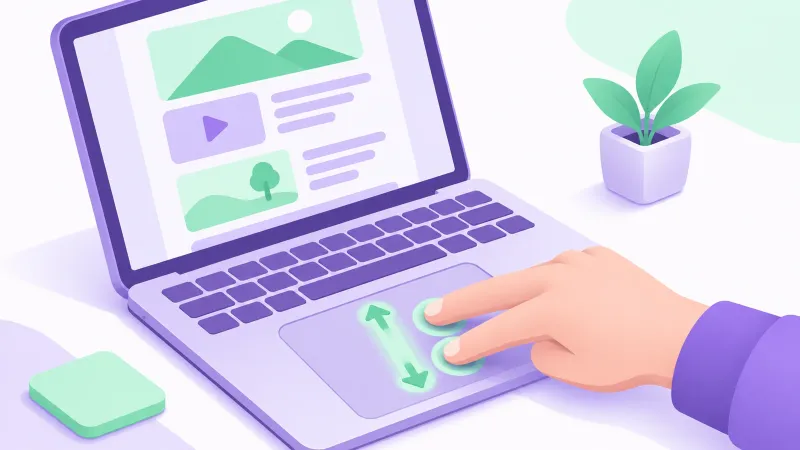
So beheben Sie Touchpad-Probleme in Windows 11 und 10
Laptop-Touchpad reagiert nicht? Schalter in den Einstellungen und Mausoption prüfen, dann den Treiber aktualisieren, neu installieren oder zurücksetzen.
Anleitung lesen → -
So erstellen Sie einen Screenshot auf PC, Smartphone und Tablet
Screenshot in Windows mit der Druck-Taste, Windows + Umschalt + S oder dem Snipping Tool erstellen, Speicherort finden – auch für iPhone, iPad und Android.
Anleitung lesen → -

So installieren Sie ein Programm sicher
Software unter Windows 11 oder 10 ohne unerwünschte Extras installieren: aus offizieller Quelle laden, prüfen, Wiederherstellungspunkt setzen, PC kontrollieren.
Anleitung lesen → -

So verbinden Sie PC, Laptop oder Smartphone mit dem Fernseher
PC mit Windows 11 oder 10 per HDMI, Miracast oder Chromecast auf dem Fernseher zeigen, Ton über den TV ausgeben und Verbindungsprobleme beheben – so geht es.
Anleitung lesen → -
So vergrößern Sie Text auf Computer, Smartphone und im Browser
Text besser lesbar: Textgröße und Skalierung in Windows 11 und 10 ändern, Webseiten in Chrome und Edge zoomen, Bildschirmlupe nutzen, Text am Handy vergrößern.
Anleitung lesen → -

So verwenden Sie einen Wiederherstellungspunkt in Windows 11
App, Treiber oder Update in Windows 11 und 10 per Systemwiederherstellung rückgängig machen, auch wenn der PC nicht startet. Vorab: Computerschutz einschalten.
Anleitung lesen → -

Sollten Sie auf Windows 11 umsteigen?
Support für Windows 10 beendet: Kann Ihr PC Windows 11 ausführen? So steigen Sie kostenlos um, kehren zurück oder nutzen Alternativen, wenn es nicht geht.
Anleitung lesen → -
USB-Laufwerk lässt sich nicht auswerfen: Lösungen für Windows 11 und 10
USB-Stick lässt sich nicht auswerfen? Programme schließen, über Taskleiste oder Einstellungen auswerfen, Symbol zurückholen, Entfernungsrichtlinie prüfen.
Anleitung lesen → -
WLAN-Probleme in Windows 11 und 10 beheben
Keine WLAN-Verbindung, Abbrüche oder „Kein Internet“ in Windows 11/10? Flugzeugmodus prüfen, Router neu starten, Verbindung zurücksetzen, Treiber reparieren.
Anleitung lesen →
Hintergrundwissen
3 Anleitungen Nach oben
-

Was ist OneDrive auf meinem Computer?
OneDrive ist Microsofts Cloud-Speicher in Windows. Was er mit Ihren Dateien macht, was die Symbole bedeuten, wie Sie Platz freigeben, ihn anhalten oder trennen.
Anleitung lesen → -

Was ist die Cloud? Cloud-Speicher erklärt
Was „die Cloud“ bedeutet, wie Cloud-Speicher Ihre Dateien auf jedem Gerät verfügbar macht und wie Sie Ihren Windows-PC geschützt in der Cloud sichern.
Anleitung lesen → -

Wichtige Computerbegriffe, die Sie kennen sollten
Technikbegriffe aus dem Alltag einfach erklärt: von CPU, RAM und Treibern bis zu HTTPS, Cookies, Phishing und VPN – und wo Sie sie auf Ihrem PC finden.
Anleitung lesen →
PDF-Anleitungen
3 Anleitungen Nach oben
-
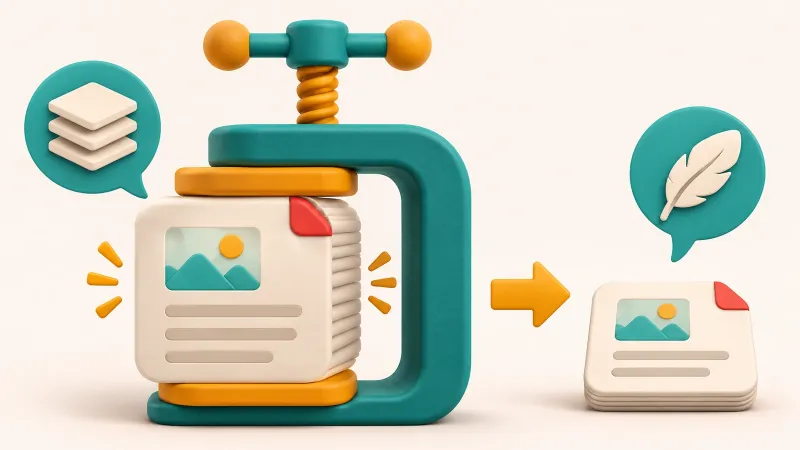
So verkleinern Sie PDF-Dateien kostenlos
PDF kostenlos verkleinern: mit minimaler Größe speichern, Bilder komprimieren, nur nötige Seiten behalten, zippen oder einen Link teilen. Für Windows und Mac.
Anleitung lesen → -

So wandeln Sie PNG kostenlos in PDF um
PNG kostenlos mit Bordmitteln Ihres Windows-PCs in eine PDF umwandeln, mehrere Bilder zu einer PDF zusammenfassen und eine PDF-Seite wieder in PNG umwandeln.
Anleitung lesen → -
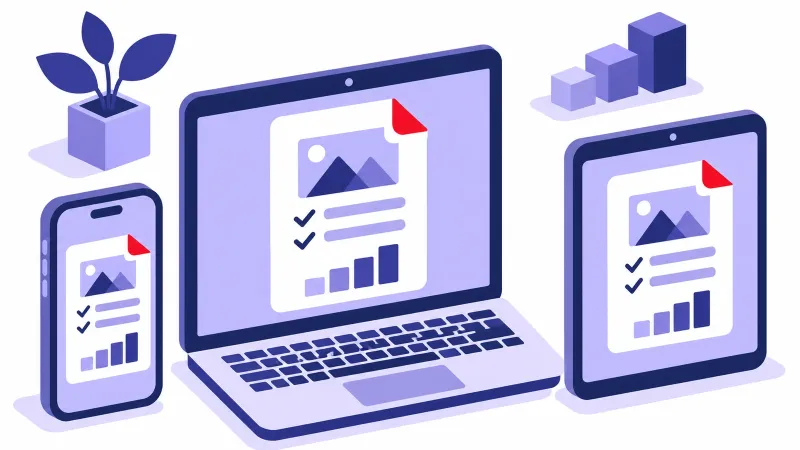
Wofür steht PDF? Ein einfacher Leitfaden zu PDF-Dateien
PDF steht für Portable Document Format. Herkunft und wie Sie PDFs unter Windows kostenlos öffnen, erstellen, bearbeiten, reparieren und mit Kennwort schützen.
Anleitung lesen →
WinZip-Produkte
3 Anleitungen Nach oben
-

5 Gründe für WinZip System Utilities Suite
Was WinZip System Utilities Suite kann: ein Scan nach Junk-Dateien und Resten, Tools für mehr Speicherplatz, Deinstallation, Autostart-Apps und Laufwerke.
Anleitung lesen → -
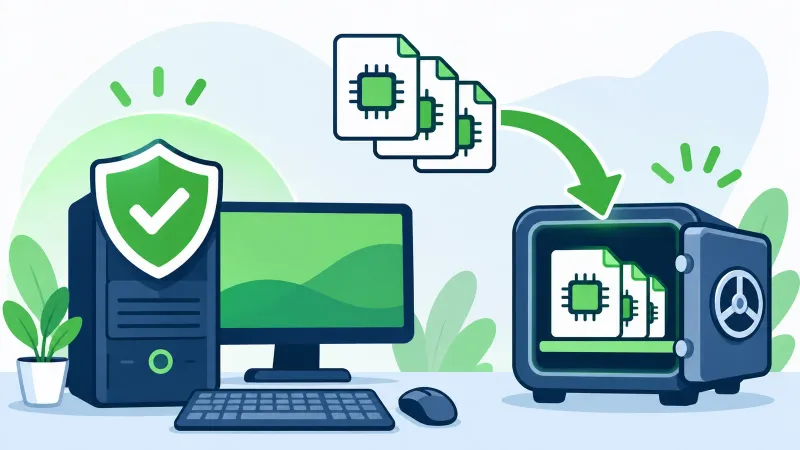
Ist WinZip Driver Updater sicher?
Woher WinZip Driver Updater seine Treiber bezieht, was Sicherung, Wiederherstellung und Ausschlüsse bieten, was die Testversion kann und wie Sie es entfernen.
Anleitung lesen → -
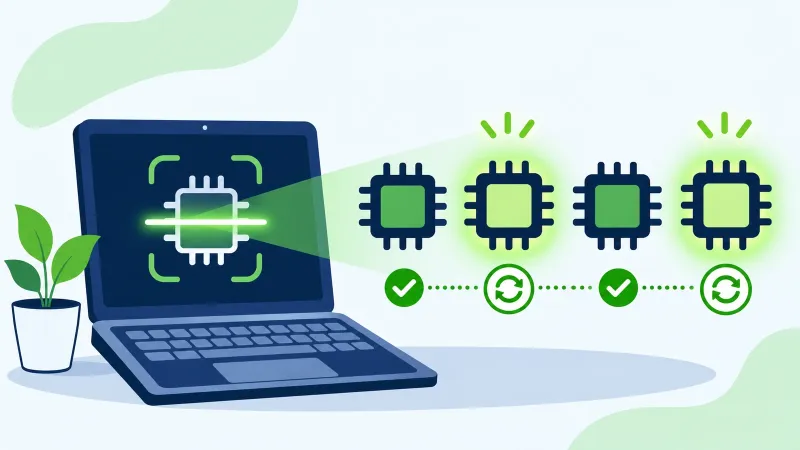
Was ist WinZip Driver Updater?
Was WinZip Driver Updater macht, woher die Treiber stammen, wie Sie scannen, aktualisieren, Treiber sichern und wiederherstellen und was die Testversion bietet.
Anleitung lesen →