
Wofür steht PDF? Ein einfacher Leitfaden zu PDF-Dateien
PDF bedeutet Portable Document Format. Hier erfahren Sie, was das heißt und wie Sie PDFs kostenlos öffnen, bearbeiten und schützen.
Damit Ihr PC rund läuft. WinZip System Utilities Suite bereinigt Junk-Dateien, aktualisiert Treiber und verwaltet die Apps, die mit Windows starten.
Kurze Antwort
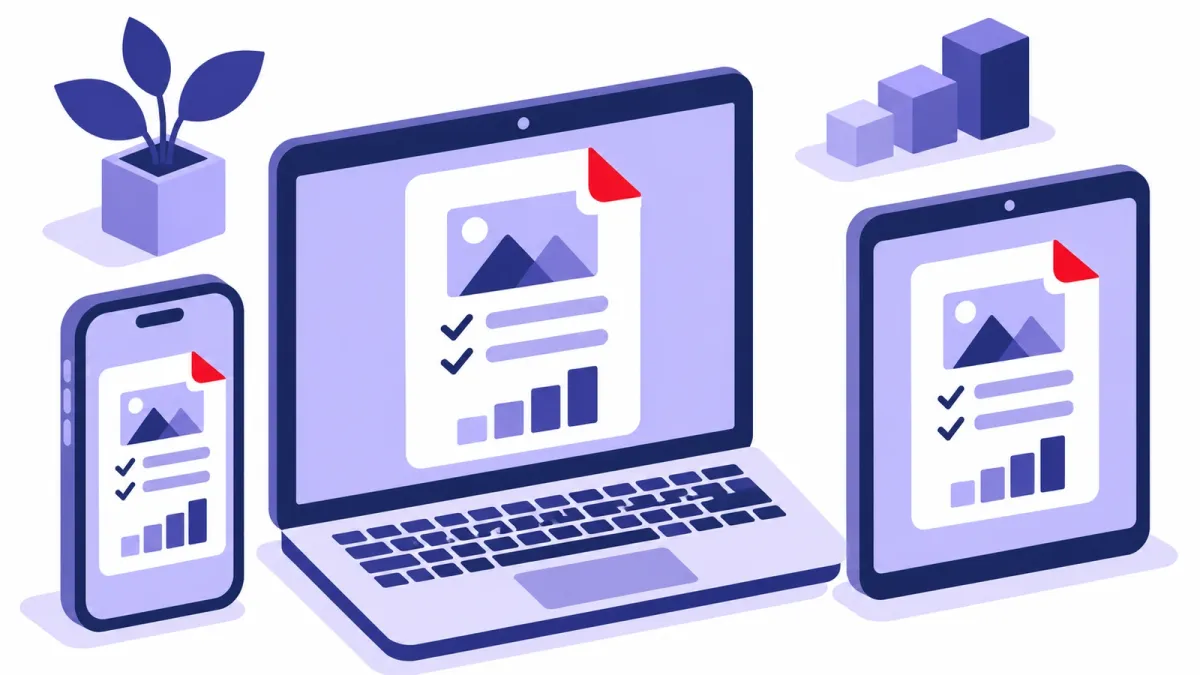
PDF steht für Portable Document Format, ein Dateiformat, das Adobe 1993 eingeführt hat und das auf jedem Gerät gleich aussieht. Unter Windows können Sie kostenlos mit PDFs arbeiten:
- Öffnen: Doppelklicken Sie auf die PDF-Datei. Microsoft Edge hat einen integrierten PDF-Reader, und auch Adobe Acrobat Reader ist kostenlos.
- Erstellen: Wählen Sie in Word Datei > Kopie speichern, dann PDF und anschließend Speichern aus, oder drucken Sie aus einer beliebigen App auf Microsoft Print to PDF.
- Markieren und kommentieren: Markieren Sie in Edge Text, klicken Sie mit der rechten Maustaste und wählen Sie Hervorheben oder Kommentar hinzufügen.
- Text ändern: Öffnen Sie die PDF-Datei in Word über Datei > Öffnen. Word erstellt eine bearbeitbare Kopie.
So erkennen Sie, dass es geklappt hat: Ihre PDF-Datei öffnet sich in der App Ihrer Wahl, und Ihre Änderungen sind beim nächsten Öffnen noch da.
PDF steht für Portable Document Format. Es ist das Dateiformat hinter den meisten Formularen, Verträgen, Handbüchern und E-Tickets, die Sie herunterladen, und die Dateien enden auf .pdf. Dieser Leitfaden erklärt, woher PDFs stammen und warum sie überall zu finden sind. Danach erfahren Sie, wie Sie sie auf einem Windows-PC kostenlos öffnen, erstellen, bearbeiten, reparieren und mit einem Kennwort schützen.
1. Wofür PDF steht und woher es kommt
Das Format stammt von Adobe. Adobe-Mitgründer Dr. John Warnock startete ein Vorhaben namens Camelot Project, um Dokumente vom Papier in die digitale Welt zu bringen. Laut Adobe entstand daraus 1993 das Portable Document Format. 1994 kamen Kennwörter und Verschlüsselung hinzu, 1996 ausfüllbare Formulare.
Heute ist PDF ein offener Standard, der von der Internationalen Organisation für Normung (ISO) gepflegt wird. Deshalb gibt es Apps vieler Hersteller, die PDFs öffnen und erstellen können.
2. Warum PDFs so beliebt sind
- Sie sehen überall gleich aus. Adobe hat PDFs so konzipiert, dass sie unabhängig von Software, Hardware oder Betriebssystem des Lesers gleich angezeigt werden. Schriften und Layout verrutschen also nicht.
- Sie können mehr als Text enthalten. Eine PDF-Datei kann Links, Schaltflächen, Formularfelder, Audio und Video enthalten und elektronisch signiert werden.
- Sie lassen sich leicht teilen und drucken. Die meisten Office-Apps können als PDF speichern, und die meisten Computer und Smartphones können PDFs öffnen.
Eine verbreitete Annahme stimmt allerdings nicht ganz: Das Speichern als PDF hindert andere nicht daran, die Datei zu bearbeiten. Microsoft weist darauf hin, dass viele Programme, darunter Word, PDF-Dateien öffnen und bearbeiten können.
3. PDF kostenlos öffnen
Sie müssen nichts kaufen. Windows enthält Microsoft Edge mit einem integrierten PDF-Reader für Dateien auf Ihrem PC, Online-PDFs und PDFs, die in Webseiten eingebettet sind.
- Doppelklicken Sie auf die PDF-Datei. Öffnet sie sich in einer anderen App, klicken Sie mit der rechten Maustaste darauf und wählen Sie Öffnen mit > Microsoft Edge aus.
- Über die Symbolleiste oben können Sie zoomen, drehen, suchen oder zu einer Seite springen.
- Sie bevorzugen die App von Adobe? Mit Adobe Acrobat Reader können Sie PDFs kostenlos anzeigen, drucken, kommentieren und ausfüllen.
Um festzulegen, mit welcher App PDFs immer geöffnet werden, wählen Sie Start > Einstellungen > Apps > Standard-Apps aus, geben Sie .pdf in das Suchfeld ein, wählen Sie das Ergebnis und dann Ihre App aus.
Erwartetes Ergebnis: Ein Doppelklick auf eine beliebige PDF-Datei öffnet sie in der App Ihrer Wahl.
4. PDF erstellen
Aus Word:
- Wählen Sie Datei > Kopie speichern aus (oder Speichern unter, wenn das Dokument noch nicht gespeichert wurde).
- Wählen Sie Durchsuchen und dann den Speicherort aus.
- Wählen Sie in der Liste der Dateitypen PDF und dann Speichern aus.
Aus jeder App, die drucken kann: Seit Windows 10 enthält Windows einen Drucker namens Microsoft Print to PDF, der standardmäßig installiert ist. Öffnen Sie das Fenster Drucken der App (oft mit Strg + P), wählen Sie Microsoft Print to PDF als Drucker und dann Drucken aus und legen Sie anschließend Namen und Ordner für die Datei fest.
Erwartetes Ergebnis: Im gewählten Ordner erscheint eine neue PDF-Datei.
5. PDF kostenlos bearbeiten
PDF in Microsoft Edge markieren und kommentieren (gut für Notizen, Korrekturen und Formulare):
- Hervorheben: Markieren Sie den Text, klicken Sie mit der rechten Maustaste, wählen Sie Hervorheben und dann eine Farbe aus.
- Kommentieren: Markieren Sie den Text, klicken Sie mit der rechten Maustaste, wählen Sie Kommentar hinzufügen aus, geben Sie Ihre Notiz ein und wählen Sie das Häkchen aus.
- Zeichnen: Mit dem Tool Zeichnen können Sie in der gewünschten Farbe und Strichstärke Notizen auf die Seite schreiben oder unterschreiben.
- Formulare ausfüllen: Tippen Sie in die Formularfelder. Edge kommt mit einfachen Formularen zurecht, aber nicht mit Formularen, die JavaScript oder das ältere XFA-Format verwenden.
- Vorlesen: Lassen Sie sich das Dokument von Edge vorlesen.
Speichern Sie die Datei, wenn Sie fertig sind, damit Ihre Markierungen und Kommentare erhalten bleiben.
Um den Text selbst zu ändern, verwenden Sie Word:
- Wählen Sie in Word Datei > Öffnen und dann die PDF-Datei aus.
- Word teilt Ihnen mit, dass eine bearbeitbare Kopie der PDF-Datei erstellt wird. Ihr Original bleibt unverändert. Wählen Sie OK aus.
- Nehmen Sie Ihre Änderungen vor und speichern Sie die Datei dann wieder als PDF (siehe Abschnitt 4).
Laut Microsoft funktioniert das am besten bei PDFs, die überwiegend aus Text bestehen. Eingescannte Buchseiten oder Fotokopien lassen sich nicht gut formatieren, und die konvertierte Kopie stimmt möglicherweise nicht Seite für Seite mit dem Original überein.
Erwartetes Ergebnis: Ihre Hervorhebungen und Notizen sind zu sehen, wenn Sie die PDF-Datei wieder öffnen, oder Word speichert eine neue PDF-Datei mit Ihren Änderungen.
6. PDF-Datei reparieren, die sich nicht öffnen lässt
- Laden Sie sie erneut herunter. Stammt die Datei aus einer E-Mail oder von einer Website, ist Ihre Kopie möglicherweise beschädigt. Holen Sie sich eine neue Kopie aus der ursprünglichen Quelle, und öffnen Sie nur PDFs von Personen und Websites, denen Sie vertrauen.
- Probieren Sie einen anderen Reader aus. Klappt es in Edge nicht, versuchen Sie es mit Adobe Acrobat Reader, und umgekehrt. Formulare, die mit XFA erstellt wurden, funktionieren zum Beispiel nicht in Edge.
- Aktualisieren Sie Ihren Reader. Der PDF-Reader von Edge wird mit dem Browser aktualisiert. Für Acrobat Reader installieren Sie die neueste Version von Adobe.
- Prüfen Sie die Standard-App. Öffnen sich PDFs im falschen Programm, ändern Sie das unter Einstellungen > Apps > Standard-Apps (siehe Abschnitt 3).
- Fragen Sie nach dem Kennwort. Verlangt die PDF-Datei eines, fragen Sie die Person, die sie Ihnen geschickt hat.
Erwartetes Ergebnis: Das Dokument öffnet sich und zeigt alle Seiten an.
7. PDF kostenlos mit einem Kennwort schützen
Wenn Sie die PDF-Datei in Word erstellen, können Sie sie so sperren, dass nur Personen mit dem Kennwort sie öffnen können.
- Wählen Sie in Word Datei > Kopie speichern > Durchsuchen und als Dateityp PDF aus.
- Wählen Sie Weitere Optionen > Optionen aus (oder die Schaltfläche Optionen im Dialogfeld zum Speichern).
- Aktivieren Sie Dokument mit einem Kennwort verschlüsseln und wählen Sie OK aus.
- Geben Sie das Kennwort ein, bestätigen Sie es durch erneute Eingabe, wählen Sie OK und dann Speichern aus.
Schicken Sie das Kennwort getrennt von der Datei, zum Beispiel per SMS statt in derselben E-Mail.
Erwartetes Ergebnis: Wenn Sie die neue PDF-Datei öffnen, werden Sie zuerst nach dem Kennwort gefragt.
Häufig gestellte Fragen
Wer hat PDF erfunden?
Adobe. Mitgründer Dr. John Warnock startete das Camelot Project, um Dokumente vom Papier in die digitale Welt zu bringen, und laut Adobe entstand daraus 1993 das Portable Document Format.
Gehört PDF Adobe?
Adobe hat es entwickelt, aber PDF ist heute ein offener Standard, der von der Internationalen Organisation für Normung (ISO) gepflegt wird. Deshalb können so viele Apps, darunter Microsoft Edge und Word, PDFs öffnen und erstellen.
Brauche ich Adobe Acrobat, um eine PDF-Datei zu öffnen?
Nein. Microsoft Edge, das in Windows enthalten ist, hat einen integrierten PDF-Reader. Auch Adobe Acrobat Reader ist kostenlos, falls Sie ihn lieber verwenden.
Kann jemand eine PDF-Datei bearbeiten, die ich ihm schicke?
Ja. Microsoft weist darauf hin, dass das Speichern als PDF das Bearbeiten nicht verhindert, weil viele Programme, darunter Word, PDF-Dateien öffnen und bearbeiten können. Ein Kennwort über die Word-Option Dokument mit einem Kennwort verschlüsseln verhindert, dass jemand die Datei ohne das Kennwort öffnet.
Warum kann ich ein PDF-Formular in Edge nicht ausfüllen?
Edge kann einfache Formulare ausfüllen, aber keine Formulare, die JavaScript oder das ältere XFA-Format verwenden. Probieren Sie den kostenlosen Adobe Acrobat Reader aus, mit dem Sie Formulare ausfüllen können.
Kann ich eine PDF-Datei kostenlos unterschreiben?
Ja. Verwenden Sie in Edge das Tool Zeichnen, um auf der Seite zu unterschreiben. Auch mit Adobe Acrobat Reader können Sie kostenlos Unterschriften hinzufügen.
So wurde diese Anleitung geprüft
- Verfasst von
- Chris, WinZip Team. Updated by the WinZip Team in November 2026.
- Erstmals veröffentlicht
- 26. April 2022
- Geprüfte Quellen
- Adobe: Was ist eine PDF? Portable Document Format
- Adobe: Die Geschichte des PDF (Zeitleiste)
- Adobe: Acrobat Reader, der kostenlose PDF-Reader
- Microsoft Learn: PDF-Reader in Microsoft Edge
- Microsoft Support: Speichern oder Konvertieren in PDF oder XPS in Office-Desktop-Apps
- Microsoft Support: Bearbeiten einer PDF-Datei
- Microsoft Support: Ändern von Standard-Apps in Windows
- Microsoft Learn: Einstellung RemoveMPDW (Microsoft Print to PDF)
- Microsoft Support: Häufige Dateinamenerweiterungen in Windows
Weitere Anleitungen




Beschleunigen Sie Ihren PC mit WinZip System Utilities Suite
- Junk-Dateien entfernen und Speicherplatz freigeben
- Veraltete Treiber aktualisieren
- Den Windows-Start beschleunigen
- Laufwerke optimieren und defragmentieren