
Hva står PDF for? En enkel guide til PDF-filer
PDF betyr Portable Document Format. Her er hva det innebærer, og hvordan du åpner, redigerer og beskytter PDF-er gratis.
Hold PC-en i god form. WinZip System Utilities Suite rydder bort unødvendige filer, oppdaterer drivere og administrerer appene som starter sammen med Windows.
Kort svar
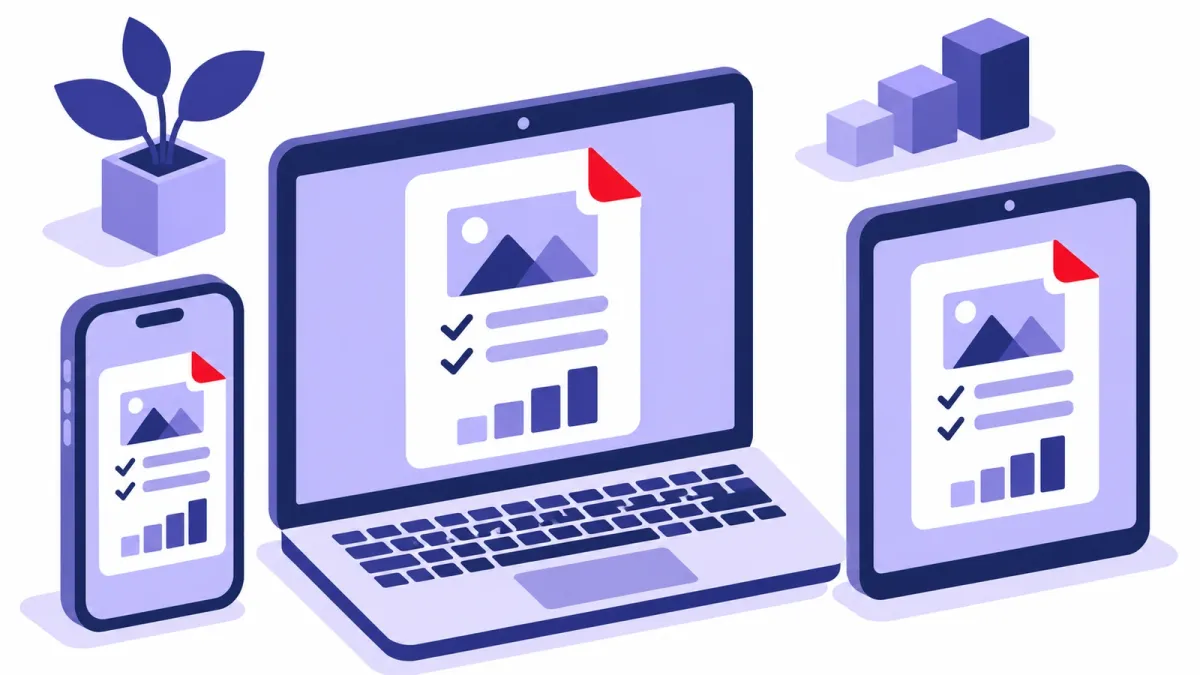
PDF står for Portable Document Format, en filtype som Adobe lanserte i 1993, og som ser lik ut på alle enheter. I Windows kan du jobbe med PDF-er gratis:
- Åpne: dobbeltklikk PDF-filen. Microsoft Edge har en innebygd PDF-leser, og Adobe Acrobat Reader er også gratis.
- Lage: i Word velger du Fil > Lagre en kopi, velger PDF og velger Lagre, eller du skriver ut fra en hvilken som helst app til Microsoft Print to PDF.
- Merke opp: i Edge merker du tekst, høyreklikker og velger Uthev eller Legg til kommentar.
- Endre teksten: åpne PDF-filen i Word med Fil > Åpne. Word lager en kopi du kan redigere.
Slik vet du at det fungerte: PDF-filen åpnes i appen du valgte, og endringene dine er der når du åpner den igjen.
PDF står for Portable Document Format. Det er filtypen bak de fleste skjemaer, kontrakter, bruksanvisninger og elektroniske billetter du laster ned, og filnavnet slutter på .pdf. Denne guiden forklarer hvor PDF-er kommer fra og hvorfor de er overalt, og viser deg deretter hvordan du åpner, lager, redigerer, fikser og passordbeskytter dem gratis på en Windows-PC.
1. Hva PDF står for, og hvor det kommer fra
Det var Adobe som laget formatet. Medgründeren dr. John Warnock startet et prosjekt kalt Camelot-prosjektet for å flytte dokumenter fra papir til digital form, og ifølge Adobe ble resultatet, Portable Document Format, født i 1993. Adobe la til passord og kryptering i 1994 og utfyllbare skjemaer i 1996.
I dag er PDF en åpen standard som vedlikeholdes av Den internasjonale standardiseringsorganisasjonen (ISO), så mange selskaper lager apper som kan åpne og lage PDF-er.
2. Hvorfor folk bruker PDF-er
- De ser like ut overalt. Adobe utformet PDF-er slik at de vises på samme måte uansett hvilken programvare, maskinvare eller hvilket operativsystem leseren bruker, så skrifter og oppsett ikke forskyver seg.
- De kan inneholde mer enn tekst. En PDF kan inneholde koblinger, knapper, skjemafelt, lyd og video, og den kan signeres elektronisk.
- De er enkle å dele og skrive ut. De fleste kontorprogrammer kan lagre som PDF, og de fleste datamaskiner og telefoner kan åpne en.
En vanlig oppfatning stemmer ikke helt: Å lagre som PDF hindrer ikke andre i å redigere filen. Microsoft påpeker at mange programmer, blant annet Word, kan åpne og redigere PDF-filer.
3. Slik åpner du en PDF gratis
Du trenger ikke å kjøpe noe. Windows leveres med Microsoft Edge, som har en innebygd PDF-leser for filer på PC-en, PDF-er på nettet og PDF-er inne på nettsider.
- Dobbeltklikk PDF-filen. Hvis den åpnes i en annen app, høyreklikker du den og velger Åpne med > Microsoft Edge.
- Bruk verktøylinjen øverst til å zoome, rotere, søke eller gå til en bestemt side.
- Vil du heller bruke Adobes app? Adobe Acrobat Reader er gratis for å vise, skrive ut, kommentere og fylle ut PDF-er.
Hvis du vil velge hvilken app som alltid skal åpne PDF-er, velger du Start > Innstillinger > Apper > Standardapper, skriver inn .pdf i søkeboksen, velger resultatet og velger appen din.
Forventet resultat: når du dobbeltklikker en PDF, åpnes den i appen du valgte.
4. Slik lager du en PDF
Fra Word:
- Velg Fil > Lagre en kopi (eller Lagre som hvis dokumentet ikke er lagret ennå).
- Velg Bla gjennom, og velg hvor du vil lagre det.
- Velg PDF i listen over filtyper, og velg deretter Lagre.
Fra en hvilken som helst app som kan skrive ut: Siden Windows 10 har Windows hatt en skriver som heter Microsoft Print to PDF, og den er installert som standard. Åpne vinduet Skriv ut i appen (ofte Ctrl + P), velg Microsoft Print to PDF som skriver, velg Skriv ut, og velg deretter navn og mappe for filen.
Forventet resultat: en ny .pdf-fil vises i mappen du valgte.
5. Slik redigerer du en PDF gratis
Slik merker du opp en PDF i Microsoft Edge (fint til notater, gjennomganger og skjemaer):
- Uthev: merk teksten, høyreklikk, velg Uthev og velg en farge.
- Kommenter: merk teksten, høyreklikk, velg Legg til kommentar, skriv inn notatet og velg haken.
- Tegn: bruk verktøyet Tegn til å skrive notater eller signere på siden, med fargen og linjebredden du velger.
- Fyll ut skjemaer: skriv i skjemafeltene. Edge håndterer enkle skjemaer, men ikke skjemaer som bruker JavaScript eller det eldre XFA-formatet.
- Les høyt: la Edge lese dokumentet høyt for deg.
Lagre filen når du er ferdig, slik at oppmerkingen blir værende i den.
Bruk Word hvis du vil endre selve teksten:
- I Word velger du Fil > Åpne og velger PDF-filen.
- Word gir beskjed om at programmet lager en redigerbar kopi av PDF-filen. Originalen forblir uendret. Velg OK.
- Gjør endringene, og lagre den deretter som PDF igjen (se del 4).
Microsoft påpeker at dette fungerer best med PDF-er som stort sett består av tekst. Skannede boksider eller dokumenter som ser ut som kopier fra en kopimaskin, blir ikke godt formatert, og den konverterte kopien samsvarer kanskje ikke med originalen side for side.
Forventet resultat: uthevingene og notatene dine vises når du åpner PDF-filen igjen, eller Word lagrer en ny PDF med endringene dine.
6. Slik fikser du en PDF som ikke vil åpnes
- Last den ned på nytt. Hvis filen kom fra en e-post eller et nettsted, kan kopien du har, være skadet. Hent en ny kopi fra den opprinnelige kilden, og åpne bare PDF-er fra personer og nettsteder du stoler på.
- Prøv en annen leser. Hvis den ikke fungerer i Edge, prøver du Adobe Acrobat Reader, og omvendt. Skjemaer som er laget med XFA, fungerer for eksempel ikke i Edge.
- Oppdater leseren. PDF-leseren i Edge oppdateres sammen med nettleseren. For Acrobat Reader installerer du den nyeste versjonen fra Adobe.
- Sjekk standardappen. Hvis PDF-er åpnes i feil program, endrer du det under Innstillinger > Apper > Standardapper (se del 3).
- Be om passordet. Hvis PDF-filen ber om et passord, spør du personen som sendte den.
Forventet resultat: dokumentet åpnes og viser alle sidene.
7. Slik passordbeskytter du en PDF gratis
Hvis du lager PDF-filen i Word, kan du låse den slik at bare personer med passordet kan åpne den.
- I Word velger du Fil > Lagre en kopi > Bla gjennom og velger PDF som filtype.
- Velg Flere alternativer > Alternativer (eller knappen Alternativer i lagringsvinduet).
- Merk av for Krypter dokumentet med et passord, og velg OK.
- Skriv inn passordet, skriv det inn på nytt for å bekrefte, velg OK og deretter Lagre.
Send passordet separat fra filen, for eksempel i en tekstmelding i stedet for i den samme e-posten.
Forventet resultat: når du åpner den nye PDF-filen, ber den om passordet først.
Vanlige spørsmål
Hvem fant opp PDF?
Adobe. Medgründeren dr. John Warnock startet Camelot-prosjektet for å flytte dokumenter fra papir til digital form, og ifølge Adobe ble Portable Document Format til gjennom dette prosjektet i 1993.
Eies PDF av Adobe?
Adobe laget det, men PDF er nå en åpen standard som vedlikeholdes av Den internasjonale standardiseringsorganisasjonen (ISO). Derfor kan så mange apper, blant annet Microsoft Edge og Word, åpne og lage PDF-er.
Trenger jeg Adobe Acrobat for å åpne en PDF?
Nei. Microsoft Edge, som følger med Windows, har en innebygd PDF-leser. Adobe Acrobat Reader er også gratis hvis du foretrekker det.
Kan andre redigere en PDF jeg sender dem?
Ja. Microsoft påpeker at det å lagre som PDF ikke hindrer redigering, fordi mange programmer, blant annet Word, kan åpne og redigere PDF-filer. Et passord fra alternativet Krypter dokumentet med et passord i Word hindrer at andre åpner filen uten passordet.
Hvorfor kan jeg ikke fylle ut et PDF-skjema i Edge?
Edge støtter utfylling av enkle skjemaer, men ikke skjemaer som bruker JavaScript eller det eldre XFA-formatet. Prøv den gratis appen Adobe Acrobat Reader, som kan fylle ut skjemaer.
Kan jeg signere en PDF gratis?
Ja. I Edge bruker du verktøyet Tegn til å signere på siden. Med Adobe Acrobat Reader kan du også legge til signaturer gratis.
Slik ble denne veiledningen kontrollert
- Skrevet av
- Chris, WinZip Team. Updated by the WinZip Team in November 2026.
- Første gang publisert
- 26. april 2022
- Kilder som er gjennomgått
- Adobe: Hva er en PDF? Portable Document Format
- Adobe: Historien om PDF (tidslinje)
- Adobe: Acrobat Reader, den gratis PDF-leseren
- Microsoft Learn: PDF-leseren i Microsoft Edge
- Microsoft Support: Lagre eller konvertere til PDF eller XPS i Office-skrivebordsapper
- Microsoft Support: Redigere en PDF
- Microsoft Support: Endre standardapper i Windows
- Microsoft Learn: RemoveMPDW (skriveren Microsoft Print to PDF)
- Microsoft Support: Vanlige filnavnutvidelser i Windows
Relaterte veiledninger




Få fart på PC-en med WinZip System Utilities Suite
- Rydd bort unødvendige filer og frigjør diskplass
- Oppdater utdaterte drivere
- Få raskere oppstart
- Optimaliser og defragmenter stasjonene dine