
Hva er skyen? Skylagring forklart
Hva skyen er, hvordan skylagring fungerer, og hvordan du begynner å oppbevare filene dine trygt der i Windows.
Rydd før du sikkerhetskopierer. Duplikatsøk og Diskutforsker i WinZip System Utilities Suite viser duplikatfiler og hva som bruker mest plass, slik at du bare lagrer det du trenger.
Kort svar
«Skyen» betyr tjenester du bruker over Internett i stedet for på din egen PC. Skylagring lagrer filene dine på en leverandørs servere, slik at du kan åpne dem fra alle enheter. Slik kommer du i gang i Windows:
- Velg Start, skriv inn sikkerhetskopi og åpne Windows Sikkerhetskopiering.
- Under Mapper slår du på mappene du vil oppbevare i OneDrive, for eksempel Skrivebord, Dokumenter og Bilder.
- La OneDrive bli ferdig med synkroniseringen, og logg deretter på OneDrive.com på en annen enhet for å se filene dine.
- Beskytt kontoen: på account.microsoft.com/security velger du Administrer hvordan jeg logger på og slår på Totrinnsbekreftelse.
Slik vet du at det fungerte: filene du sikkerhetskopierte, vises når du logger på OneDrive.com fra en annen datamaskin eller i OneDrive-appen.
«Skyen» er et navn på datatjenester du bruker over Internett, i stedet for å kjøre dem på din egen PC. Microsoft beskriver skytjenester som levering av datatjenester, for eksempel servere, lagring, databaser, nettverk og programvare, over Internett. For de fleste er det skylagring som betyr noe i hverdagen: et trygt sted på nettet for bildene og dokumentene dine, som du kan nå fra alle enheter. Denne veiledningen forklarer hvordan det fungerer, og hvordan du begynner å bruke det på en Windows-PC.
1. Hva skyen betyr, forklart enkelt
Du bruker sannsynligvis skyen allerede. Microsoft nevner nettbasert e-post, strømming av video og nettbaserte kontorapper som skytjenester vi bruker i hverdagen. Meldingene, filmene og dokumentene dine ligger på et selskaps datamaskiner, ikke på enheten din, og du åpner dem i en nettleser eller en app.
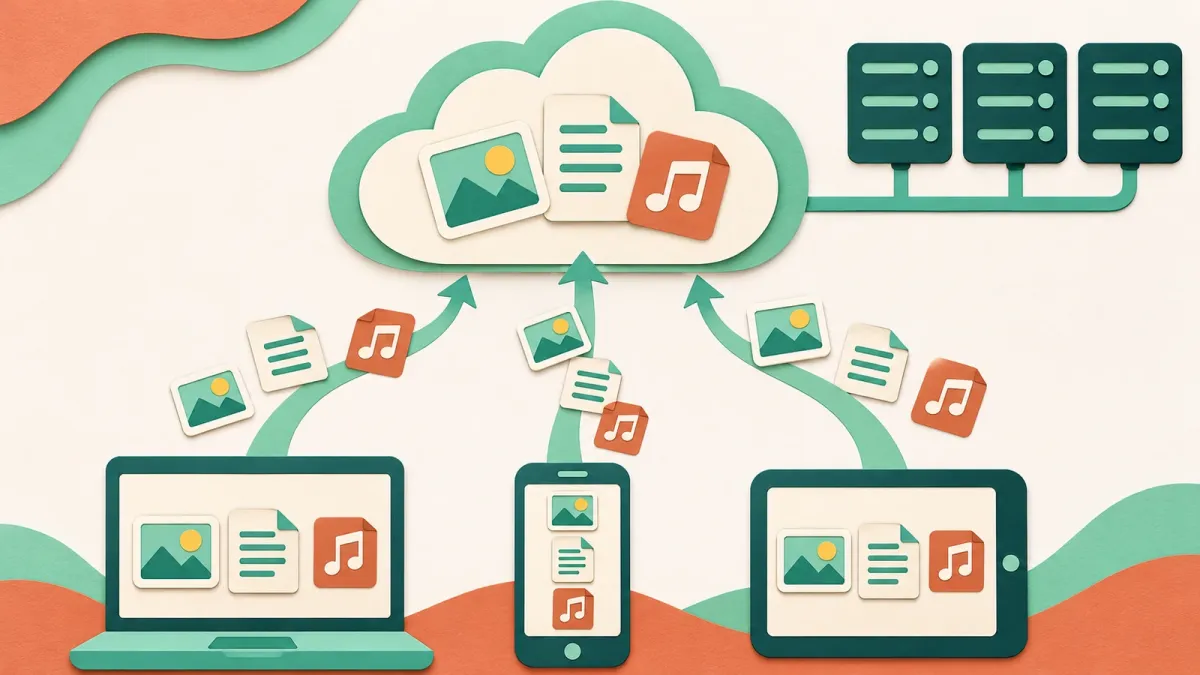
Skylagring fungerer på samme måte for dine egne filer. Microsoft definerer det som en måte å lagre data på eksterne servere der de er tilgjengelige på nettet, i stedet for på lokale datamaskiner eller fysiske harddisker. Du får tilgang via et nettsted, en nettleser eller en mobilapp.
Vanlige skylagringstjenester er blant annet OneDrive (innebygd i Windows), Google Drive, Apple iCloud og Dropbox. Alle bygger på den samme ideen: Du lagrer en fil én gang og kan deretter åpne den fra PC-en, telefonen eller en annens datamaskin etter at du har logget på.
2. Slik fungerer skylagring
Når du lagrer en fil i en skymappe, lastes en kopi opp til leverandørens servere. Ifølge Microsoft gjelder dette:
- Filene dine oppbevares på mer enn ett sted. Dataene deles opp i biter, lagres på flere enheter og kopieres ofte til andre regioner, slik at de forblir tilgjengelige selv om én server eller ett sted får problemer.
- Filene dine er kryptert. Leverandørene krypterer filene mens de sendes over Internett og mens de er lagret, og de legger til sikringstiltak som tilgangskontroll og overvåking.
- Enhetene dine holder tritt med hverandre. Skylagring holder filene like på alle enhetene, slik at en endring du gjør på PC-en, også vises på telefonen, og omvendt.
3. Hvorfor folk bruker skyen
- Filene følger med deg. Vis familiebilder på telefonen i lunsjen, eller åpne et dokument på en datamaskin på biblioteket, uten å ta med den bærbare PC-en.
- Du har en kopi hvis PC-en svikter. Microsoft påpeker at det å lagre informasjon et annet sted, i skyen, gir et ekstra lag med beskyttelse. Hvis datamaskinen ikke vil starte, ligger filene du lagret i skyen, fortsatt der.
- Det er enklere å dele. I stedet for å legge ved en stor fil i en e-post kan du sende en kobling til den.
- Det kan spare plass på PC-en. OneDrive kan la filer ligge bare på nettet til du åpner dem, slik at de ikke tar opp plass på stasjonen.
4. Begynn å sikkerhetskopiere PC-en til skyen
Windows har OneDrive innebygd, og alle Microsoft-kontoer har 5 GB gratis skylagring. Appen Windows Sikkerhetskopiering er den enkleste måten å komme i gang på.
- Velg Start, skriv inn sikkerhetskopi og velg Windows Sikkerhetskopiering.
- Under Mapper slår du på bryteren for hver mappe du vil sikkerhetskopiere: Skrivebord, Dokumenter, Bilder, Videoer eller Musikk.
- Windows synkroniserer disse mappene til OneDrive-kontoen din, slik at de er tilgjengelige på andre datamaskiner der du logger på med den samme Microsoft-kontoen.
Du kan også velge mapper i selve OneDrive: velg OneDrive-skyikonet i varslingsområdet, velg Hjelp og innstillinger > Innstillinger, åpne Synkroniser og sikkerhetskopier, velg Administrer sikkerhetskopiering, slå på mappene og velg Lagre endringer.
I Windows 10 finnes den samme appen Windows Sikkerhetskopiering, med bryterne for mappene under Sikkerhetskopier filer. Microsoft avsluttet støtten for Windows 10 den 14. oktober 2025.
Forventet resultat: Windows Sikkerhetskopiering (eller Innstillinger > Kontoer > Windows-sikkerhetskopiering i Windows 11) viser at mappene er sikkerhetskopiert.
5. Åpne filene dine fra en annen enhet
- På en hvilken som helst datamaskin går du til OneDrive.com og logger på med Microsoft-kontoen du brukte på PC-en.
- På en telefon eller et nettbrett installerer du OneDrive-appen og logger på med den samme kontoen.
- På en annen Windows-PC logger du på OneDrive med den samme kontoen, og da er de sikkerhetskopierte filene dine tilgjengelige der også.
Skal du sette opp en ny PC? Logg på med den samme Microsoft-kontoen under konfigureringen. Windows finner sikkerhetskopien din og tilbyr å gjenopprette den.
Forventet resultat: du kan åpne de samme bildene og dokumentene som du lagret på din egen PC.
6. Hold skykontoen din trygg
Filene dine i skyen er bare så trygge som kontoen som beskytter dem. Ifølge Microsoft gjør totrinnsbekreftelse det vanskeligere for andre å logge på, fordi de trenger et ekstra identitetsbevis i tillegg til passordet ditt.
- Gå til account.microsoft.com/security og logg på.
- Velg Administrer hvordan jeg logger på.
- Under Ekstra sikkerhet finner du Totrinnsbekreftelse og velger Slå på. Følg deretter trinnene på skjermen.
Vær på vakt mot e-poster som ber deg «bekrefte lagringsplassen din» eller logge på via en kobling. Microsoft advarer om at phishing-meldinger er laget for å se ut som offisielle henvendelser, og anbefaler at du sjekker hvor en kobling egentlig fører, før du åpner den.
Forventet resultat: neste gang du logger på en ny enhet, ber Microsoft om en ekstra bekreftelse i tillegg til passordet ditt.
7. Dette bør du vite før du stoler på skyen
- Noen filer krever Internett. Filer som bare finnes på nettet, kan ikke åpnes når enheten er frakoblet. For å beholde en fil på PC-en også høyreklikker du den i OneDrive-mappen og velger Behold alltid på denne enheten.
- Sletting gjelder overalt. Microsoft påpeker at når du sletter en fil som bare finnes på nettet, fra enheten din, slettes den fra OneDrive på alle enhetene dine og på nettet.
- Den gratis plassen er begrenset. De gratis 5 GB deles med vedlegg i Outlook.com. Hvis du går over grensen, kan du ikke laste opp, redigere eller synkronisere nye filer, og du kan ikke sende eller motta e-post i Outlook.com før du frigjør plass eller kjøper mer.
Les mer om hvordan OneDrive fungerer på en PC i Hva er OneDrive på datamaskinen min?
Vanlige spørsmål
Er det trygt å lagre filene mine i skyen?
Ifølge Microsoft krypterer skyleverandørene filene mens de sendes og mens de er lagret, og de bruker sikringstiltak som tilgangskontroll og overvåking. Det svake punktet er som regel kontoen, så bruk et sterkt passord og slå på totrinnsbekreftelse.
Hvor er «skyen» egentlig?
På ekte datamaskiner. Microsoft forklarer at data i skyen lagres på fysiske servere som drives av skyleverandørene, fordelt på flere enheter og ofte kopiert til andre regioner, slik at de forblir tilgjengelige hvis ett sted får problemer.
Trenger jeg Internett-tilkobling for å bruke filene mine i skyen?
For filer som bare finnes på nettet, ja: de kan ikke åpnes uten tilkobling. Filer du har åpnet før, blir liggende på enheten, og du kan høyreklikke en hvilken som helst fil i OneDrive-mappen og velge Behold alltid på denne enheten for å ha den tilgjengelig uten nett.
Hvor mye gratis skylagring følger med Windows?
En Microsoft-konto har 5 GB gratis skylagring, som deles mellom filer i OneDrive og vedlegg i Outlook.com. Microsoft 365-abonnementer gir mer.
Hva skjer hvis skylagringen min er full?
Ifølge Microsoft kan du ikke laste opp, redigere eller synkronisere nye filer til OneDrive, og du kan ikke sende eller motta e-post i Outlook.com før du frigjør plass eller får mer lagringsplass.
Kan jeg få tilbake filene mine på en ny datamaskin?
Ja, hvis du har sikkerhetskopiert dem med Windows Sikkerhetskopiering. Når du setter opp den nye PC-en, logger du på med den samme Microsoft-kontoen, og Windows tilbyr å gjenopprette sikkerhetskopien. Du kan også logge på OneDrive.com for å laste ned filene dine.
Slik ble denne veiledningen kontrollert
- Skrevet av
- Chris, WinZip Team. Updated by the WinZip Team in November 2026.
- Første gang publisert
- 12. august 2019
- Kilder som er gjennomgått
- Microsoft Azure: Hva er skytjenester?
- Microsoft Azure: Hva er skylagring?
- Microsoft Support: Sikkerhetskopier og gjenopprett med Windows Sikkerhetskopiering
- Microsoft Support: Sikkerhetskopier mappene dine med OneDrive
- Microsoft Support: Spar diskplass med OneDrive Filer ved behov for Windows
- Microsoft Support: Vanlige spørsmål om Microsoft-lagring
- Microsoft Support: Del filer og mapper i Microsoft OneDrive
- Microsoft Support: Slik bruker du totrinnsbekreftelse med Microsoft-kontoen din
- Microsoft Learn: Slik beskytter du deg mot phishing-angrep
Relaterte veiledninger




Få fart på PC-en med WinZip System Utilities Suite
- Rydd bort unødvendige filer og frigjør diskplass
- Oppdater utdaterte drivere
- Få raskere oppstart
- Optimaliser og defragmenter stasjonene dine