
クラウドとは?クラウド ストレージをわかりやすく解説
クラウドとは何か、クラウド ストレージの仕組み、そして Windows でファイルをクラウドに安全に保存する始め方を紹介します。
バックアップの前に整理しましょう。 WinZip System Utilities Suite の重複ファイル検出とディスク エクスプローラーで、重複ファイルと最も容量を使っているものを確認できるため、必要なものだけを保存できます。
要点まとめ
「クラウド」とは、自分の PC 上ではなく、インターネット経由で使うサービスのことです。クラウド ストレージは、ファイルをサービス提供元のサーバーに保存するため、どのデバイスからでもファイルを開けます。Windows で始めるには:
- スタートを選択して バックアップ と入力し、Windows バックアップを開きます。
- フォルダーで、OneDrive に保存したいフォルダー(デスクトップ、ドキュメント、ピクチャなど)をオンにします。
- OneDrive の同期が終わるのを待ってから、別のデバイスで OneDrive.com にサインインし、ファイルを確認します。
- アカウントを保護します:account.microsoft.com/security でサインイン方法の管理を選択し、2 段階認証をオンにします。
うまくいったかの確認方法:別のコンピューターや OneDrive アプリから OneDrive.com にサインインしたときに、バックアップしたファイルが表示されれば成功です。
「クラウド」とは、自分の PC で動かすのではなく、インターネット経由で使うコンピューター サービスの呼び名です。Microsoft は、クラウド コンピューティングを、サーバー、ストレージ、データベース、ネットワーク、ソフトウェアなどのコンピューティング サービスをインターネット経由で提供することと説明しています。多くの人にとって日々の生活で重要なのは、クラウド ストレージの部分です。写真や文書を保存できるオンラインの安全な場所で、どのデバイスからでもアクセスできます。このガイドでは、その仕組みと、Windows PC での使い始め方を説明します。
1. クラウドとは?わかりやすく説明すると
おそらく、すでにクラウドを使っているはずです。Microsoft は、Web メール、動画のストリーミング、オンラインの Office アプリを、日常的なクラウド サービスの例として挙げています。メッセージや映画、文書はお使いのデバイスではなく企業のコンピューター上にあり、ブラウザーやアプリを通じて開いています。
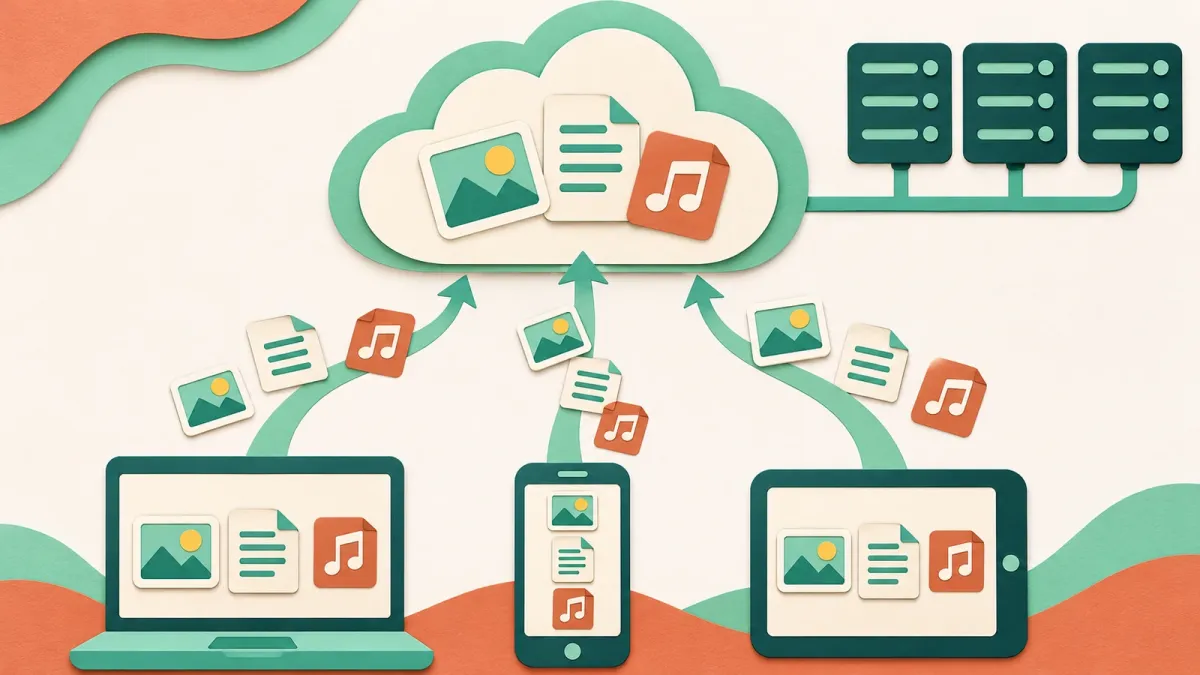
自分のファイルについては、クラウド ストレージが同じ役割を果たします。Microsoft はクラウド ストレージを、ローカルのコンピューターや物理的なハード ドライブではなく、オンラインでアクセスできるリモートのサーバーにデータを保存する方法と定義しています。Web サイト、ブラウザー、モバイル アプリからアクセスします。
よく使われるクラウド ストレージ サービスには、OneDrive(Windows に組み込み)、Google Drive、Apple iCloud、Dropbox などがあります。どれも考え方は同じで、ファイルを一度保存すれば、サインインした後に PC、スマートフォン、ほかの人のコンピューターから開けます。
2. クラウド ストレージの仕組み
クラウドのフォルダーにファイルを保存すると、そのコピーがサービス提供元のサーバーにアップロードされます。Microsoft によると:
- ファイルは複数の場所に保管されます。データは分割されて複数のデバイスに保存され、多くの場合ほかの地域にもコピーされるため、1 台のサーバーや 1 か所で問題が起きても利用できる状態が保たれます。
- ファイルは暗号化されます。サービス提供元は、インターネット上を転送中のファイルと保存中のファイルを暗号化し、アクセス制御や監視などの保護策も加えています。
- デバイス間で同じ状態に保たれます。クラウド ストレージはデバイス間でファイルの内容をそろえるため、PC で加えた変更はスマートフォンにも反映され、その逆も同様です。
3. クラウドが使われる理由
- ファイルをどこにでも持ち歩けます。ノート PC を持ち歩かなくても、ランチの席でスマートフォンから家族の写真を見せたり、図書館のコンピューターで文書を開いたりできます。
- PC が故障してもコピーが残ります。Microsoft によると、情報をクラウドという別の場所に保存しておくと、保護がもう一段強化されます。コンピューターが起動しなくなっても、クラウドに保存したファイルは残っています。
- 共有が簡単になります。大きなファイルをメールに添付する代わりに、ファイルへのリンクを送れます。
- PC の容量を節約できます。OneDrive では、ファイルを開くまでオンラインだけに保存しておけるため、ドライブの容量を使いません。
4. PC のクラウドへのバックアップを始める
Windows には OneDrive が含まれており、どの Microsoft アカウントにも 5 GB の無料クラウド ストレージが付いています。いちばん簡単に始められるのは、Windows バックアップ アプリです。
- スタートを選択して バックアップ と入力し、Windows バックアップを選択します。
- フォルダーで、バックアップしたいフォルダー(デスクトップ、ドキュメント、ピクチャ、ビデオ、ミュージック)ごとにスイッチをオンにします。
- Windows がそれらのフォルダーを OneDrive アカウントに同期するため、同じ Microsoft アカウントでサインインしたほかのコンピューターでも使えるようになります。
OneDrive 自体でフォルダーを選ぶこともできます。通知領域にある OneDrive の雲のアイコンを選択し、ヘルプと設定 > 設定を選択します。同期とバックアップを開いてバックアップを管理を選択し、フォルダーをオンにしてから変更の保存を選択します。
Windows 10 でも同じ Windows バックアップ アプリを使え、フォルダーのスイッチはファイルのバックアップの下にあります。なお、Microsoft は 2025 年 10 月 14 日に Windows 10 のサポートを終了しました。
期待される結果:Windows バックアップ(Windows 11 では設定 > アカウント > Windows バックアップでも確認可能)に、フォルダーがバックアップ済みと表示されます。
5. 別のデバイスからファイルを開く
- どのコンピューターからでも、OneDrive.com にアクセスし、PC で使っている Microsoft アカウントでサインインします。
- スマートフォンやタブレットでは、OneDrive アプリをインストールし、同じアカウントでサインインします。
- 別の Windows PC では、同じアカウントで OneDrive にサインインすれば、バックアップしたファイルをそこでも使えます。
新しい PC をセットアップする場合は、セットアップ中に同じ Microsoft アカウントでサインインしてください。Windows がバックアップを検出し、復元するよう提案します。
期待される結果:自分の PC に保存したのと同じ写真や文書を開けます。
6. クラウドのアカウントを安全に保つ
クラウドのファイルの安全性は、それを守るアカウントの安全性で決まります。Microsoft によると、2 段階認証を使うと、パスワードに加えて 2 つ目の本人確認が必要になるため、他人がサインインしにくくなります。
- account.microsoft.com/security にアクセスしてサインインします。
- サインイン方法の管理を選択します。
- 追加のセキュリティで2 段階認証を見つけてオンにするを選択し、画面の手順に従います。
「ストレージを確認してください」と求めるメールや、リンクからのサインインを求めるメールには注意してください。Microsoft は、フィッシング メッセージは公式の連絡に見えるように作られていると警告しており、開く前にリンクが実際にどこにつながっているかを確認するよう勧めています。
期待される結果:次に新しいデバイスでサインインするときに、パスワードに加えて 2 つ目の確認が求められます。
7. クラウドに頼る前に知っておきたいこと
- インターネット接続が必要なファイルもあります。オンライン専用のファイルは、デバイスがオフラインのときは開けません。ファイルを PC にも残しておくには、OneDrive フォルダー内でファイルを右クリックし、このデバイス上で常に保持するを選択します。
- 削除はすべての場所に反映されます。Microsoft によると、オンライン専用のファイルをデバイスから削除すると、すべてのデバイスとオンラインの OneDrive からも削除されます。
- 無料の容量には限りがあります。無料の 5 GB は、Outlook.com の添付ファイルと共有です。容量を超えると、空き容量を増やすか容量を追加するまで、新しいファイルのアップロード、編集、同期ができなくなり、Outlook.com のメールの送受信もできなくなります。
PC 上での OneDrive の仕組みについて詳しくは、パソコンの OneDrive とは?をご覧ください。
よくある質問
ファイルをクラウドに保存しても安全ですか?
Microsoft によると、クラウドのサービス提供元は転送中と保存中のファイルを暗号化し、アクセス制御や監視などの保護策を使っています。弱点になりやすいのはアカウントのほうなので、強力なパスワードを使い、2 段階認証をオンにしてください。
「クラウド」は実際にはどこにあるのですか?
実在するコンピューターの中です。Microsoft の説明によると、クラウドのデータはクラウド サービス提供元が管理する物理的なサーバーに保存され、複数のデバイスに分割されて、多くの場合ほかの地域にもコピーされるため、1 か所で問題が起きても利用できる状態が保たれます。
クラウドのファイルを使うには、インターネット接続が必要ですか?
オンライン専用のファイルについては必要です。オフラインでは開けません。以前に開いたことのあるファイルはデバイスに残ります。また、OneDrive フォルダー内のファイルを右クリックしてこのデバイス上で常に保持するを選択すると、オフラインでも使えるようにできます。
Windows には無料のクラウド ストレージがどのくらい付いていますか?
Microsoft アカウントには 5 GB の無料クラウド ストレージが含まれており、OneDrive のファイルと Outlook.com の添付ファイルで共有します。Microsoft 365 のサブスクリプションには、さらに多くの容量が含まれます。
クラウド ストレージがいっぱいになるとどうなりますか?
Microsoft によると、空き容量を増やすかストレージを追加するまで、OneDrive への新しいファイルのアップロード、編集、同期ができなくなり、Outlook.com のメールの送受信もできなくなります。
新しいコンピューターでファイルを取り戻せますか?
Windows バックアップでバックアップしていれば、取り戻せます。新しい PC のセットアップ時に同じ Microsoft アカウントでサインインすると、Windows がバックアップの復元を提案します。OneDrive.com にサインインして、ファイルをダウンロードすることもできます。
このガイドの検証について
- 執筆者
- Chris, WinZip Team. Updated by the WinZip Team in November 2026.
- 初回公開日
- 2019年8月12日
- 確認した情報源
- Microsoft Azure:クラウド コンピューティングとは
- Microsoft Azure:クラウド ストレージとは
- Microsoft サポート:Windows バックアップでバックアップと復元を行う
- Microsoft サポート:OneDrive でフォルダーをバックアップする
- Microsoft サポート:Windows 用 OneDrive ファイル オンデマンドでディスク領域を節約する
- Microsoft サポート:Microsoft ストレージに関する FAQ
- Microsoft サポート:Microsoft OneDrive でファイルやフォルダーを共有する
- Microsoft サポート:Microsoft アカウントで 2 段階認証を使用する方法
- Microsoft Learn:フィッシング攻撃から保護する方法
関連ガイド




WinZip System Utilities Suite で PC を高速化
- 不要なファイルを削除してディスクの空き容量を確保
- 古いドライバーを更新
- 起動を高速化
- ドライブを最適化・デフラグ