
¿Qué es la nube? El almacenamiento en la nube explicado
Qué es la nube, cómo funciona el almacenamiento en la nube y cómo empezar a guardar tus archivos en ella de forma segura en Windows.
Ordena antes de hacer la copia. El Buscador de duplicados y el Explorador de disco de WinZip System Utilities Suite muestran los archivos duplicados y lo que más espacio ocupa, para que solo guardes lo que necesitas.
Respuesta rápida
"La nube" son los servicios que usas a través de internet en lugar de en tu propio PC. El almacenamiento en la nube guarda tus archivos en los servidores de un proveedor para que puedas acceder a ellos desde cualquier dispositivo. Para empezar en Windows:
- Selecciona Inicio, escribe backup y abre Copias de seguridad de Windows.
- En Carpetas, activa las carpetas que quieras guardar en OneDrive, como Escritorio, Documentos e Imágenes.
- Deja que OneDrive termine de sincronizar y, después, inicia sesión en OneDrive.com desde otro dispositivo para ver tus archivos.
- Protege la cuenta: en account.microsoft.com/security, selecciona Administrar cómo inicio sesión y activa la Verificación en dos pasos.
Cómo saber si ha funcionado: los archivos de los que hiciste copia de seguridad aparecen al iniciar sesión en OneDrive.com desde otro equipo o en la aplicación OneDrive.
"La nube" es el nombre que se da a los servicios informáticos que usas a través de internet en lugar de ejecutarlos en tu propio PC. Microsoft describe la informática en la nube como la prestación de servicios informáticos, como servidores, almacenamiento, bases de datos, redes y software, a través de internet. Para la mayoría de las personas, lo que importa en el día a día es el almacenamiento en la nube: un lugar seguro en internet para tus fotos y documentos al que puedes acceder desde cualquier dispositivo. Esta guía explica cómo funciona y cómo empezar a usarlo en un PC con Windows.
1. Qué significa la nube, en pocas palabras
Seguramente ya usas la nube. Microsoft cita el correo web, el vídeo en streaming y las aplicaciones ofimáticas en línea como servicios en la nube de uso diario. Tus mensajes, películas y documentos están en los ordenadores de una empresa, no en tu dispositivo, y los abres desde un navegador o una aplicación.
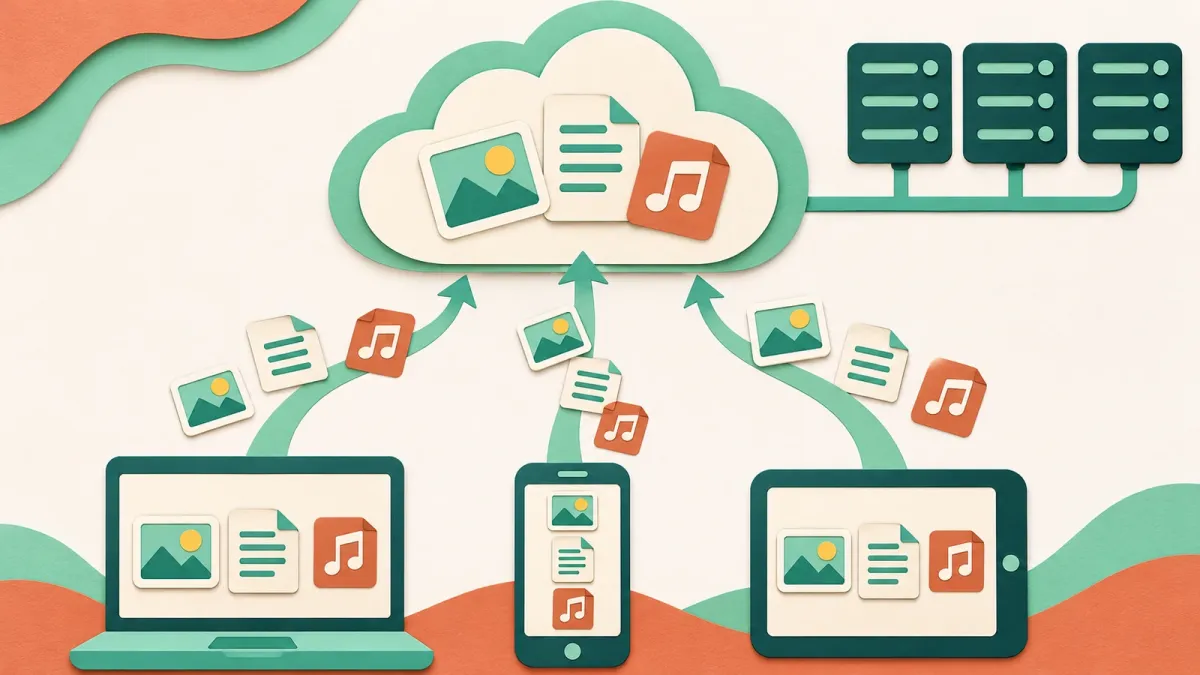
El almacenamiento en la nube funciona igual con tus propios archivos. Microsoft lo define como una forma de guardar datos en servidores remotos a los que se puede acceder en línea, en lugar de en equipos locales o en discos duros físicos. Accedes a él a través de un sitio web, un navegador o una aplicación móvil.
Entre los servicios de almacenamiento en la nube más habituales están OneDrive (integrado en Windows), Google Drive, Apple iCloud y Dropbox. Todos siguen la misma idea: guardas un archivo una vez y lo abres desde tu PC, tu móvil o el ordenador de otra persona después de iniciar sesión.
2. Cómo funciona el almacenamiento en la nube
Cuando guardas un archivo en una carpeta en la nube, se sube una copia a los servidores del proveedor. Según Microsoft:
- Tus archivos se guardan en más de un lugar. Los datos se dividen en fragmentos, se almacenan en varios dispositivos y a menudo se copian en otras regiones, de modo que siguen disponibles aunque un servidor o una ubicación tenga un problema.
- Tus archivos están cifrados. Los proveedores cifran los archivos mientras viajan por internet y mientras están almacenados, y añaden medidas de protección como controles de acceso y supervisión.
- Tus dispositivos se mantienen sincronizados. El almacenamiento en la nube mantiene los archivos iguales en todos tus dispositivos, así que un cambio que haces en el PC aparece en el móvil, y al revés.
3. Por qué se usa la nube
- Tus archivos van contigo. Enseña las fotos de la familia en el móvil durante una comida o abre un documento en un ordenador de la biblioteca sin llevar el portátil.
- Tienes una copia si tu PC falla. Microsoft señala que guardar la información fuera de casa, en la nube, añade una capa de protección. Si tu ordenador no arranca, los archivos que guardaste en la nube siguen ahí.
- Compartir es más fácil. En lugar de adjuntar un archivo grande a un correo, puedes enviar un vínculo a él.
- Puede ahorrar espacio en tu PC. OneDrive puede mantener los archivos solo en línea hasta que los abres, para que no ocupen sitio en tu unidad.
4. Empieza a hacer copia de seguridad de tu PC en la nube
Windows incluye OneDrive, y cada cuenta Microsoft viene con 5 GB de almacenamiento gratuito en la nube. La aplicación Copias de seguridad de Windows es la forma más sencilla de empezar.
- Selecciona Inicio, escribe backup y selecciona Copias de seguridad de Windows.
- En Carpetas, activa el interruptor de cada carpeta de la que quieras hacer copia de seguridad: Escritorio, Documentos, Imágenes, Vídeos o Música.
- Windows sincroniza esas carpetas con tu cuenta de OneDrive, así que están disponibles en otros equipos en los que inicies sesión con la misma cuenta Microsoft.
También puedes elegir las carpetas en el propio OneDrive: selecciona el icono de nube de OneDrive en el área de notificación, selecciona Configuración y ayuda > Configuración, abre Sincronización y copia de seguridad, selecciona Administrar copia de seguridad, activa las carpetas y selecciona Guardar cambios.
En Windows 10 está disponible la misma aplicación Copias de seguridad de Windows, con los interruptores de las carpetas en Hacer una copia de seguridad de archivos. Microsoft puso fin al soporte de Windows 10 el 14 de octubre de 2025.
Resultado esperado: Copias de seguridad de Windows (o Configuración > Cuentas > Copias de seguridad de Windows en Windows 11) muestra que se ha hecho copia de seguridad de las carpetas.
5. Abre tus archivos desde otro dispositivo
- En cualquier ordenador, ve a OneDrive.com e inicia sesión con la cuenta Microsoft que usaste en tu PC.
- En un móvil o una tableta, instala la aplicación OneDrive e inicia sesión con la misma cuenta.
- En otro PC con Windows, inicia sesión en OneDrive con la misma cuenta y tus archivos con copia de seguridad también estarán disponibles allí.
¿Vas a configurar un PC nuevo? Inicia sesión con la misma cuenta Microsoft durante la configuración. Windows detecta tu copia de seguridad y te ofrece restaurarla.
Resultado esperado: puedes abrir las mismas fotos y documentos que guardaste en tu propio PC.
6. Mantén segura tu cuenta en la nube
Tus archivos en la nube solo están tan seguros como la cuenta que los protege. Microsoft explica que la verificación en dos pasos hace que a otra persona le cueste más iniciar sesión, porque necesitaría una segunda prueba de identidad además de tu contraseña.
- Ve a account.microsoft.com/security e inicia sesión.
- Selecciona Administrar cómo inicio sesión.
- En Seguridad adicional, busca Verificación en dos pasos y selecciona Activar; después, sigue los pasos que aparecen en pantalla.
Desconfía de los correos que te piden "verificar tu almacenamiento" o iniciar sesión a través de un vínculo. Microsoft advierte de que los mensajes de phishing se diseñan para parecer comunicaciones oficiales y recomienda comprobar adónde lleva realmente un vínculo antes de abrirlo.
Resultado esperado: la próxima vez que inicies sesión en un dispositivo nuevo, Microsoft te pedirá una segunda comprobación además de tu contraseña.
7. Lo que debes saber antes de confiar en la nube
- Algunos archivos necesitan internet. Los archivos solo en línea no se pueden abrir cuando tu dispositivo no tiene conexión. Para conservar también un archivo en tu PC, haz clic con el botón derecho en él dentro de tu carpeta de OneDrive y selecciona Mantener siempre en este dispositivo.
- Lo que eliminas desaparece en todas partes. Microsoft señala que, cuando eliminas un archivo solo en línea de tu dispositivo, se elimina de OneDrive en todos tus dispositivos y en línea.
- El espacio gratuito es limitado. Los 5 GB gratuitos se comparten con los archivos adjuntos de Outlook.com. Si los superas, no podrás cargar, editar ni sincronizar archivos nuevos, ni enviar o recibir correo de Outlook.com hasta que liberes espacio o añadas más.
Descubre más sobre cómo funciona OneDrive en un PC en ¿Qué es OneDrive en mi equipo?
Preguntas frecuentes
¿Es seguro guardar mis archivos en la nube?
Microsoft explica que los proveedores de servicios en la nube cifran los archivos mientras viajan y mientras están almacenados, y usan medidas de protección como controles de acceso y supervisión. El punto débil suele ser la cuenta, así que usa una contraseña segura y activa la verificación en dos pasos.
¿Dónde está realmente "la nube"?
En ordenadores reales. Microsoft explica que los datos en la nube se guardan en servidores físicos gestionados por los proveedores de servicios en la nube, repartidos entre varios dispositivos y a menudo copiados en otras regiones para que sigan disponibles si una ubicación tiene un problema.
¿Necesito conexión a internet para usar mis archivos en la nube?
Para los archivos solo en línea, sí: no se pueden abrir sin conexión. Los archivos que ya has abierto antes se quedan en tu dispositivo, y puedes hacer clic con el botón derecho en cualquier archivo de tu carpeta de OneDrive y seleccionar Mantener siempre en este dispositivo para tenerlo disponible sin conexión.
¿Cuánto almacenamiento gratuito en la nube incluye Windows?
Una cuenta Microsoft incluye 5 GB de almacenamiento gratuito en la nube, que se comparten entre los archivos de OneDrive y los archivos adjuntos de Outlook.com. Las suscripciones a Microsoft 365 incluyen más.
¿Qué pasa si mi almacenamiento en la nube está lleno?
Microsoft indica que no podrás cargar, editar ni sincronizar archivos nuevos en OneDrive, ni enviar o recibir correo de Outlook.com, hasta que liberes espacio o consigas más almacenamiento.
¿Puedo recuperar mis archivos en un ordenador nuevo?
Sí, si hiciste copia de seguridad con Copias de seguridad de Windows. Al configurar el PC nuevo, inicia sesión con la misma cuenta Microsoft y Windows te ofrecerá restaurar tu copia de seguridad. También puedes iniciar sesión en OneDrive.com para descargar tus archivos.
Cómo se ha revisado esta guía
- Escrito por
- Chris, WinZip Team. Updated by the WinZip Team in November 2026.
- Publicado por primera vez
- 12 de agosto de 2019
- Fuentes consultadas
- Microsoft Azure: ¿Qué es la informática en la nube?
- Microsoft Azure: ¿Qué es el almacenamiento en la nube?
- Soporte técnico de Microsoft: Hacer copias de seguridad y restaurar con Copias de seguridad de Windows
- Soporte técnico de Microsoft: Hacer una copia de seguridad de tus carpetas con OneDrive
- Soporte técnico de Microsoft: Ahorrar espacio en disco con Archivos a petición de OneDrive para Windows
- Soporte técnico de Microsoft: Preguntas más frecuentes sobre el almacenamiento de Microsoft
- Soporte técnico de Microsoft: Compartir archivos y carpetas en Microsoft OneDrive
- Soporte técnico de Microsoft: Cómo usar la verificación en dos pasos con tu cuenta Microsoft
- Microsoft Learn: Cómo protegerse contra los ataques de phishing
Guías relacionadas




Acelera tu PC con WinZip System Utilities Suite
- Limpia archivos basura y libera espacio en disco
- Pon al día los controladores desactualizados
- Acelera el inicio
- Optimiza y desfragmenta tus unidades