
Wat is de cloud? Cloudopslag uitgelegd
Wat de cloud is, hoe cloudopslag werkt en hoe u in Windows begint met het veilig bewaren van uw bestanden in de cloud.
Ruim op voordat u een back-up maakt. Duplicatenzoeker en Schijfverkenner van WinZip System Utilities Suite tonen dubbele bestanden en wat de meeste ruimte inneemt, zodat u alleen bewaart wat u nodig hebt.
Snel antwoord
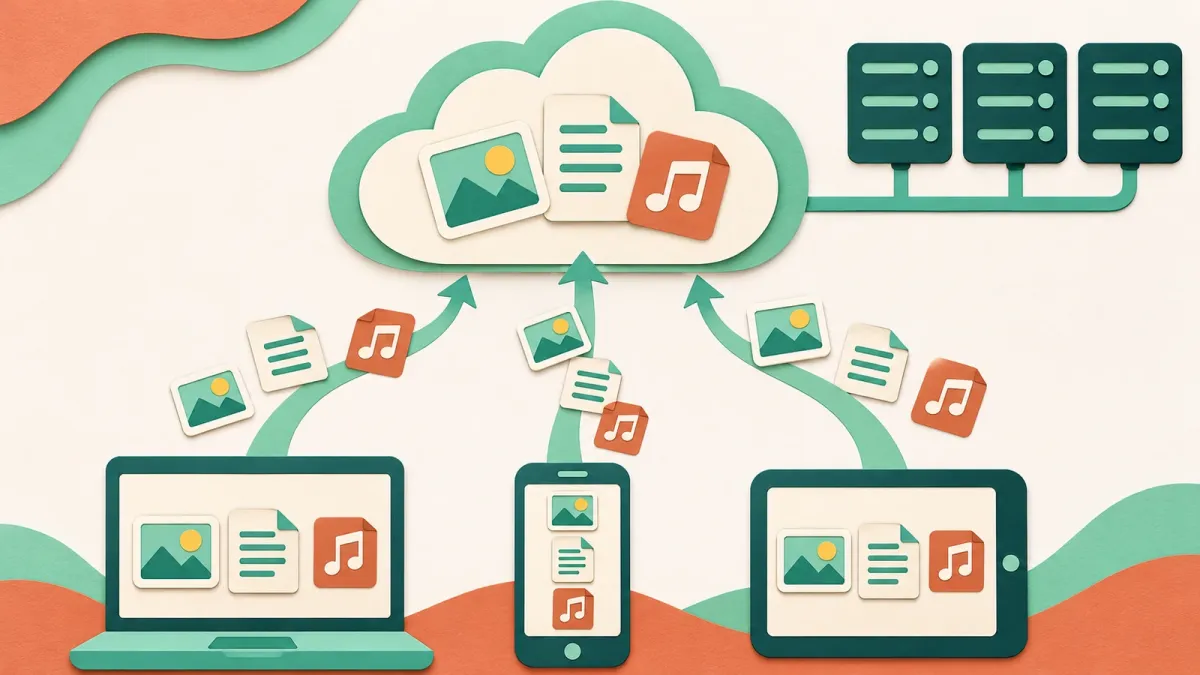
‘De cloud’ staat voor diensten die u via internet gebruikt in plaats van op uw eigen pc. Cloudopslag bewaart uw bestanden op de servers van een aanbieder, zodat u ze op elk apparaat kunt openen. Zo begint u in Windows:
- Selecteer Start, typ back-up en open Windows Back-up.
- Zet onder Mappen de mappen aan die u in OneDrive wilt bewaren, zoals Bureaublad, Documenten en Afbeeldingen.
- Laat OneDrive de synchronisatie voltooien en meld u daarna op een ander apparaat aan op OneDrive.com om uw bestanden te zien.
- Beveilig het account: selecteer op account.microsoft.com/security de optie Beheren hoe ik me aanmeld en schakel Verificatie in twee stappen in.
Zo weet u dat het gelukt is: de bestanden waarvan u een back-up hebt gemaakt, verschijnen als u zich op een andere computer aanmeldt op OneDrive.com of in de OneDrive-app.
‘De cloud’ is een naam voor computerdiensten die u via internet gebruikt in plaats van ze op uw eigen pc uit te voeren. Microsoft omschrijft cloudcomputing als het leveren van computerdiensten, zoals servers, opslag, databases, netwerken en software, via internet. Voor de meeste mensen is cloudopslag het deel dat er dagelijks toe doet: een veilige plek online voor uw foto’s en documenten, die u op elk apparaat kunt openen. In deze uitleg leest u hoe het werkt en hoe u ermee begint op een Windows-pc.
1. Wat de cloud in gewone taal betekent
Waarschijnlijk gebruikt u de cloud al. Microsoft noemt webmail, het streamen van video en online kantoorapps als alledaagse clouddiensten. Uw berichten, films en documenten staan op de computers van een bedrijf, niet op uw apparaat, en u opent ze via een browser of een app.
Cloudopslag werkt op dezelfde manier voor uw eigen bestanden. Microsoft omschrijft het als een manier om gegevens op te slaan op externe servers waar ze online toegankelijk zijn, in plaats van op lokale computers of fysieke harde schijven. U opent ze via een website, een browser of een mobiele app.
Bekende diensten voor cloudopslag zijn OneDrive (ingebouwd in Windows), Google Drive, Apple iCloud en Dropbox. Ze werken allemaal volgens hetzelfde idee: u slaat een bestand één keer op en opent het daarna, nadat u zich hebt aangemeld, op uw pc, uw telefoon of de computer van iemand anders.
2. Hoe cloudopslag werkt
Als u een bestand in een cloudmap opslaat, wordt er een kopie geüpload naar de servers van de aanbieder. Volgens Microsoft gebeurt er dan het volgende:
- Uw bestanden worden op meer dan één plek bewaard. Gegevens worden in stukken verdeeld, over meerdere apparaten opgeslagen en vaak naar andere regio’s gekopieerd, zodat ze beschikbaar blijven, ook als één server of locatie een probleem heeft.
- Uw bestanden worden versleuteld. Aanbieders versleutelen bestanden terwijl ze via internet worden verzonden en terwijl ze zijn opgeslagen, en voegen beveiligingen toe zoals toegangsbeheer en bewaking.
- Uw apparaten blijven op elkaar afgestemd. Cloudopslag houdt bestanden op al uw apparaten hetzelfde, dus een wijziging op uw pc verschijnt ook op uw telefoon, en andersom.
3. Waarom mensen de cloud gebruiken
- Uw bestanden gaan met u mee. Laat tijdens de lunch familiefoto’s zien op uw telefoon, of open een document op een computer in de bibliotheek, zonder uw laptop mee te nemen.
- U hebt een kopie als uw pc het begeeft. Microsoft wijst erop dat het opslaan van gegevens buiten de deur, in de cloud, een extra laag bescherming biedt. Start uw computer niet meer op, dan staan de bestanden die u in de cloud hebt opgeslagen er nog.
- Delen is makkelijker. In plaats van een groot bestand aan een e-mail toe te voegen, kunt u een koppeling ernaar sturen.
- Het kan ruimte besparen op uw pc. OneDrive kan bestanden alleen online bewaren totdat u ze opent, zodat ze geen ruimte innemen op uw station.
4. Begin met een back-up van uw pc in de cloud
Windows bevat OneDrive, en bij elk Microsoft-account krijgt u 5 GB gratis cloudopslag. De app Windows Back-up is de eenvoudigste manier om te beginnen.
- Selecteer Start, typ back-up en selecteer Windows Back-up.
- Zet onder Mappen de schakelaar aan voor elke map waarvan u een back-up wilt maken: Bureaublad, Documenten, Afbeeldingen, Video’s of Muziek.
- Windows synchroniseert die mappen met uw OneDrive-account, zodat ze beschikbaar zijn op andere computers waarop u zich met hetzelfde Microsoft-account aanmeldt.
U kunt de mappen ook in OneDrive zelf kiezen: selecteer het OneDrive-wolkpictogram in het systeemvak, selecteer Help en instellingen > Instellingen, open Synchroniseren en back-up maken, selecteer Back-up beheren, zet de mappen aan en selecteer Wijzigingen opslaan.
In Windows 10 is dezelfde app Windows Back-up beschikbaar, met de schakelaars voor de mappen onder Back-up van bestanden maken. Microsoft heeft de ondersteuning voor Windows 10 op 14 oktober 2025 beëindigd.
Verwacht resultaat: Windows Back-up (of in Windows 11 Instellingen > Accounts > Windows back-up) toont dat er een back-up van de mappen is gemaakt.
5. Open uw bestanden op een ander apparaat
- Ga op een willekeurige computer naar OneDrive.com en meld u aan met het Microsoft-account dat u op uw pc gebruikt.
- Installeer op een telefoon of tablet de OneDrive-app en meld u aan met hetzelfde account.
- Meld u op een andere Windows-pc met hetzelfde account aan bij OneDrive. De bestanden waarvan u een back-up hebt gemaakt, zijn daar dan ook beschikbaar.
Richt u een nieuwe pc in? Meld u tijdens de installatie aan met hetzelfde Microsoft-account. Windows vindt uw back-up en biedt aan die terug te zetten.
Verwacht resultaat: u kunt dezelfde foto’s en documenten openen die u op uw eigen pc hebt opgeslagen.
6. Houd uw cloudaccount veilig
Uw bestanden in de cloud zijn maar zo veilig als het account dat ze beschermt. Volgens Microsoft maakt verificatie in twee stappen het voor iemand anders moeilijker om zich aan te melden, omdat die naast uw wachtwoord ook een tweede bewijs van identiteit nodig heeft.
- Ga naar account.microsoft.com/security en meld u aan.
- Selecteer Beheren hoe ik me aanmeld.
- Zoek onder Extra beveiliging naar Verificatie in twee stappen, selecteer Inschakelen en volg de stappen op het scherm.
Wees op uw hoede voor e-mails die u vragen om "uw opslag te verifiëren" of om u via een koppeling aan te melden. Microsoft waarschuwt dat phishingberichten zo worden gemaakt dat ze op officiële berichten lijken, en raadt aan te controleren waar een koppeling echt naartoe gaat voordat u hem opent.
Verwacht resultaat: de volgende keer dat u zich op een nieuw apparaat aanmeldt, vraagt Microsoft naast uw wachtwoord om een tweede controle.
7. Wat u moet weten voordat u op de cloud vertrouwt
- Voor sommige bestanden hebt u internet nodig. Bestanden die alleen online staan, kunt u niet openen als uw apparaat offline is. Wilt u een bestand ook op uw pc bewaren, klik er dan in uw OneDrive-map met de rechtermuisknop op en selecteer Altijd op dit apparaat houden.
- Verwijderen geldt overal. Microsoft wijst erop dat een bestand dat alleen online staat en dat u van uw apparaat verwijdert, ook uit OneDrive op al uw apparaten en online wordt verwijderd.
- De gratis ruimte is beperkt. De gratis 5 GB wordt gedeeld met bijlagen in Outlook.com. Gaat u daaroverheen, dan kunt u geen nieuwe bestanden uploaden, bewerken of synchroniseren, en kunt u geen e-mail verzenden of ontvangen in Outlook.com totdat u ruimte vrijmaakt of opslag bijkoopt.
Lees meer over hoe OneDrive op een pc werkt in Wat is OneDrive op mijn computer?
Veelgestelde vragen
Is het veilig om mijn bestanden in de cloud te bewaren?
Volgens Microsoft versleutelen cloudaanbieders bestanden terwijl ze worden verzonden en terwijl ze zijn opgeslagen, en gebruiken ze beveiligingen zoals toegangsbeheer en bewaking. Het zwakke punt is meestal het account, dus gebruik een sterk wachtwoord en schakel verificatie in twee stappen in.
Waar is ‘de cloud’ eigenlijk?
Op echte computers. Microsoft legt uit dat cloudgegevens worden opgeslagen op fysieke servers die door cloudaanbieders worden beheerd, verdeeld over meerdere apparaten en vaak gekopieerd naar andere regio’s, zodat ze beschikbaar blijven als één locatie een probleem heeft.
Heb ik een internetverbinding nodig om mijn cloudbestanden te gebruiken?
Voor bestanden die alleen online staan wel: die kunt u niet offline openen. Bestanden die u al eens hebt geopend, blijven op uw apparaat staan, en u kunt met de rechtermuisknop op een bestand in uw OneDrive-map klikken en Altijd op dit apparaat houden selecteren om het offline beschikbaar te houden.
Hoeveel gratis cloudopslag krijg ik bij Windows?
Bij een Microsoft-account krijgt u 5 GB gratis cloudopslag, die wordt gedeeld door OneDrive-bestanden en bijlagen in Outlook.com. Abonnementen op Microsoft 365 bevatten meer.
Wat gebeurt er als mijn cloudopslag vol is?
Volgens Microsoft kunt u dan geen nieuwe bestanden naar OneDrive uploaden, bewerken of synchroniseren, en kunt u geen e-mail verzenden of ontvangen in Outlook.com totdat u ruimte vrijmaakt of meer opslag neemt.
Kan ik mijn bestanden terugzetten op een nieuwe computer?
Ja, als u er met Windows Back-up een back-up van hebt gemaakt. Meld u bij het inrichten van de nieuwe pc aan met hetzelfde Microsoft-account, dan biedt Windows aan uw back-up terug te zetten. U kunt zich ook aanmelden op OneDrive.com om uw bestanden te downloaden.
Zo is deze handleiding gecontroleerd
- Geschreven door
- Chris, WinZip Team. Updated by the WinZip Team in November 2026.
- Voor het eerst gepubliceerd
- 12 augustus 2019
- Geraadpleegde bronnen
- Microsoft Azure: Wat is cloudcomputing?
- Microsoft Azure: Wat is cloudopslag?
- Microsoft Ondersteuning: Back-up maken en terugzetten met Windows Back-up
- Microsoft Ondersteuning: Een back-up maken van uw mappen met OneDrive
- Microsoft Ondersteuning: Ruimte op de schijf besparen met OneDrive Files On-Demand voor Windows
- Microsoft Ondersteuning: Veelgestelde vragen over Microsoft-opslag
- Microsoft Ondersteuning: Bestanden en mappen delen in Microsoft OneDrive
- Microsoft Ondersteuning: Verificatie in twee stappen gebruiken met uw Microsoft-account
- Microsoft Learn: Beschermen tegen phishingaanvallen
Gerelateerde handleidingen




Maak uw pc sneller met WinZip System Utilities Suite
- Overbodige bestanden opruimen en schijfruimte vrijmaken
- Verouderde stuurprogramma’s bijwerken
- Sneller opstarten
- Uw stations optimaliseren en defragmenteren