
Was ist die Cloud? Cloud-Speicher erklärt
Was die Cloud ist, wie Cloud-Speicher funktioniert und wie Sie unter Windows damit beginnen, Ihre Dateien dort sicher aufzubewahren.
Erst aufräumen, dann sichern. Der Duplikatfinder und Disk Explorer in WinZip System Utilities Suite zeigen doppelte Dateien und das, was den meisten Platz belegt, damit Sie nur speichern, was Sie wirklich brauchen.
Kurze Antwort
„Die Cloud“ steht für Dienste, die Sie über das Internet nutzen statt auf Ihrem eigenen PC. Cloud-Speicher legt Ihre Dateien auf den Servern eines Anbieters ab, sodass Sie von jedem Gerät darauf zugreifen können. So beginnen Sie unter Windows:
- Wählen Sie Start, geben Sie Sicherung ein und öffnen Sie Windows-Sicherung.
- Aktivieren Sie unter Ordner die Ordner, die Sie in OneDrive aufbewahren möchten, zum Beispiel Desktop, Dokumente und Bilder.
- Lassen Sie OneDrive die Synchronisierung abschließen und melden Sie sich dann auf einem anderen Gerät bei OneDrive.com an, um Ihre Dateien zu sehen.
- Schützen Sie das Konto: Wählen Sie auf account.microsoft.com/security die Option Verwalten, wie ich mich anmelde und aktivieren Sie die Überprüfung in zwei Schritten.
So erkennen Sie, dass es geholfen hat: Die gesicherten Dateien werden angezeigt, wenn Sie sich auf einem anderen Computer bei OneDrive.com oder in der OneDrive-App anmelden.
„Die Cloud“ ist ein Name für Computerdienste, die Sie über das Internet nutzen, statt sie auf Ihrem eigenen PC auszuführen. Microsoft beschreibt Cloud Computing als die Bereitstellung von Computingdiensten wie Servern, Speicher, Datenbanken, Netzwerken und Software über das Internet. Für die meisten Menschen ist im Alltag vor allem der Cloud-Speicher wichtig: ein sicherer Ort im Internet für Ihre Fotos und Dokumente, auf den Sie von jedem Gerät aus zugreifen können. Diese Anleitung erklärt, wie das funktioniert und wie Sie auf einem Windows-PC damit beginnen.
1. Was die Cloud ist – einfach erklärt
Wahrscheinlich nutzen Sie die Cloud bereits. Microsoft nennt Webmail, Videostreaming und Office-Apps im Browser als alltägliche Cloud-Dienste. Ihre Nachrichten, Filme und Dokumente liegen auf den Computern eines Unternehmens, nicht auf Ihrem Gerät, und Sie öffnen sie über einen Browser oder eine App.
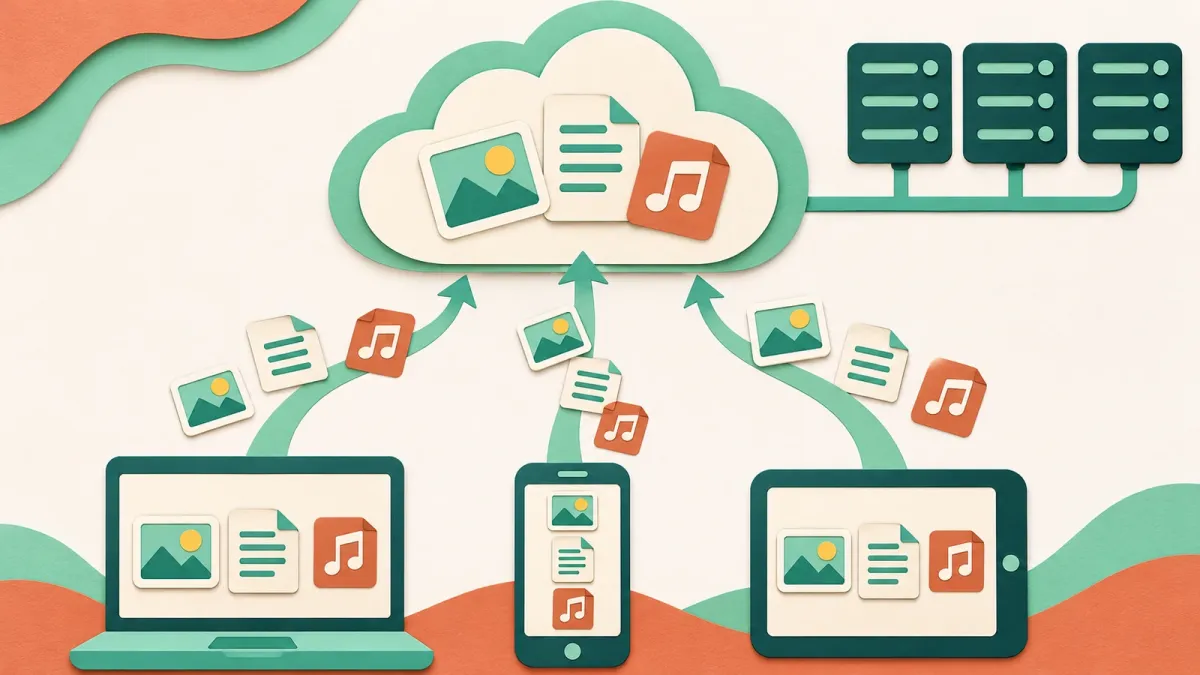
Cloud-Speicher funktioniert für Ihre eigenen Dateien genauso. Microsoft definiert ihn als Möglichkeit, Daten auf Remoteservern zu speichern, auf die online zugegriffen werden kann, statt auf lokalen Computern oder physischen Festplatten. Sie greifen über eine Website, einen Browser oder eine mobile App darauf zu.
Bekannte Cloud-Speicherdienste sind OneDrive (in Windows integriert), Google Drive, Apple iCloud und Dropbox. Sie alle folgen demselben Prinzip: Sie speichern eine Datei einmal und öffnen sie nach der Anmeldung auf Ihrem PC, Ihrem Smartphone oder dem Computer einer anderen Person.
2. So funktioniert Cloud-Speicher
Wenn Sie eine Datei in einem Cloud-Ordner speichern, wird eine Kopie auf die Server des Anbieters hochgeladen. Laut Microsoft gilt Folgendes:
- Ihre Dateien liegen an mehr als einem Ort. Daten werden in Teile aufgeteilt, auf mehreren Geräten gespeichert und oft in andere Regionen kopiert. So bleiben sie verfügbar, auch wenn ein Server oder Standort ein Problem hat.
- Ihre Dateien sind verschlüsselt. Anbieter verschlüsseln Dateien während der Übertragung über das Internet und während der Speicherung und setzen zusätzliche Schutzmaßnahmen wie Zugriffskontrollen und Überwachung ein.
- Ihre Geräte bleiben auf demselben Stand. Cloud-Speicher hält Dateien auf allen Geräten einheitlich. Eine Änderung auf Ihrem PC erscheint also auch auf Ihrem Smartphone und umgekehrt.
3. Warum Menschen die Cloud nutzen
- Ihre Dateien sind dort, wo Sie sind. Zeigen Sie beim Mittagessen Familienfotos auf Ihrem Smartphone oder öffnen Sie ein Dokument an einem Computer in der Bibliothek, ohne Ihren Laptop mitzunehmen.
- Sie haben eine Kopie, falls Ihr PC ausfällt. Laut Microsoft bietet das Speichern von Informationen außer Haus in der Cloud eine zusätzliche Schutzebene. Wenn Ihr Computer nicht mehr startet, sind die Dateien, die Sie in der Cloud gespeichert haben, weiterhin vorhanden.
- Teilen ist einfacher. Statt eine große Datei an eine E-Mail anzuhängen, können Sie einen Link dazu senden.
- Sie können Platz auf Ihrem PC sparen. OneDrive kann Dateien nur online aufbewahren, bis Sie sie öffnen. So belegen sie keinen Platz auf Ihrem Laufwerk.
4. Mit der Sicherung Ihres PCs in der Cloud beginnen
Windows enthält OneDrive, und zu jedem Microsoft-Konto gehören 5 GB kostenloser Cloud-Speicher. Die App Windows-Sicherung ist der einfachste Einstieg.
- Wählen Sie Start, geben Sie Sicherung ein und wählen Sie Windows-Sicherung aus.
- Aktivieren Sie unter Ordner den Schalter für jeden Ordner, den Sie sichern möchten: Desktop, Dokumente, Bilder, Videos oder Musik.
- Windows synchronisiert diese Ordner mit Ihrem OneDrive-Konto. Sie sind dann auf anderen Computern verfügbar, auf denen Sie sich mit demselben Microsoft-Konto anmelden.
Sie können die Ordner auch direkt in OneDrive auswählen: Wählen Sie im Infobereich das OneDrive-Wolkensymbol, dann Hilfe und Einstellungen > Einstellungen, öffnen Sie Synchronisieren und sichern, wählen Sie Sicherung verwalten, aktivieren Sie die Ordner und wählen Sie Änderungen speichern.
Unter Windows 10 steht dieselbe App Windows-Sicherung zur Verfügung. Die Schalter für die Ordner finden Sie dort unter Dateien sichern. Microsoft hat den Support für Windows 10 am 14. Oktober 2025 eingestellt.
Erwartetes Ergebnis: Windows-Sicherung (oder unter Windows 11 Einstellungen > Konten > Windows-Sicherung) zeigt die Ordner als gesichert an.
5. Ihre Dateien auf einem anderen Gerät öffnen
- Rufen Sie auf einem beliebigen Computer OneDrive.com auf und melden Sie sich mit dem Microsoft-Konto an, das Sie auf Ihrem PC verwenden.
- Installieren Sie auf einem Smartphone oder Tablet die OneDrive-App und melden Sie sich mit demselben Konto an.
- Melden Sie sich auf einem anderen Windows-PC mit demselben Konto bei OneDrive an. Ihre gesicherten Dateien sind dann auch dort verfügbar.
Sie richten einen neuen PC ein? Melden Sie sich bei der Einrichtung mit demselben Microsoft-Konto an. Windows erkennt Ihre Sicherung und bietet an, sie wiederherzustellen.
Erwartetes Ergebnis: Sie können dieselben Fotos und Dokumente öffnen, die Sie auf Ihrem eigenen PC gespeichert haben.
6. Ihr Cloud-Konto schützen
Ihre Dateien in der Cloud sind nur so sicher wie das Konto, das sie schützt. Laut Microsoft erschwert die Überprüfung in zwei Schritten anderen die Anmeldung, weil sie neben Ihrem Kennwort einen zweiten Identitätsnachweis bräuchten.
- Rufen Sie account.microsoft.com/security auf und melden Sie sich an.
- Wählen Sie Verwalten, wie ich mich anmelde aus.
- Suchen Sie unter Zusätzliche Sicherheit die Überprüfung in zwei Schritten, wählen Sie Aktivieren und folgen Sie den Schritten auf dem Bildschirm.
Seien Sie vorsichtig bei E-Mails, in denen Sie aufgefordert werden, „Ihren Speicher zu bestätigen“ oder sich über einen Link anzumelden. Microsoft warnt, dass Phishing-Nachrichten so gestaltet sind, dass sie wie offizielle Mitteilungen aussehen, und empfiehlt, vor dem Öffnen zu prüfen, wohin ein Link wirklich führt.
Erwartetes Ergebnis: Wenn Sie sich das nächste Mal auf einem neuen Gerät anmelden, verlangt Microsoft neben Ihrem Kennwort eine zweite Bestätigung.
7. Was Sie wissen sollten, bevor Sie sich auf die Cloud verlassen
- Manche Dateien brauchen Internet. Reine Onlinedateien lassen sich nicht öffnen, wenn Ihr Gerät offline ist. Um eine Datei zusätzlich auf Ihrem PC zu behalten, klicken Sie in Ihrem OneDrive-Ordner mit der rechten Maustaste darauf und wählen Sie Immer auf diesem Gerät beibehalten.
- Löschen wirkt überall. Laut Microsoft wird eine reine Onlinedatei, die Sie auf Ihrem Gerät löschen, auch aus OneDrive auf allen Ihren Geräten und online gelöscht.
- Der kostenlose Speicher ist begrenzt. Die kostenlosen 5 GB werden mit Anlagen in Outlook.com geteilt. Wenn Sie sie überschreiten, können Sie keine neuen Dateien hochladen, bearbeiten oder synchronisieren und keine E-Mails in Outlook.com senden oder empfangen, bis Sie Speicherplatz freigeben oder zusätzlichen Speicher hinzufügen.
Mehr dazu, wie OneDrive auf einem PC funktioniert, erfahren Sie in Was ist OneDrive auf meinem Computer?
Häufig gestellte Fragen
Ist es sicher, meine Dateien in der Cloud zu speichern?
Laut Microsoft verschlüsseln Cloud-Anbieter Dateien während der Übertragung und während der Speicherung und nutzen Schutzmaßnahmen wie Zugriffskontrollen und Überwachung. Die Schwachstelle ist meist das Konto. Verwenden Sie daher ein sicheres Kennwort und aktivieren Sie die Überprüfung in zwei Schritten.
Wo ist „die Cloud“ eigentlich?
Auf echten Computern. Microsoft erklärt, dass Cloud-Daten auf physischen Servern gespeichert werden, die von Cloud-Anbietern verwaltet werden. Sie werden auf mehrere Geräte verteilt und oft in andere Regionen kopiert, damit sie verfügbar bleiben, wenn an einem Standort ein Problem auftritt.
Brauche ich eine Internetverbindung, um meine Cloud-Dateien zu nutzen?
Für reine Onlinedateien ja: Sie lassen sich offline nicht öffnen. Dateien, die Sie schon einmal geöffnet haben, bleiben auf Ihrem Gerät, und Sie können jede Datei in Ihrem OneDrive-Ordner mit der rechten Maustaste anklicken und Immer auf diesem Gerät beibehalten wählen, damit sie offline verfügbar bleibt.
Wie viel kostenloser Cloud-Speicher ist bei Windows dabei?
Ein Microsoft-Konto umfasst 5 GB kostenlosen Cloud-Speicher, der zwischen OneDrive-Dateien und Anlagen in Outlook.com geteilt wird. Microsoft 365-Abonnements enthalten mehr.
Was passiert, wenn mein Cloud-Speicher voll ist?
Laut Microsoft können Sie dann keine neuen Dateien in OneDrive hochladen, bearbeiten oder synchronisieren und keine E-Mails in Outlook.com senden oder empfangen, bis Sie Speicherplatz freigeben oder mehr Speicher erwerben.
Kann ich meine Dateien auf einem neuen Computer zurückholen?
Ja, wenn Sie sie mit Windows-Sicherung gesichert haben. Melden Sie sich bei der Einrichtung des neuen PCs mit demselben Microsoft-Konto an, dann bietet Windows an, Ihre Sicherung wiederherzustellen. Sie können sich auch bei OneDrive.com anmelden, um Ihre Dateien herunterzuladen.
So wurde diese Anleitung geprüft
- Verfasst von
- Chris, WinZip Team. Updated by the WinZip Team in November 2026.
- Erstmals veröffentlicht
- 12. August 2019
- Geprüfte Quellen
- Microsoft Azure: Was ist Cloud Computing?
- Microsoft Azure: Was ist Cloud-Speicher?
- Microsoft Support: Sichern und Wiederherstellen mit Windows-Sicherung
- Microsoft Support: Sichern Ihrer Ordner mit OneDrive
- Microsoft Support: Sparen von Speicherplatz mit OneDrive-Dateien bei Bedarf für Windows
- Microsoft Support: Häufig gestellte Fragen zum Microsoft-Speicher
- Microsoft Support: Freigeben von Dateien und Ordnern in Microsoft OneDrive
- Microsoft Support: Verwenden der Überprüfung in zwei Schritten mit Ihrem Microsoft-Konto
- Microsoft Learn: Schutz vor Phishing-Angriffen
Weitere Anleitungen




Beschleunigen Sie Ihren PC mit WinZip System Utilities Suite
- Junk-Dateien entfernen und Speicherplatz freigeben
- Veraltete Treiber aktualisieren
- Den Windows-Start beschleunigen
- Laufwerke optimieren und defragmentieren