
Che cos’è il cloud? L’archiviazione cloud spiegata
Che cos’è il cloud, come funziona l’archiviazione cloud e come iniziare a conservarci i tuoi file al sicuro in Windows.
Fai ordine prima del backup. Trova duplicati ed Esplorazione disco di WinZip System Utilities Suite mostrano i file duplicati e ciò che occupa più spazio, così conservi solo quello che ti serve.
Risposta rapida
“Il cloud” indica i servizi che usi tramite Internet invece che sul tuo PC. L’archiviazione cloud salva i tuoi file sui server di un fornitore, così puoi accedervi da qualsiasi dispositivo. Per iniziare in Windows:
- Seleziona Start, digita backup e apri Backup di Windows.
- In Cartelle, attiva le cartelle che vuoi conservare in OneDrive, come Desktop, Documenti e Immagini.
- Lascia che OneDrive completi la sincronizzazione, poi accedi a OneDrive.com da un altro dispositivo per vedere i tuoi file.
- Proteggi l’account: in account.microsoft.com/security, seleziona Gestisci la modalità di accesso e attiva la Verifica in due passaggi.
Come capire se ha funzionato: i file di cui hai fatto il backup compaiono quando accedi a OneDrive.com da un altro computer o dall’app OneDrive.
“Il cloud” è il nome dato ai servizi informatici che usi tramite Internet invece di eseguirli sul tuo PC. Microsoft descrive il cloud computing come la distribuzione di servizi di elaborazione, come server, archiviazione, database, rete e software, tramite Internet. Per la maggior parte delle persone, la parte che conta ogni giorno è l’archiviazione cloud: un posto sicuro online per foto e documenti, raggiungibile da qualsiasi dispositivo. Questa guida spiega come funziona e come iniziare a usarla su un PC Windows.
1. Che cos’è il cloud, in parole semplici
Probabilmente usi già il cloud. Microsoft indica la posta sul web, i video in streaming e le app per l’ufficio online come servizi cloud di tutti i giorni. I tuoi messaggi, film e documenti si trovano sui computer di un’azienda, non sul tuo dispositivo, e li apri tramite un browser o un’app.
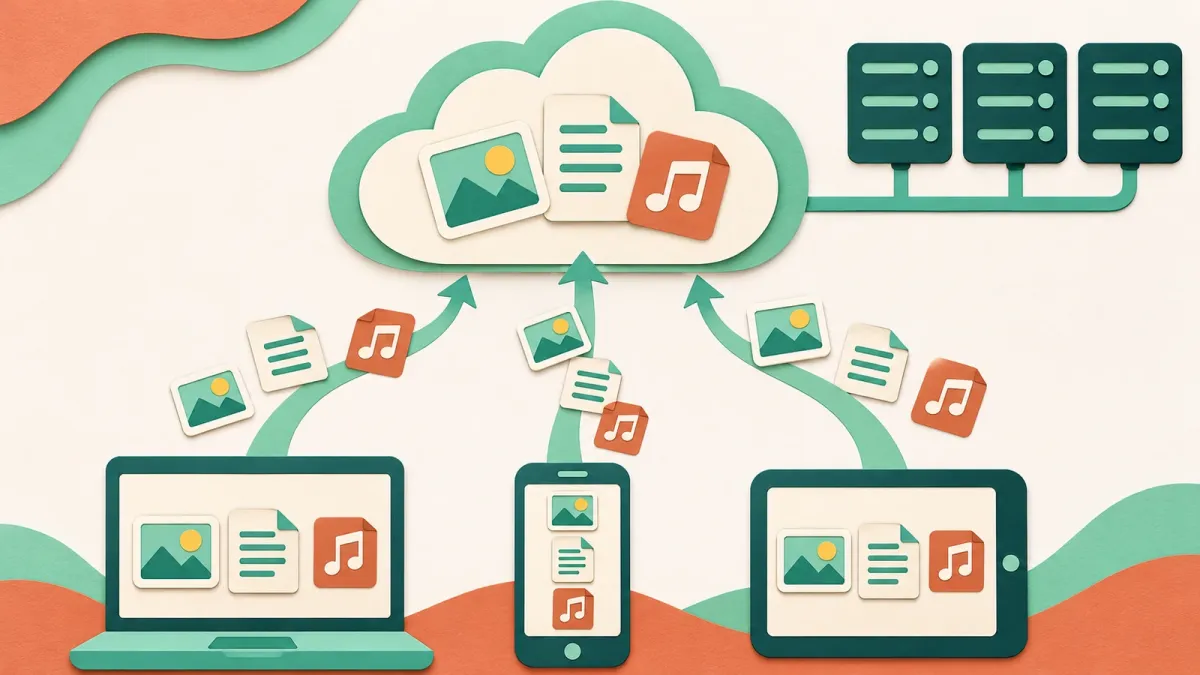
L’archiviazione cloud funziona allo stesso modo per i tuoi file. Microsoft la definisce come un modo per salvare i dati su server remoti, dove sono accessibili online, invece che su computer locali o dischi rigidi fisici. Puoi accedervi tramite un sito web, un browser o un’app per dispositivi mobili.
Tra i servizi di archiviazione cloud più diffusi ci sono OneDrive (integrato in Windows), Google Drive, Apple iCloud e Dropbox. Seguono tutti la stessa idea: salvi un file una volta, poi lo apri dal PC, dal telefono o dal computer di qualcun altro dopo aver effettuato l’accesso.
2. Come funziona l’archiviazione cloud
Quando salvi un file in una cartella cloud, una copia viene caricata sui server del fornitore. Secondo Microsoft:
- I tuoi file sono conservati in più di un posto. I dati vengono suddivisi in parti, archiviati su più dispositivi e spesso copiati in altre aree geografiche, così restano disponibili anche se un server o una sede ha un problema.
- I tuoi file sono crittografati. I fornitori crittografano i file mentre viaggiano su Internet e mentre sono archiviati, e aggiungono misure di protezione come controlli di accesso e monitoraggio.
- I tuoi dispositivi restano allineati. L’archiviazione cloud mantiene i file uguali su tutti i dispositivi, così una modifica fatta sul PC compare sul telefono, e viceversa.
3. Perché si usa il cloud
- I tuoi file ti seguono ovunque. Mostra le foto di famiglia sul telefono a pranzo, oppure apri un documento sul computer di una biblioteca, senza portarti dietro il portatile.
- Hai una copia se il PC si guasta. Microsoft fa notare che conservare le informazioni altrove, nel cloud, aggiunge un livello di protezione. Se il computer non si avvia, i file che hai salvato nel cloud sono ancora lì.
- Condividere è più facile. Invece di allegare un file di grandi dimensioni a un’email, puoi inviare un collegamento.
- Può far risparmiare spazio sul PC. OneDrive può tenere i file solo online finché non li apri, così non occupano spazio sull’unità.
4. Inizia a fare il backup del PC nel cloud
Windows include OneDrive e ogni account Microsoft comprende 5 GB di spazio di archiviazione cloud gratuito. L’app Backup di Windows è il modo più semplice per iniziare.
- Seleziona Start, digita backup e seleziona Backup di Windows.
- In Cartelle, attiva l’interruttore di ogni cartella di cui vuoi fare il backup: Desktop, Documenti, Immagini, Video o Musica.
- Windows sincronizza quelle cartelle con il tuo account OneDrive, così sono disponibili sugli altri computer in cui accedi con lo stesso account Microsoft.
Puoi scegliere le cartelle anche direttamente in OneDrive: seleziona l’icona a forma di nuvola di OneDrive nell’area di notifica, seleziona Guida e impostazioni > Impostazioni, apri Sincronizzazione e backup, seleziona Gestisci backup, attiva le cartelle e seleziona Salva modifiche.
In Windows 10 è disponibile la stessa app Backup di Windows, con gli interruttori delle cartelle in Backup dei file. Microsoft ha terminato il supporto per Windows 10 il 14 ottobre 2025.
Risultato previsto: Backup di Windows (oppure Impostazioni > Account > Backup di Windows in Windows 11) mostra che il backup delle cartelle è stato eseguito.
5. Apri i tuoi file da un altro dispositivo
- Da qualsiasi computer, vai a OneDrive.com e accedi con l’account Microsoft che hai usato sul tuo PC.
- Su un telefono o un tablet, installa l’app OneDrive e accedi con lo stesso account.
- Su un altro PC Windows, accedi a OneDrive con lo stesso account: anche lì trovi i file di cui hai fatto il backup.
Stai configurando un nuovo PC? Durante la configurazione, accedi con lo stesso account Microsoft. Windows rileva il backup e ti propone di ripristinarlo.
Risultato previsto: puoi aprire le stesse foto e gli stessi documenti che hai salvato sul tuo PC.
6. Proteggi il tuo account cloud
I tuoi file nel cloud sono sicuri tanto quanto l’account che li protegge. Microsoft spiega che la verifica in due passaggi rende più difficile l’accesso da parte di altri, perché oltre alla password servirebbe loro una seconda prova di identità.
- Vai a account.microsoft.com/security e accedi.
- Seleziona Gestisci la modalità di accesso.
- In Sicurezza aggiuntiva, trova Verifica in due passaggi e seleziona Attiva, poi segui i passaggi sullo schermo.
Diffida delle email che ti chiedono di “verificare lo spazio di archiviazione” o di accedere tramite un collegamento. Microsoft avverte che i messaggi di phishing sono creati per sembrare comunicazioni ufficiali e consiglia di controllare dove porta davvero un collegamento prima di aprirlo.
Risultato previsto: la prossima volta che accedi da un nuovo dispositivo, Microsoft ti chiede una seconda verifica oltre alla password.
7. Cosa sapere prima di affidarti al cloud
- Alcuni file richiedono Internet. I file solo online non si possono aprire quando il dispositivo è offline. Per tenere un file anche sul PC, fai clic con il pulsante destro del mouse sul file nella cartella OneDrive e seleziona Mantieni sempre su questo dispositivo.
- L’eliminazione vale ovunque. Microsoft fa notare che, quando elimini un file solo online dal dispositivo, viene eliminato da OneDrive su tutti i tuoi dispositivi e online.
- Lo spazio gratuito è limitato. I 5 GB gratuiti sono condivisi con gli allegati di Outlook.com. Se li superi, non puoi caricare, modificare o sincronizzare nuovi file, né inviare o ricevere email di Outlook.com, finché non liberi spazio o ne aggiungi altro.
Scopri di più su come funziona OneDrive su un PC in Che cos’è OneDrive sul mio computer?
Domande frequenti
È sicuro archiviare i miei file nel cloud?
Microsoft spiega che i fornitori di servizi cloud crittografano i file mentre viaggiano e mentre sono archiviati, e usano misure di protezione come controlli di accesso e monitoraggio. Il punto debole di solito è l’account, quindi usa una password complessa e attiva la verifica in due passaggi.
Dove si trova davvero “il cloud”?
Su computer reali. Microsoft spiega che i dati nel cloud sono salvati su server fisici gestiti dai fornitori di servizi cloud, suddivisi su più dispositivi e spesso copiati in altre aree geografiche, così restano disponibili se una sede ha un problema.
Mi serve una connessione Internet per usare i file nel cloud?
Per i file solo online sì: non si possono aprire offline. I file che hai già aperto restano sul dispositivo, e puoi fare clic con il pulsante destro del mouse su qualsiasi file nella cartella OneDrive e selezionare Mantieni sempre su questo dispositivo per averlo disponibile anche offline.
Quanto spazio di archiviazione cloud gratuito è incluso con Windows?
Un account Microsoft include 5 GB di spazio di archiviazione cloud gratuito, condiviso tra i file di OneDrive e gli allegati di Outlook.com. Gli abbonamenti a Microsoft 365 ne includono di più.
Cosa succede se lo spazio di archiviazione cloud è pieno?
Microsoft spiega che non puoi caricare, modificare o sincronizzare nuovi file in OneDrive, né inviare o ricevere email di Outlook.com, finché non liberi spazio o non ottieni più spazio di archiviazione.
Posso recuperare i miei file su un nuovo computer?
Sì, se ne hai fatto il backup con Backup di Windows. Quando configuri il nuovo PC, accedi con lo stesso account Microsoft e Windows ti propone di ripristinare il backup. Puoi anche accedere a OneDrive.com per scaricare i tuoi file.
Come è stata verificata questa guida
- Scritto da
- Chris, WinZip Team. Updated by the WinZip Team in November 2026.
- Prima pubblicazione
- 12 agosto 2019
- Fonti consultate
- Microsoft Azure: Che cos’è il cloud computing?
- Microsoft Azure: Che cos’è l’archiviazione cloud?
- Supporto Microsoft: Eseguire il backup e il ripristino con Backup di Windows
- Supporto Microsoft: Eseguire il backup delle cartelle con OneDrive
- Supporto Microsoft: Risparmiare spazio su disco con File su richiesta di OneDrive per Windows
- Supporto Microsoft: Domande frequenti sull’archiviazione Microsoft
- Supporto Microsoft: Condividere file e cartelle in Microsoft OneDrive
- Supporto Microsoft: Come usare la verifica in due passaggi con l’account Microsoft
- Microsoft Learn: Come proteggersi dagli attacchi di phishing
Guide correlate




Velocizza il PC con WinZip System Utilities Suite
- Pulisci i file inutili e libera spazio su disco
- Aggiorna i driver obsoleti
- Velocizza l’avvio
- Ottimizza e deframmenta le unità