
Qu’est-ce que le cloud ? Le stockage cloud expliqué
Ce qu’est le cloud, comment fonctionne le stockage cloud et comment commencer à y mettre vos fichiers à l’abri sous Windows.
Faites le tri avant de sauvegarder. Les outils Recherche de doublons et Disk Explorer de WinZip System Utilities Suite affichent les fichiers en double et ce qui occupe le plus d’espace, pour que vous ne stockiez que ce dont vous avez besoin.
Réponse rapide
« Le cloud » désigne les services que vous utilisez via Internet plutôt que sur votre propre PC. Le stockage cloud enregistre vos fichiers sur les serveurs d’un fournisseur, pour que vous puissiez y accéder depuis n’importe quel appareil. Pour commencer sous Windows :
- Sélectionnez Démarrer, tapez sauvegarde et ouvrez Sauvegarde Windows.
- Sous Dossiers, activez les dossiers que vous souhaitez conserver dans OneDrive, comme Bureau, Documents et Images.
- Laissez OneDrive terminer la synchronisation, puis connectez-vous sur OneDrive.com depuis un autre appareil pour voir vos fichiers.
- Protégez le compte : sur account.microsoft.com/security, sélectionnez Gérer mon mode de connexion et activez la Vérification en deux étapes.
Comment savoir si cela a fonctionné : les fichiers sauvegardés apparaissent lorsque vous vous connectez sur OneDrive.com depuis un autre ordinateur ou dans l’application OneDrive.
« Le cloud » désigne des services informatiques que vous utilisez via Internet au lieu de les exécuter sur votre propre PC. Microsoft définit le cloud computing comme la fourniture de services informatiques, tels que des serveurs, du stockage, des bases de données, des réseaux et des logiciels, via Internet. Pour la plupart des gens, ce qui compte au quotidien, c’est le stockage cloud : un espace sûr en ligne pour vos photos et vos documents, accessible depuis n’importe quel appareil. Ce guide explique comment il fonctionne et comment commencer à l’utiliser sur un PC Windows.
1. Le cloud, en termes simples
Vous utilisez probablement déjà le cloud. Microsoft cite la messagerie web, la vidéo en streaming et les applications bureautiques en ligne comme des services cloud du quotidien. Vos messages, vos films et vos documents se trouvent sur les ordinateurs d’une entreprise, et non sur votre appareil, et vous les ouvrez dans un navigateur ou une application.
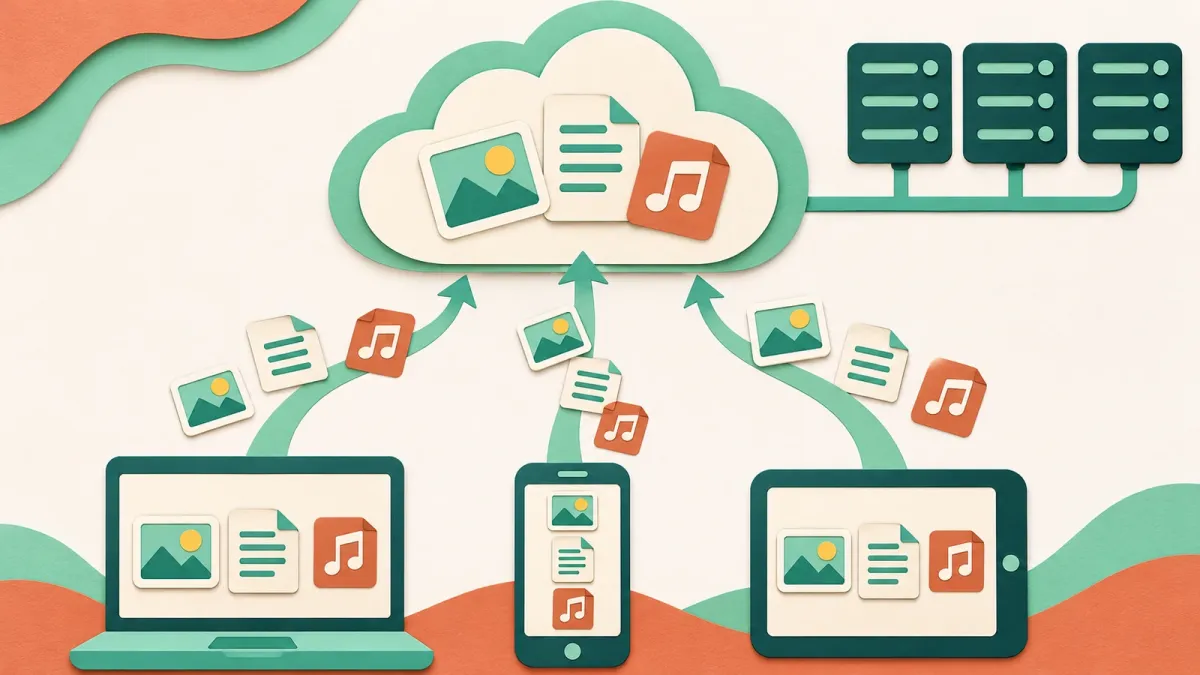
Le stockage cloud fonctionne de la même manière pour vos propres fichiers. Microsoft le définit comme un moyen d’enregistrer des données sur des serveurs distants accessibles en ligne, plutôt que sur des ordinateurs locaux ou des disques durs physiques. Vous y accédez via un site web, un navigateur ou une application mobile.
Parmi les services de stockage cloud courants figurent OneDrive (intégré à Windows), Google Drive, Apple iCloud et Dropbox. Ils reposent tous sur le même principe : vous enregistrez un fichier une fois, puis vous l’ouvrez depuis votre PC, votre téléphone ou l’ordinateur de quelqu’un d’autre après vous être connecté.
2. Comment fonctionne le stockage cloud
Quand vous enregistrez un fichier dans un dossier cloud, une copie est envoyée sur les serveurs du fournisseur. Selon Microsoft :
- Vos fichiers sont conservés à plusieurs endroits. Les données sont découpées en morceaux, stockées sur plusieurs appareils et souvent copiées dans d’autres régions : elles restent ainsi disponibles même si un serveur ou un site rencontre un problème.
- Vos fichiers sont chiffrés. Les fournisseurs chiffrent les fichiers pendant leur transfert sur Internet et pendant leur stockage, et ajoutent des protections comme des contrôles d’accès et une surveillance.
- Vos appareils restent synchronisés. Le stockage cloud maintient les fichiers identiques d’un appareil à l’autre : une modification faite sur votre PC apparaît sur votre téléphone, et inversement.
3. Pourquoi utiliser le cloud
- Vos fichiers vous suivent partout. Montrez vos photos de famille sur votre téléphone au déjeuner ou ouvrez un document sur un ordinateur de bibliothèque, sans emporter votre ordinateur portable.
- Vous avez une copie si votre PC tombe en panne. Microsoft souligne que stocker des informations hors site, dans le cloud, ajoute un niveau de protection. Si votre ordinateur ne démarre plus, les fichiers enregistrés dans le cloud sont toujours là.
- Le partage est plus simple. Au lieu de joindre un fichier volumineux à un e-mail, vous pouvez envoyer un lien vers celui-ci.
- Vous pouvez gagner de la place sur votre PC. OneDrive peut conserver des fichiers uniquement en ligne jusqu’à ce que vous les ouvriez, pour qu’ils n’occupent pas d’espace sur votre lecteur.
4. Commencez à sauvegarder votre PC dans le cloud
Windows comprend OneDrive, et chaque compte Microsoft inclut 5 Go de stockage cloud gratuit. L’application Sauvegarde Windows est le moyen le plus simple de commencer.
- Sélectionnez Démarrer, tapez sauvegarde et sélectionnez Sauvegarde Windows.
- Sous Dossiers, activez le bouton de chaque dossier que vous souhaitez sauvegarder : Bureau, Documents, Images, Vidéos ou Musique.
- Windows synchronise ces dossiers avec votre compte OneDrive : ils sont ainsi disponibles sur les autres ordinateurs où vous vous connectez avec le même compte Microsoft.
Vous pouvez aussi choisir les dossiers dans OneDrive lui-même : sélectionnez l’icône de nuage OneDrive dans la zone de notification, sélectionnez Aide et paramètres > Paramètres, ouvrez Synchroniser et sauvegarder, sélectionnez Gérer la sauvegarde, activez les dossiers et sélectionnez Enregistrer les modifications.
Sous Windows 10, la même application Sauvegarde Windows est disponible, avec les boutons des dossiers sous Sauvegarder les fichiers. Microsoft a mis fin au support de Windows 10 le 14 octobre 2025.
Résultat attendu : Sauvegarde Windows (ou Paramètres > Comptes > Sauvegarde Windows sous Windows 11) indique que les dossiers sont sauvegardés.
5. Ouvrez vos fichiers depuis un autre appareil
- Sur n’importe quel ordinateur, accédez à OneDrive.com et connectez-vous avec le compte Microsoft utilisé sur votre PC.
- Sur un téléphone ou une tablette, installez l’application OneDrive et connectez-vous avec le même compte.
- Sur un autre PC Windows, connectez-vous à OneDrive avec le même compte : vos fichiers sauvegardés y sont également disponibles.
Vous configurez un nouveau PC ? Connectez-vous avec le même compte Microsoft pendant la configuration. Windows détecte votre sauvegarde et propose de la restaurer.
Résultat attendu : vous pouvez ouvrir les photos et documents que vous avez enregistrés sur votre propre PC.
6. Protégez votre compte cloud
Vos fichiers dans le cloud ne sont pas mieux protégés que le compte qui y donne accès. Selon Microsoft, la vérification en deux étapes rend la connexion plus difficile pour une autre personne, car elle aurait besoin d’une deuxième preuve d’identité en plus de votre mot de passe.
- Accédez à account.microsoft.com/security et connectez-vous.
- Sélectionnez Gérer mon mode de connexion.
- Sous Sécurité supplémentaire, recherchez Vérification en deux étapes et sélectionnez Activer, puis suivez les étapes à l’écran.
Méfiez-vous des e-mails qui vous demandent de « vérifier votre stockage » ou de vous connecter via un lien. Microsoft avertit que les messages d’hameçonnage sont conçus pour ressembler à des communications officielles, et recommande de vérifier où mène réellement un lien avant de l’ouvrir.
Résultat attendu : la prochaine fois que vous vous connectez sur un nouvel appareil, Microsoft vous demande une deuxième vérification en plus de votre mot de passe.
7. Ce qu’il faut savoir avant de compter sur le cloud
- Certains fichiers nécessitent Internet. Les fichiers disponibles uniquement en ligne ne peuvent pas être ouverts lorsque votre appareil est hors connexion. Pour conserver aussi un fichier sur votre PC, cliquez dessus avec le bouton droit dans votre dossier OneDrive et sélectionnez Toujours conserver sur cet appareil.
- Une suppression s’applique partout. Microsoft précise que lorsque vous supprimez de votre appareil un fichier disponible uniquement en ligne, il est supprimé de OneDrive sur tous vos appareils et en ligne.
- L’espace gratuit est limité. Les 5 Go gratuits sont partagés avec les pièces jointes Outlook.com. Si vous les dépassez, vous ne pouvez plus charger, modifier ni synchroniser de nouveaux fichiers, ni envoyer ou recevoir d’e-mails Outlook.com tant que vous n’avez pas libéré de l’espace ou ajouté du stockage.
Pour en savoir plus sur le fonctionnement de OneDrive sur un PC, consultez Qu’est-ce que OneDrive sur mon ordinateur ?
Questions fréquentes
Est-il sûr de stocker mes fichiers dans le cloud ?
Selon Microsoft, les fournisseurs de cloud chiffrent les fichiers pendant leur transfert et pendant leur stockage, et utilisent des protections comme des contrôles d’accès et une surveillance. Le point faible est généralement le compte : utilisez donc un mot de passe fort et activez la vérification en deux étapes.
Où se trouve réellement « le cloud » ?
Sur de vrais ordinateurs. Microsoft explique que les données cloud sont enregistrées sur des serveurs physiques gérés par les fournisseurs de cloud, réparties sur plusieurs appareils et souvent copiées dans d’autres régions, afin de rester disponibles si un site rencontre un problème.
Faut-il une connexion Internet pour utiliser mes fichiers cloud ?
Pour les fichiers disponibles uniquement en ligne, oui : ils ne peuvent pas être ouverts hors connexion. Les fichiers que vous avez déjà ouverts restent sur votre appareil, et vous pouvez cliquer avec le bouton droit sur n’importe quel fichier de votre dossier OneDrive et sélectionner Toujours conserver sur cet appareil pour le garder disponible hors connexion.
Combien de stockage cloud gratuit est inclus avec Windows ?
Un compte Microsoft comprend 5 Go de stockage cloud gratuit, partagé entre les fichiers OneDrive et les pièces jointes Outlook.com. Les abonnements Microsoft 365 en offrent davantage.
Que se passe-t-il si mon stockage cloud est plein ?
Selon Microsoft, vous ne pouvez plus charger, modifier ni synchroniser de nouveaux fichiers dans OneDrive, ni envoyer ou recevoir d’e-mails Outlook.com, tant que vous n’avez pas libéré de l’espace ou obtenu davantage de stockage.
Puis-je récupérer mes fichiers sur un nouvel ordinateur ?
Oui, si vous les avez sauvegardés avec Sauvegarde Windows. Lors de la configuration du nouveau PC, connectez-vous avec le même compte Microsoft et Windows proposera de restaurer votre sauvegarde. Vous pouvez aussi vous connecter sur OneDrive.com pour télécharger vos fichiers.
Comment ce guide a été vérifié
- Rédigé par
- Chris, WinZip Team. Updated by the WinZip Team in November 2026.
- Première publication
- 12 août 2019
- Sources consultées
- Microsoft Azure : Qu’est-ce que le cloud computing ?
- Microsoft Azure : Qu’est-ce que le stockage cloud ?
- Support Microsoft : Sauvegarder et restaurer avec Sauvegarde Windows
- Support Microsoft : Sauvegarder vos dossiers avec OneDrive
- Support Microsoft : Économiser de l’espace disque avec Fichiers à la demande de OneDrive pour Windows
- Support Microsoft : FAQ sur le stockage Microsoft
- Support Microsoft : Partager des fichiers et des dossiers dans Microsoft OneDrive
- Support Microsoft : Comment utiliser la vérification en deux étapes avec votre compte Microsoft
- Microsoft Learn : Comment se protéger contre les attaques par hameçonnage
Guides associés




Accélérez votre PC avec WinZip System Utilities Suite
- Nettoyer les fichiers inutiles et libérer de l’espace disque
- Mettre à jour les pilotes obsolètes
- Accélérer le démarrage
- Optimiser et défragmenter vos lecteurs