
Vad är molnet? Molnlagring förklarad
Vad molnet är, hur molnlagring fungerar och hur du börjar förvara dina filer säkert där i Windows.
Städa upp innan du säkerhetskopierar. Dubblettsökaren och Disk Explorer i WinZip System Utilities Suite visar dubblettfiler och vad som tar mest utrymme, så att du bara sparar det du behöver.
Snabbt svar
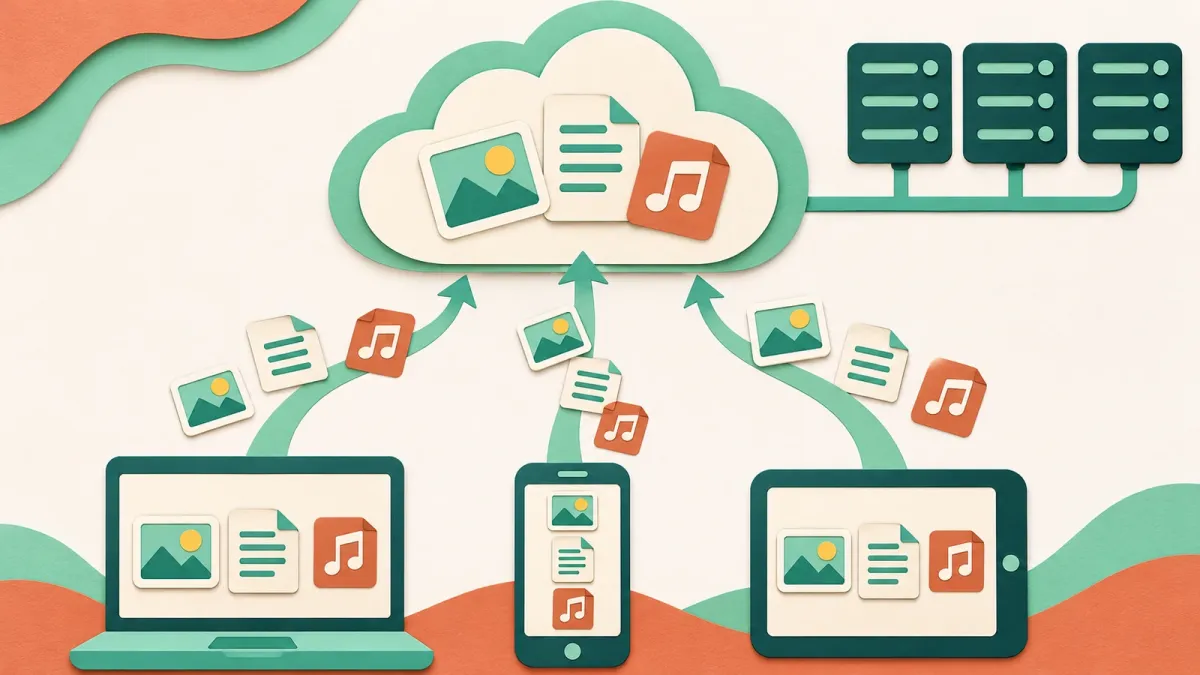
”Molnet” är tjänster som du använder via internet i stället för på din egen dator. Med molnlagring sparas dina filer på en leverantörs servrar så att du når dem från alla enheter. Så kommer du igång i Windows:
- Välj Start, skriv säkerhetskopiering och öppna Windows Säkerhetskopiering.
- Under Mappar aktiverar du de mappar som du vill ha i OneDrive, till exempel Skrivbord, Dokument och Bilder.
- Låt OneDrive synkronisera klart och logga sedan in på OneDrive.com på en annan enhet för att se dina filer.
- Skydda kontot: gå till account.microsoft.com/security, välj Hantera hur jag loggar in och aktivera Tvåstegsverifiering.
Så vet du att det fungerade: filerna som du har säkerhetskopierat visas när du loggar in på OneDrive.com från en annan dator eller i OneDrive-appen.
”Molnet” är ett samlingsnamn för datortjänster som du använder via internet i stället för att köra dem på din egen dator. Microsoft beskriver molnbaserad databehandling som leverans av datortjänster, till exempel servrar, lagring, databaser, nätverk och programvara, via internet. För de flesta är det molnlagringen som spelar roll i vardagen: en säker plats på nätet för dina foton och dokument som du når från alla enheter. Här får du veta hur det fungerar och hur du börjar använda det på en Windows-dator.
1. Vad molnet betyder på ren svenska
Du använder troligen redan molnet. Microsoft nämner webbmejl, strömmad video och kontorsappar på nätet som vanliga molntjänster. Dina meddelanden, filmer och dokument finns på ett företags datorer, inte på din enhet, och du öppnar dem i en webbläsare eller en app.
Molnlagring fungerar på samma sätt för dina egna filer. Microsoft definierar det som ett sätt att spara data på fjärrservrar där de kan nås via nätet, i stället för på lokala datorer eller fysiska hårddiskar. Du når lagringen via en webbplats, en webbläsare eller en mobilapp.
Vanliga molnlagringstjänster är OneDrive (som är inbyggt i Windows), Google Drive, Apple iCloud och Dropbox. Alla bygger på samma idé: spara en fil en gång och öppna den sedan från datorn, mobilen eller någon annans dator när du har loggat in.
2. Så fungerar molnlagring
När du sparar en fil i en molnmapp laddas en kopia upp till leverantörens servrar. Enligt Microsoft gäller följande:
- Dina filer finns på mer än ett ställe. Data delas upp i mindre delar, lagras på flera enheter och kopieras ofta till andra regioner, så att de är tillgängliga även om en server eller plats får problem.
- Dina filer är krypterade. Leverantörerna krypterar filerna medan de skickas över internet och medan de lagras, och lägger till skydd som åtkomstkontroll och övervakning.
- Dina enheter hålls synkroniserade. Molnlagring håller filerna likadana på alla enheter, så att en ändring som du gör på datorn syns i mobilen och tvärtom.
3. Därför använder folk molnet
- Dina filer följer med dig. Visa familjefoton i mobilen på lunchen eller öppna ett dokument på en dator på biblioteket, utan att bära med dig den bärbara datorn.
- Du har en kopia om datorn går sönder. Microsoft påpekar att information som lagras på annan plats i molnet ger ett extra skydd. Om datorn inte startar finns filerna som du har sparat i molnet kvar.
- Det blir enklare att dela. I stället för att bifoga en stor fil i ett mejl kan du skicka en länk till den.
- Det kan spara utrymme på datorn. OneDrive kan låta filer finnas enbart online tills du öppnar dem, så att de inte tar plats på disken.
4. Börja säkerhetskopiera datorn till molnet
Windows har OneDrive, och alla Microsoft-konton har 5 GB kostnadsfri molnlagring. Appen Windows Säkerhetskopiering är det enklaste sättet att komma igång.
- Välj Start, skriv säkerhetskopiering och välj Windows Säkerhetskopiering.
- Under Mappar slår du på reglaget för varje mapp som du vill säkerhetskopiera: Skrivbord, Dokument, Bilder, Filmer eller Musik.
- Windows synkroniserar mapparna till ditt OneDrive-konto, så att de finns på andra datorer där du loggar in med samma Microsoft-konto.
Du kan också välja mappar i själva OneDrive: välj OneDrive-molnikonen i meddelandefältet, välj Hjälp och inställningar > Inställningar, öppna Synkronisera och säkerhetskopiera, välj Hantera säkerhetskopiering, aktivera mapparna och välj Spara ändringar.
I Windows 10 finns samma app, Windows Säkerhetskopiering, och reglagen för mapparna finns under Säkerhetskopiera filer. Microsoft avslutade supporten för Windows 10 den 14 oktober 2025.
Förväntat resultat: Windows Säkerhetskopiering (eller Inställningar > Konton > Windows-säkerhetskopiering i Windows 11) visar att mapparna är säkerhetskopierade.
5. Öppna dina filer från en annan enhet
- På valfri dator går du till OneDrive.com och loggar in med det Microsoft-konto som du använde på datorn.
- På en mobil eller surfplatta installerar du OneDrive-appen och loggar in med samma konto.
- På en annan Windows-dator loggar du in i OneDrive med samma konto, så finns dina säkerhetskopierade filer där också.
Ska du konfigurera en ny dator? Logga in med samma Microsoft-konto under konfigurationen. Windows hittar din säkerhetskopia och erbjuder sig att återställa den.
Förväntat resultat: du kan öppna samma foton och dokument som du har sparat på din egen dator.
6. Skydda ditt molnkonto
Dina filer i molnet är aldrig säkrare än kontot som skyddar dem. Enligt Microsoft gör tvåstegsverifiering det svårare för någon annan att logga in, eftersom personen då behöver ett andra identitetsbevis utöver ditt lösenord.
- Gå till account.microsoft.com/security och logga in.
- Välj Hantera hur jag loggar in.
- Under Ytterligare säkerhet letar du upp Tvåstegsverifiering och väljer Aktivera. Följ sedan anvisningarna på skärmen.
Var misstänksam mot mejl som ber dig att ”verifiera din lagring” eller logga in via en länk. Microsoft varnar för att nätfiskemeddelanden görs så att de ser officiella ut, och rekommenderar att du kontrollerar vart en länk verkligen leder innan du öppnar den.
Förväntat resultat: nästa gång du loggar in på en ny enhet ber Microsoft om en extra kontroll utöver ditt lösenord.
7. Det här bör du veta innan du förlitar dig på molnet
- Vissa filer kräver internet. Filer som bara finns online kan inte öppnas när enheten är offline. Om du vill ha en fil kvar på datorn också högerklickar du på den i OneDrive-mappen och väljer Behåll alltid på den här enheten.
- Borttagning gäller överallt. Microsoft påpekar att när du tar bort en fil som bara finns online från enheten tas den bort från OneDrive på alla dina enheter och online.
- Det kostnadsfria utrymmet är begränsat. De kostnadsfria 5 GB delas med bifogade filer i Outlook.com. Om du överskrider gränsen kan du inte ladda upp, redigera eller synkronisera nya filer, och du kan inte skicka eller ta emot mejl i Outlook.com förrän du frigör utrymme eller skaffar mer.
Läs mer om hur OneDrive fungerar på en dator i Vad är OneDrive på min dator?
Vanliga frågor
Är det säkert att spara mina filer i molnet?
Enligt Microsoft krypterar molnleverantörerna filerna medan de skickas och medan de lagras, och använder skydd som åtkomstkontroll och övervakning. Den svaga punkten är oftast kontot, så använd ett starkt lösenord och aktivera tvåstegsverifiering.
Var finns ”molnet” egentligen?
På riktiga datorer. Microsoft förklarar att data i molnet sparas på fysiska servrar som molnleverantörerna förvaltar, delas upp på flera enheter och ofta kopieras till andra regioner så att de är tillgängliga om en plats får problem.
Behöver jag en internetanslutning för att använda mina filer i molnet?
För filer som bara finns online, ja: de kan inte öppnas offline. Filer som du har öppnat tidigare finns kvar på enheten, och du kan högerklicka på valfri fil i OneDrive-mappen och välja Behåll alltid på den här enheten så att den är tillgänglig offline.
Hur mycket kostnadsfri molnlagring ingår i Windows?
Ett Microsoft-konto har 5 GB kostnadsfri molnlagring, som delas mellan OneDrive-filer och bifogade filer i Outlook.com. I Microsoft 365-prenumerationer ingår mer.
Vad händer om min molnlagring är full?
Enligt Microsoft kan du inte ladda upp, redigera eller synkronisera nya filer till OneDrive, och du kan inte skicka eller ta emot mejl i Outlook.com förrän du frigör utrymme eller skaffar mer lagringsutrymme.
Kan jag få tillbaka mina filer på en ny dator?
Ja, om du har säkerhetskopierat dem med Windows Säkerhetskopiering. När du konfigurerar den nya datorn loggar du in med samma Microsoft-konto, så erbjuder Windows att återställa säkerhetskopian. Du kan också logga in på OneDrive.com och ladda ned dina filer.
Så har guiden granskats
- Skriven av
- Chris, WinZip Team. Updated by the WinZip Team in November 2026.
- Först publicerad
- 12 augusti 2019
- Granskade källor
- Microsoft Azure: Vad är molnbaserad databehandling?
- Microsoft Azure: Vad är molnlagring?
- Microsoft Support: Säkerhetskopiera och återställa med Windows Säkerhetskopiering
- Microsoft Support: Säkerhetskopiera dina mappar med OneDrive
- Microsoft Support: Spara diskutrymme med OneDrive-filer på begäran för Windows
- Microsoft Support: Vanliga frågor och svar om Microsoft-lagring
- Microsoft Support: Dela filer och mappar i Microsoft OneDrive
- Microsoft Support: Så använder du tvåstegsverifiering med ditt Microsoft-konto
- Microsoft Learn: Så skyddar du dig mot nätfiskeattacker
Relaterade guider




Snabba upp datorn med WinZip System Utilities Suite
- Rensa skräpfiler och frigör diskutrymme
- Uppdatera föråldrade drivrutiner
- Snabba upp starten
- Optimera och defragmentera dina enheter