
Hvad er skyen? Lagring i skyen forklaret
Hvad skyen er, hvordan lagring i skyen fungerer, og hvordan du begynder at opbevare dine filer sikkert i den i Windows.
Ryd op, før du sikkerhedskopierer. Dubletfinder og Disk Explorer i WinZip System Utilities Suite viser dubletfiler, og hvad der fylder mest, så du kun gemmer det, du har brug for.
Det korte svar
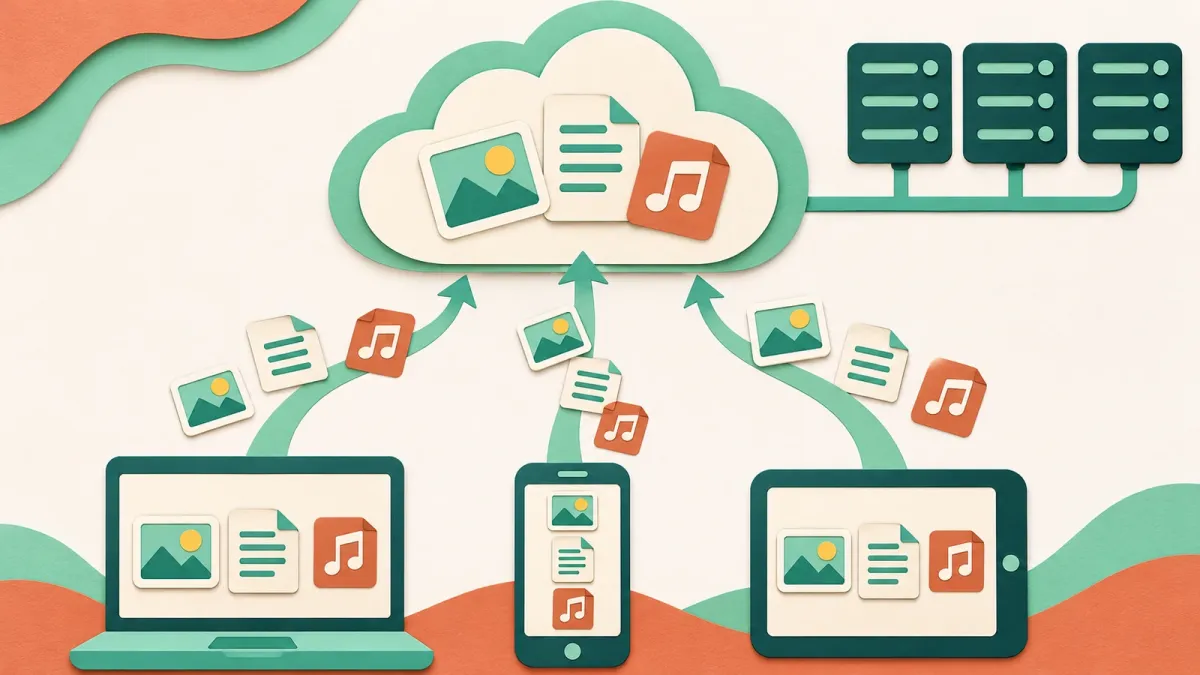
"Skyen" betyder tjenester, du bruger via internettet i stedet for på din egen pc. Lagring i skyen gemmer dine filer på en udbyders servere, så du kan få adgang til dem fra alle enheder. Sådan kommer du i gang i Windows:
- Vælg Start, skriv sikkerhedskopiering, og åbn Windows Sikkerhedskopiering.
- Under Mapper skal du slå de mapper til, som du vil have i OneDrive, f.eks. Skrivebord, Dokumenter og Billeder.
- Lad OneDrive blive færdig med at synkronisere, og log derefter på OneDrive.com på en anden enhed for at se dine filer.
- Beskyt kontoen: Gå til account.microsoft.com/security, vælg Administrer, hvordan jeg logger på, og slå Totrinsbekræftelse til.
Sådan kan du se, at det virkede: De filer, du har sikkerhedskopieret, vises, når du logger på OneDrive.com fra en anden computer eller i OneDrive-appen.
"Skyen" er en betegnelse for computertjenester, du bruger via internettet i stedet for at køre dem på din egen pc. Microsoft beskriver cloudcomputing som levering af computertjenester såsom servere, lagerplads, databaser, netværk og software via internettet. For de fleste er det, der betyder noget i hverdagen, lagring i skyen: et sikkert sted online til dine billeder og dokumenter, som du kan få adgang til fra alle enheder. Denne vejledning forklarer, hvordan det fungerer, og hvordan du begynder at bruge det på en Windows-pc.
1. Hvad skyen betyder på almindeligt dansk
Du bruger sandsynligvis allerede skyen. Microsoft nævner webmail, streaming af video og officeapps på nettet som almindelige cloudtjenester i hverdagen. Dine beskeder, film og dokumenter ligger på et firmas computere, ikke på din enhed, og du åbner dem via en browser eller en app.
Lagring i skyen fungerer på samme måde for dine egne filer. Microsoft definerer det som en måde at gemme data på fjernservere, hvor de er tilgængelige online, i stedet for på lokale computere eller fysiske harddiske. Du får adgang via et websted, en browser eller en mobilapp.
Kendte tjenester til lagring i skyen er bl.a. OneDrive (indbygget i Windows), Google Drive, Apple iCloud og Dropbox. De bygger alle på den samme idé: Gem en fil én gang, og åbn den derefter fra din pc, din telefon eller en andens computer, når du har logget på.
2. Sådan fungerer lagring i skyen
Når du gemmer en fil i en mappe i skyen, bliver en kopi uploadet til udbyderens servere. Ifølge Microsoft:
- Dine filer opbevares flere steder. Data deles op i mindre stykker, gemmes på flere enheder og kopieres ofte til andre regioner, så de forbliver tilgængelige, selvom en server eller en placering har et problem.
- Dine filer er krypterede. Udbyderne krypterer filerne, mens de sendes via internettet, og mens de er gemt, og de tilføjer sikkerhedsforanstaltninger som adgangskontrol og overvågning.
- Dine enheder er synkroniserede. Lagring i skyen holder filerne ens på tværs af enheder, så en ændring, du laver på din pc, også dukker op på din telefon og omvendt.
3. Hvorfor folk bruger skyen
- Dine filer følger med dig. Vis familiebilleder på din telefon over frokosten, eller åbn et dokument på en computer på biblioteket uden at have din bærbare med.
- Du har en kopi, hvis din pc går i stykker. Microsoft påpeger, at det giver et ekstra lag beskyttelse at opbevare oplysninger eksternt i skyen. Hvis din computer ikke vil starte, er de filer, du har gemt i skyen, der stadig.
- Det er nemmere at dele. I stedet for at vedhæfte en stor fil til en mail kan du sende et link til den.
- Det kan spare plads på din pc. OneDrive kan nøjes med at have filer online, indtil du åbner dem, så de ikke fylder på dit drev.
4. Begynd at sikkerhedskopiere din pc til skyen
Windows indeholder OneDrive, og alle Microsoft-konti har 5 GB gratis lagerplads i skyen. Appen Windows Sikkerhedskopiering er den nemmeste måde at komme i gang på.
- Vælg Start, skriv sikkerhedskopiering, og vælg Windows Sikkerhedskopiering.
- Slå kontakten til under Mapper for hver mappe, du vil sikkerhedskopiere: Skrivebord, Dokumenter, Billeder, Videoer eller Musik.
- Windows synkroniserer disse mapper til din OneDrive-konto, så de er tilgængelige på andre computere, hvor du logger på med den samme Microsoft-konto.
Du kan også vælge mapper i selve OneDrive: Vælg OneDrive-skyikonet i meddelelsesområdet, vælg Hjælp og indstillinger > Indstillinger, åbn Synkroniser og sikkerhedskopiér, vælg Administrer sikkerhedskopiering, slå mapperne til, og vælg Gem ændringer.
I Windows 10 findes den samme app, Windows Sikkerhedskopiering, med kontakterne til mapperne under Sikkerhedskopiér filer. Microsoft stoppede supporten til Windows 10 den 14. oktober 2025.
Forventet resultat: Windows Sikkerhedskopiering (eller Indstillinger > Konti > Windows-sikkerhedskopiering i Windows 11) viser, at mapperne er sikkerhedskopieret.
5. Åbn dine filer fra en anden enhed
- Gå til OneDrive.com på en hvilken som helst computer, og log på med den Microsoft-konto, du brugte på din pc.
- På en telefon eller tablet skal du installere OneDrive-appen og logge på med den samme konto.
- På en anden Windows-pc skal du logge på OneDrive med den samme konto, så er dine sikkerhedskopierede filer også tilgængelige dér.
Skal du konfigurere en ny pc? Log på med den samme Microsoft-konto under konfigurationen. Windows finder din sikkerhedskopi og tilbyder at gendanne den.
Forventet resultat: Du kan åbne de samme billeder og dokumenter, som du har gemt på din egen pc.
6. Hold din konto i skyen sikker
Dine filer i skyen er kun lige så sikre som den konto, der beskytter dem. Ifølge Microsoft gør totrinsbekræftelse det sværere for andre at logge på, fordi de ud over din adgangskode skal bruge endnu et bevis på din identitet.
- Gå til account.microsoft.com/security, og log på.
- Vælg Administrer, hvordan jeg logger på.
- Find Totrinsbekræftelse under Yderligere sikkerhed, vælg Slå til, og følg derefter trinnene på skærmen.
Vær på vagt over for mails, der beder dig om at "bekræfte din lagerplads" eller logge på via et link. Microsoft advarer om, at phishingmeddelelser er lavet, så de ligner officiel kommunikation, og anbefaler, at du tjekker, hvor et link egentlig fører hen, før du åbner det.
Forventet resultat: Næste gang du logger på en ny enhed, beder Microsoft om et ekstra tjek ud over din adgangskode.
7. Det skal du vide, før du stoler på skyen
- Nogle filer kræver internet. Filer, der kun er online, kan ikke åbnes, når din enhed er offline. Hvis du også vil beholde en fil på din pc, skal du højreklikke på den i din OneDrive-mappe og vælge Behold altid på denne enhed.
- Sletning gælder overalt. Microsoft påpeger, at når du sletter en fil, der kun er online, fra din enhed, bliver den slettet fra OneDrive på alle dine enheder og online.
- Den gratis plads er begrænset. De gratis 5 GB deles med vedhæftede filer i Outlook.com. Hvis du overskrider dem, kan du ikke uploade, redigere eller synkronisere nye filer, og du kan ikke sende eller modtage mails i Outlook.com, før du frigør plads eller får mere lagerplads.
Læs mere om, hvordan OneDrive fungerer på en pc, i Hvad er OneDrive på min computer?
Ofte stillede spørgsmål
Er det sikkert at gemme mine filer i skyen?
Ifølge Microsoft krypterer udbydere af lagring i skyen filerne, mens de sendes, og mens de er gemt, og de bruger sikkerhedsforanstaltninger som adgangskontrol og overvågning. Det svage punkt er som regel kontoen, så brug en stærk adgangskode, og slå totrinsbekræftelse til.
Hvor er "skyen" egentlig?
På rigtige computere. Microsoft forklarer, at data i skyen gemmes på fysiske servere, som udbyderne administrerer, fordelt på flere enheder og ofte kopieret til andre regioner, så de forbliver tilgængelige, hvis en placering har et problem.
Skal jeg have internetforbindelse for at bruge mine filer i skyen?
Ja, for filer, der kun er online: De kan ikke åbnes offline. Filer, du har åbnet før, bliver på din enhed, og du kan højreklikke på en hvilken som helst fil i din OneDrive-mappe og vælge Behold altid på denne enhed for at have den tilgængelig offline.
Hvor meget gratis lagerplads i skyen følger med Windows?
En Microsoft-konto indeholder 5 GB gratis lagerplads i skyen, som deles mellem filer i OneDrive og vedhæftede filer i Outlook.com. Microsoft 365-abonnementer indeholder mere.
Hvad sker der, hvis min lagerplads i skyen er fuld?
Ifølge Microsoft kan du ikke uploade, redigere eller synkronisere nye filer til OneDrive, og du kan ikke sende eller modtage mails i Outlook.com, før du frigør plads eller får mere lagerplads.
Kan jeg få mine filer tilbage på en ny computer?
Ja, hvis du har sikkerhedskopieret dem med Windows Sikkerhedskopiering. Når du konfigurerer den nye pc, skal du logge på med den samme Microsoft-konto, så tilbyder Windows at gendanne din sikkerhedskopi. Du kan også logge på OneDrive.com og downloade dine filer.
Sådan er vejledningen tjekket
- Skrevet af
- Chris, WinZip Team. Updated by the WinZip Team in November 2026.
- Først udgivet
- 12. august 2019
- Gennemgåede kilder
- Microsoft Azure: Hvad er cloudcomputing?
- Microsoft Azure: Hvad er lagring i skyen?
- Microsoft Support: Sikkerhedskopiér og gendan med Windows Sikkerhedskopiering
- Microsoft Support: Sikkerhedskopiér dine mapper med OneDrive
- Microsoft Support: Spar diskplads med OneDrive Filer efter behov til Windows
- Microsoft Support: Ofte stillede spørgsmål om Microsoft-lagerplads
- Microsoft Support: Del filer og mapper i Microsoft OneDrive
- Microsoft Support: Sådan bruger du totrinsbekræftelse med din Microsoft-konto
- Microsoft Learn: Sådan beskytter du dig mod phishingangreb
Relaterede vejledninger




Gør din pc hurtigere med WinZip System Utilities Suite
- Ryd op i overflødige filer, og frigør diskplads
- Opdater forældede drivere
- Få en hurtigere opstart
- Optimer og defragmenter dine drev