
Mikä on pilvi? Pilvitallennus selitettynä
Mikä pilvi on, miten pilvitallennus toimii ja miten alat säilyttää tiedostojasi siellä turvallisesti Windowsissa.
Siivoa ennen kuin varmuuskopioit. WinZip System Utilities Suite -ohjelman Kaksoiskappaleiden etsintä ja Disk Explorer näyttävät tiedostojen kaksoiskappaleet ja sen, mikä vie eniten tilaa, joten tallennat vain sen, mitä tarvitset.
Lyhyt vastaus
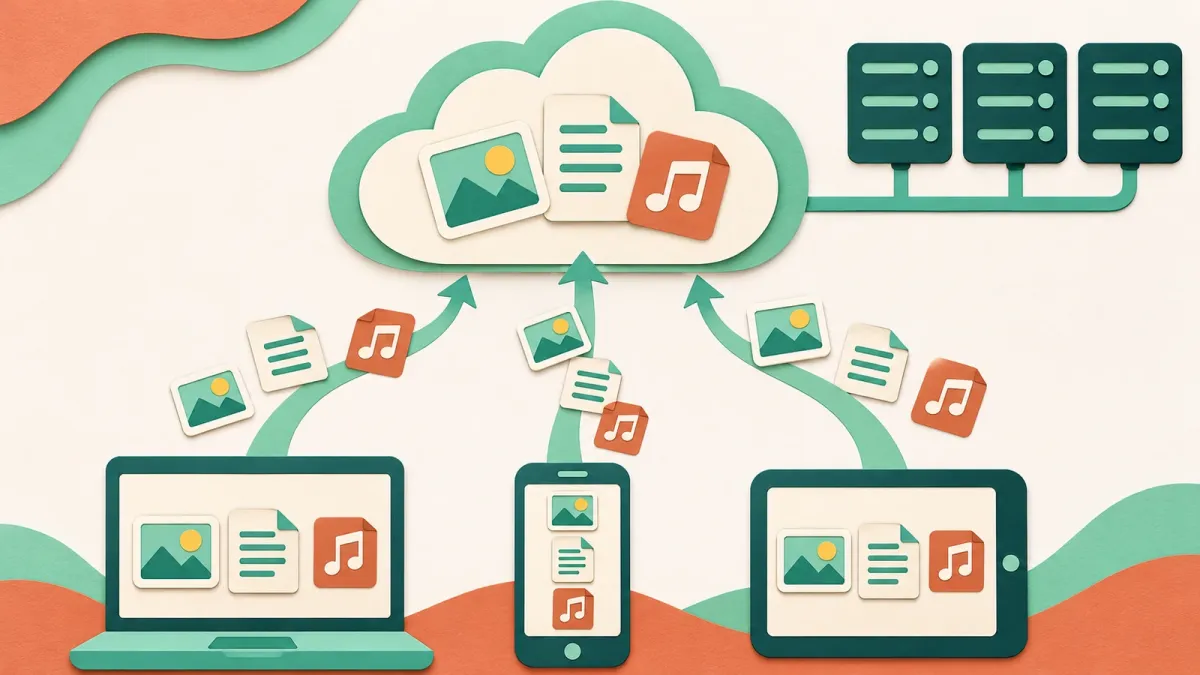
"Pilvi" tarkoittaa palveluja, joita käytät internetin kautta oman tietokoneesi sijaan. Pilvitallennus tallentaa tiedostosi palveluntarjoajan palvelimille, joten pääset niihin käsiksi millä tahansa laitteella. Näin pääset alkuun Windowsissa:
- Valitse Käynnistä, kirjoita varmuuskopio ja avaa Windowsin varmuuskopiointi.
- Ota kohdassa Kansiot käyttöön kansiot, jotka haluat säilyttää OneDrivessa, kuten Työpöytä, Tiedostot ja Kuvat.
- Anna OneDriven synkronoida loppuun ja kirjaudu sitten toisella laitteella osoitteeseen OneDrive.com, niin näet tiedostosi.
- Suojaa tili: valitse osoitteessa account.microsoft.com/security Hallitse, miten kirjaudun sisään ja ota Kaksivaiheinen tarkistaminen käyttöön.
Näin tiedät, että se toimi: varmuuskopioimasi tiedostot näkyvät, kun kirjaudut toisella tietokoneella osoitteeseen OneDrive.com tai OneDrive-sovellukseen.
"Pilvi" on nimitys tietokonepalveluille, joita käytät internetin kautta sen sijaan, että ne toimisivat omalla tietokoneellasi. Microsoftin mukaan pilvipalveluissa tietojenkäsittelypalveluja, kuten palvelimia, tallennustilaa, tietokantoja, verkkoja ja ohjelmistoja, toimitetaan internetin kautta. Useimmille arjessa tärkein osa on pilvitallennus: turvallinen paikka verkossa valokuville ja asiakirjoille, joihin pääset käsiksi millä tahansa laitteella. Tämä opas kertoo, miten se toimii ja miten otat sen käyttöön Windows-tietokoneella.
1. Mitä pilvi tarkoittaa yksinkertaisesti
Käytät todennäköisesti pilveä jo nyt. Microsoft mainitsee arkisina pilvipalveluina verkkosähköpostin, videoiden suoratoiston ja verkossa toimivat toimisto-ohjelmat. Viestisi, elokuvasi ja asiakirjasi ovat yrityksen tietokoneilla eivätkä omalla laitteellasi, ja avaat ne selaimella tai sovelluksella.
Pilvitallennus toimii samalla tavalla omille tiedostoillesi. Microsoft määrittelee sen tavaksi tallentaa tietoja etäpalvelimille, joilta niitä voi käyttää verkossa, sen sijaan että ne tallennettaisiin paikallisille tietokoneille tai fyysisille kiintolevyille. Käytät sitä verkkosivuston, selaimen tai mobiilisovelluksen kautta.
Yleisiä pilvitallennuspalveluja ovat OneDrive (sisältyy Windowsiin), Google Drive, Applen iCloud ja Dropbox. Kaikki toimivat saman ajatuksen mukaan: tallennat tiedoston kerran ja avaat sen sitten tietokoneellasi, puhelimellasi tai jonkun toisen tietokoneella, kun olet kirjautunut sisään.
2. Miten pilvitallennus toimii
Kun tallennat tiedoston pilvikansioon, siitä ladataan kopio palveluntarjoajan palvelimille. Microsoftin mukaan:
- Tiedostojasi säilytetään useammassa kuin yhdessä paikassa. Tiedot jaetaan osiin, tallennetaan useille laitteille ja kopioidaan usein myös muille alueille, joten ne pysyvät käytettävissä, vaikka yhdessä palvelimessa tai sijainnissa olisi ongelma.
- Tiedostosi salataan. Palveluntarjoajat salaavat tiedostot sekä niiden kulkiessa internetin kautta että tallennettuina, ja ne käyttävät lisäksi suojakeinoja, kuten käyttöoikeuksien hallintaa ja valvontaa.
- Laitteesi pysyvät samassa tahdissa. Pilvitallennus pitää tiedostot samanlaisina kaikilla laitteilla, joten tietokoneella tekemäsi muutos näkyy puhelimessasi ja päinvastoin.
3. Miksi ihmiset käyttävät pilveä
- Tiedostosi kulkevat mukanasi. Näytä perhekuvia puhelimesta lounaalla tai avaa asiakirja kirjaston tietokoneella kantamatta kannettavaa mukanasi.
- Sinulla on kopio, jos tietokone hajoaa. Microsoftin mukaan tietojen säilyttäminen pilvessä, erillään omasta laitteesta, tuo lisäsuojaa. Jos tietokone ei käynnisty, pilveen tallentamasi tiedostot ovat yhä tallessa.
- Jakaminen on helpompaa. Sen sijaan, että liittäisit suuren tiedoston sähköpostiin, voit lähettää siihen linkin.
- Se voi säästää tilaa tietokoneella. OneDrive voi säilyttää tiedostot vain verkossa siihen asti, kun avaat ne, joten ne eivät vie tilaa asemaltasi.
4. Aloita tietokoneen varmuuskopiointi pilveen
Windowsissa on OneDrive, ja jokaiseen Microsoft-tiliin sisältyy 5 Gt ilmaista pilvitallennustilaa. Windowsin varmuuskopiointi -sovellus on helpoin tapa aloittaa.
- Valitse Käynnistä, kirjoita varmuuskopio ja valitse Windowsin varmuuskopiointi.
- Ota kohdassa Kansiot käyttöön valitsin jokaiselle kansiolle, jonka haluat varmuuskopioida: Työpöytä, Tiedostot, Kuvat, Videot tai Musiikki.
- Windows synkronoi kansiot OneDrive-tilillesi, joten ne ovat käytettävissä muilla tietokoneilla, joille kirjaudut samalla Microsoft-tilillä.
Voit valita kansiot myös suoraan OneDrivessa: valitse OneDriven pilvikuvake ilmaisinalueella, valitse Ohje ja asetukset > Asetukset, avaa Synkronointi ja varmuuskopiointi, valitse Varmuuskopioinnin hallinta, ota kansiot käyttöön ja valitse Tallenna muutokset.
Windows 10:ssä on sama Windowsin varmuuskopiointi -sovellus, ja kansioiden valitsimet ovat kohdassa Varmuuskopioi tiedostot. Microsoft lopetti Windows 10:n tuen 14. lokakuuta 2025.
Odotettu tulos: Windowsin varmuuskopiointi (tai Windows 11:ssä Asetukset > Tilit > Windowsin varmuuskopiointi) näyttää kansiot varmuuskopioituina.
5. Avaa tiedostosi toisella laitteella
- Siirry millä tahansa tietokoneella osoitteeseen OneDrive.com ja kirjaudu sisään samalla Microsoft-tilillä, jota käytit omalla tietokoneellasi.
- Asenna puhelimeen tai tablettiin OneDrive-sovellus ja kirjaudu sisään samalla tilillä.
- Kirjaudu toisella Windows-tietokoneella OneDriveen samalla tilillä, niin varmuuskopioidut tiedostosi ovat käytettävissä myös siellä.
Otatko uutta tietokonetta käyttöön? Kirjaudu käyttöönoton aikana samalla Microsoft-tilillä. Windows tunnistaa varmuuskopiosi ja tarjoutuu palauttamaan sen.
Odotettu tulos: voit avata samat valokuvat ja asiakirjat, jotka tallensit omalla tietokoneellasi.
6. Pidä pilvitilisi turvassa
Pilvitiedostosi ovat vain yhtä turvassa kuin niitä suojaava tili. Microsoftin mukaan kaksivaiheinen tarkistaminen vaikeuttaa muiden kirjautumista tilillesi, koska he tarvitsisivat salasanasi lisäksi toisen henkilöllisyyden todisteen.
- Siirry osoitteeseen account.microsoft.com/security ja kirjaudu sisään.
- Valitse Hallitse, miten kirjaudun sisään.
- Etsi kohdasta Lisäsuojaus Kaksivaiheinen tarkistaminen ja valitse Ota käyttöön. Noudata sitten näytön ohjeita.
Suhtaudu varauksella sähköposteihin, joissa pyydetään "vahvistamaan tallennustila" tai kirjautumaan linkin kautta. Microsoft varoittaa, että tietojenkalasteluviestit tehdään näyttämään virallisilta, ja suosittelee tarkistamaan, minne linkki todella vie, ennen kuin avaat sen.
Odotettu tulos: kun seuraavan kerran kirjaudut sisään uudella laitteella, Microsoft pyytää salasanan lisäksi toisen vahvistuksen.
7. Mitä kannattaa tietää ennen kuin luotat pilveen
- Jotkin tiedostot tarvitsevat internetyhteyden. Vain verkossa olevia tiedostoja ei voi avata, kun laite ei ole yhteydessä verkkoon. Jos haluat säilyttää tiedoston myös tietokoneellasi, napsauta sitä OneDrive-kansiossa hiiren kakkospainikkeella ja valitse Säilytä aina tässä laitteessa.
- Poistaminen koskee kaikkia laitteita. Kun poistat vain verkossa olevan tiedoston laitteestasi, se poistuu Microsoftin mukaan OneDrivesta kaikilla laitteillasi ja verkossa.
- Ilmainen tila on rajallinen. Ilmaiset 5 Gt jaetaan Outlook.com-liitteiden kanssa. Jos ylität rajan, et voi ladata, muokata tai synkronoida uusia tiedostoja etkä lähettää tai vastaanottaa Outlook.com-sähköpostia, ennen kuin vapautat tilaa tai hankit lisää.
Lue lisää OneDriven toiminnasta tietokoneella artikkelista Mikä on OneDrive tietokoneellani?
Usein kysytyt kysymykset
Onko tiedostojen tallentaminen pilveen turvallista?
Microsoftin mukaan pilvipalvelujen tarjoajat salaavat tiedostot sekä siirron aikana että tallennettuina ja käyttävät suojakeinoja, kuten käyttöoikeuksien hallintaa ja valvontaa. Heikoin kohta on yleensä tili, joten käytä vahvaa salasanaa ja ota kaksivaiheinen tarkistaminen käyttöön.
Missä "pilvi" oikeastaan on?
Oikeilla tietokoneilla. Microsoftin mukaan pilveen tallennetut tiedot ovat pilvipalvelujen tarjoajien hallinnoimilla fyysisillä palvelimilla, jaettuina useille laitteille ja usein kopioituina muille alueille, jotta ne pysyvät käytettävissä, vaikka yhdessä sijainnissa olisi ongelma.
Tarvitsenko internetyhteyden pilvitiedostojeni käyttämiseen?
Vain verkossa olevien tiedostojen kohdalla tarvitset: niitä ei voi avata ilman yhteyttä. Aiemmin avaamasi tiedostot pysyvät laitteessasi, ja voit napsauttaa mitä tahansa OneDrive-kansion tiedostoa hiiren kakkospainikkeella ja valita Säilytä aina tässä laitteessa, jotta se on käytettävissä myös ilman yhteyttä.
Kuinka paljon ilmaista pilvitallennustilaa Windowsin mukana tulee?
Microsoft-tiliin sisältyy 5 Gt ilmaista pilvitallennustilaa, joka jaetaan OneDrive-tiedostojen ja Outlook.com-liitteiden kesken. Microsoft 365 -tilauksiin sisältyy enemmän.
Mitä tapahtuu, jos pilvitallennustilani on täynnä?
Microsoftin mukaan et voi ladata, muokata tai synkronoida uusia tiedostoja OneDriveen etkä lähettää tai vastaanottaa Outlook.com-sähköpostia, ennen kuin vapautat tilaa tai hankit lisää tallennustilaa.
Saanko tiedostoni takaisin uudelle tietokoneelle?
Kyllä, jos varmuuskopioit ne Windowsin varmuuskopioinnilla. Kun otat uuden tietokoneen käyttöön, kirjaudu samalla Microsoft-tilillä, niin Windows tarjoutuu palauttamaan varmuuskopiosi. Voit myös kirjautua osoitteeseen OneDrive.com ja ladata tiedostosi sieltä.
Näin tämä opas tarkistettiin
- Kirjoittaja
- Chris, WinZip Team. Updated by the WinZip Team in November 2026.
- Julkaistu ensimmäisen kerran
- 12. elokuuta 2019
- Tarkistetut lähteet
- Microsoft Azure: Mitä pilvipalvelut ovat?
- Microsoft Azure: Mitä pilvitallennus on?
- Microsoft-tuki: Varmuuskopiointi ja palauttaminen Windowsin varmuuskopioinnilla
- Microsoft-tuki: Kansioiden varmuuskopiointi OneDriven avulla
- Microsoft-tuki: Säästä levytilaa OneDriven Tiedostot tarvittaessa -toiminnolla Windowsissa
- Microsoft-tuki: Microsoftin tallennustilaa koskevat usein kysytyt kysymykset
- Microsoft-tuki: Tiedostojen ja kansioiden jakaminen Microsoft OneDrivessa
- Microsoft-tuki: Kaksivaiheisen tarkistamisen käyttäminen Microsoft-tilissä
- Microsoft Learn: Suojautuminen tietojenkalasteluhyökkäyksiltä
Aiheeseen liittyvät oppaat




Nopeuta tietokonettasi WinZip System Utilities Suite -ohjelmalla
- Poista tarpeettomat tiedostot ja vapauta levytilaa
- Päivitä vanhentuneet ohjaimet
- Nopeuta käynnistystä
- Optimoi ja eheytä asemasi