
O que é a nuvem? Armazenamento em nuvem explicado
O que é a nuvem, como funciona o armazenamento em nuvem e como começar a guardar seus arquivos com segurança nela no Windows.
Organize antes de fazer backup. O Localizador de Duplicados e o Explorador de Disco do WinZip System Utilities Suite mostram os arquivos duplicados e o que ocupa mais espaço, para que você guarde só o que for necessário.
Resposta rápida
"A nuvem" são serviços que você usa pela internet, e não no seu próprio PC. O armazenamento em nuvem salva seus arquivos nos servidores de um provedor para que você possa acessá-los de qualquer dispositivo. Para começar no Windows:
- Selecione Iniciar, digite backup e abra o Backup do Windows.
- Em Pastas, ative as pastas que você quer manter no OneDrive, como Área de Trabalho, Documentos e Imagens.
- Deixe o OneDrive terminar a sincronização e entre em OneDrive.com em outro dispositivo para ver seus arquivos.
- Proteja a conta: em account.microsoft.com/security, selecione Gerenciar como eu entro e ative a Verificação em duas etapas.
Como saber se funcionou: os arquivos dos quais você fez backup aparecem quando você entra em OneDrive.com em outro computador ou no aplicativo do OneDrive.
"A nuvem" é o nome dado aos serviços de computação que você usa pela internet em vez de executá-los no seu próprio PC. A Microsoft descreve a computação em nuvem como o fornecimento de serviços de computação, como servidores, armazenamento, bancos de dados, rede e software, pela internet. Para a maioria das pessoas, a parte que importa no dia a dia é o armazenamento em nuvem: um lugar seguro on-line para suas fotos e documentos, que você pode acessar de qualquer dispositivo. Este guia explica como ele funciona e como começar a usá-lo em um PC com Windows.
1. O que é a nuvem, em palavras simples
Você provavelmente já usa a nuvem. A Microsoft cita o e-mail na web, o streaming de vídeo e os aplicativos de escritório on-line como serviços de nuvem do dia a dia. Suas mensagens, filmes e documentos ficam nos computadores de uma empresa, não no seu dispositivo, e você os abre por um navegador ou um aplicativo.
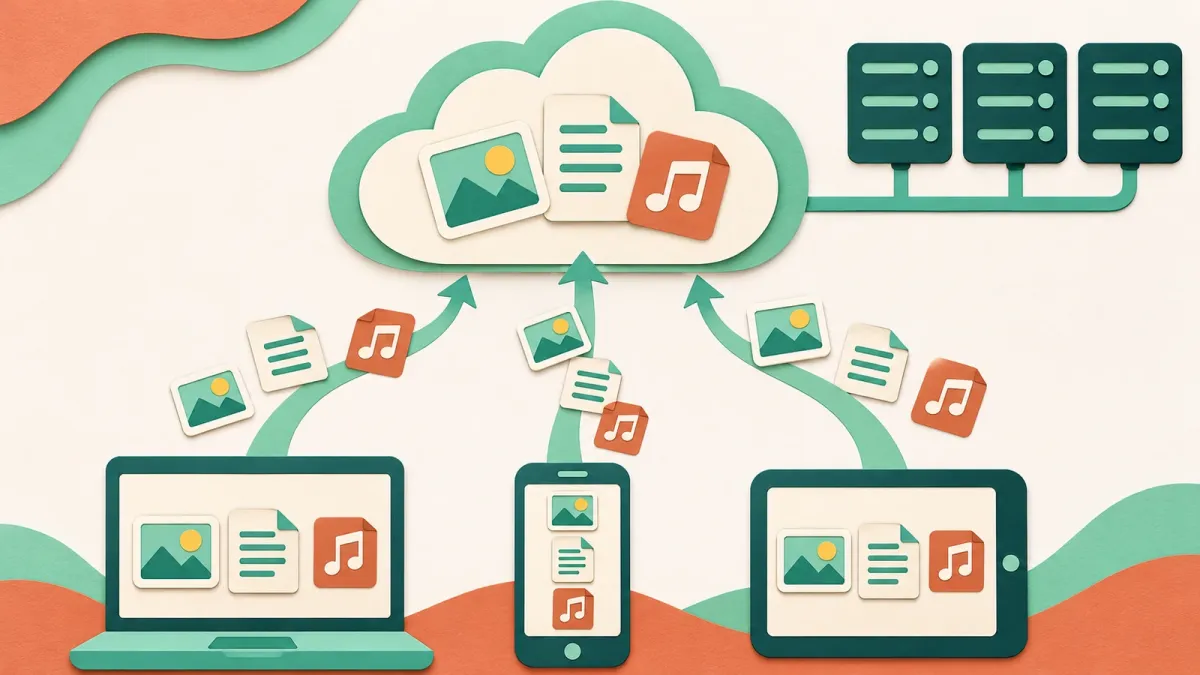
O armazenamento em nuvem funciona do mesmo jeito para os seus próprios arquivos. A Microsoft o define como uma forma de salvar dados em servidores remotos, onde eles podem ser acessados on-line, em vez de em computadores locais ou discos rígidos físicos. Você o acessa por um site, um navegador ou um aplicativo para celular.
Alguns serviços de armazenamento em nuvem comuns são o OneDrive (que já vem no Windows), o Google Drive, o iCloud da Apple e o Dropbox. Todos seguem a mesma ideia: salve um arquivo uma vez e abra-o no seu PC, no seu celular ou no computador de outra pessoa depois de entrar na sua conta.
2. Como funciona o armazenamento em nuvem
Quando você salva um arquivo em uma pasta na nuvem, uma cópia é enviada para os servidores do provedor. De acordo com a Microsoft:
- Seus arquivos ficam guardados em mais de um lugar. Os dados são divididos em partes, armazenados em vários dispositivos e muitas vezes copiados para outras regiões, para que continuem disponíveis mesmo se um servidor ou local tiver algum problema.
- Seus arquivos são criptografados. Os provedores criptografam os arquivos enquanto eles trafegam pela internet e enquanto estão armazenados, e acrescentam proteções como controles de acesso e monitoramento.
- Seus dispositivos ficam sincronizados. O armazenamento em nuvem mantém os arquivos iguais em todos os dispositivos, então uma alteração que você faz no PC aparece no celular, e vice-versa.
3. Por que as pessoas usam a nuvem
- Seus arquivos vão aonde você vai. Mostre fotos da família no celular durante o almoço ou abra um documento no computador de uma biblioteca, sem levar o notebook.
- Você tem uma cópia se o PC falhar. A Microsoft observa que guardar informações em outro lugar, na nuvem, acrescenta uma camada de proteção. Se o computador não ligar, os arquivos que você salvou na nuvem continuam lá.
- Compartilhar fica mais fácil. Em vez de anexar um arquivo grande a um e-mail, você pode enviar um link para ele.
- Pode economizar espaço no PC. O OneDrive pode manter os arquivos somente on-line até você abri-los, para que eles não ocupem espaço na sua unidade.
4. Comece a fazer backup do seu PC na nuvem
O Windows inclui o OneDrive, e toda conta Microsoft vem com 5 GB de armazenamento em nuvem gratuito. O aplicativo Backup do Windows é a forma mais simples de começar.
- Selecione Iniciar, digite backup e selecione Backup do Windows.
- Em Pastas, ative a opção de cada pasta da qual você quer fazer backup: Área de Trabalho, Documentos, Imagens, Vídeos ou Músicas.
- O Windows sincroniza essas pastas com a sua conta do OneDrive, para que elas fiquem disponíveis em outros computadores em que você entrar com a mesma conta Microsoft.
Você também pode escolher as pastas no próprio OneDrive: selecione o ícone de nuvem do OneDrive na área de notificação, selecione Ajuda e Configurações > Configurações, abra Sincronizar e fazer backup, selecione Gerenciar backup, ative as pastas e selecione Salvar alterações.
No Windows 10, o mesmo aplicativo Backup do Windows está disponível, com as opções das pastas em Fazer backup de arquivos. A Microsoft encerrou o suporte ao Windows 10 em 14 de outubro de 2025.
Resultado esperado: o Backup do Windows (ou Configurações > Contas > Backup do Windows no Windows 11) mostra que foi feito o backup das pastas.
5. Abra seus arquivos em outro dispositivo
- Em qualquer computador, acesse OneDrive.com e entre com a conta Microsoft que você usou no seu PC.
- Em um celular ou tablet, instale o aplicativo do OneDrive e entre com a mesma conta.
- Em outro PC com Windows, entre no OneDrive com a mesma conta, e os arquivos dos quais você fez backup também ficam disponíveis lá.
Vai configurar um PC novo? Entre com a mesma conta Microsoft durante a configuração. O Windows detecta seu backup e oferece a opção de restaurá-lo.
Resultado esperado: você consegue abrir as mesmas fotos e documentos que salvou no seu próprio PC.
6. Mantenha sua conta na nuvem segura
A segurança dos seus arquivos na nuvem depende da conta que os protege. A Microsoft diz que a verificação em duas etapas dificulta que outra pessoa entre na sua conta, porque ela precisaria de uma segunda prova de identidade além da sua senha.
- Acesse account.microsoft.com/security e entre na sua conta.
- Selecione Gerenciar como eu entro.
- Em Segurança adicional, encontre Verificação em duas etapas e selecione Ativar; depois, siga as etapas na tela.
Desconfie de e-mails que pedem para você "verificar seu armazenamento" ou entrar na conta por um link. A Microsoft alerta que mensagens de phishing são feitas para parecer comunicações oficiais e recomenda conferir para onde um link realmente leva antes de abri-lo.
Resultado esperado: na próxima vez que você entrar em um dispositivo novo, a Microsoft vai pedir uma segunda verificação além da sua senha.
7. O que saber antes de depender da nuvem
- Alguns arquivos precisam de internet. Arquivos somente on-line não podem ser abertos quando o dispositivo está off-line. Para manter um arquivo também no PC, clique nele com o botão direito do mouse na sua pasta do OneDrive e selecione Sempre manter neste dispositivo.
- Excluir vale para todos os lugares. A Microsoft observa que, quando você exclui um arquivo somente on-line do seu dispositivo, ele é excluído do OneDrive em todos os seus dispositivos e on-line.
- O espaço gratuito é limitado. Os 5 GB gratuitos são compartilhados com os anexos do Outlook.com. Se você ultrapassar esse limite, não poderá carregar, editar nem sincronizar novos arquivos, e não poderá enviar nem receber e-mails do Outlook.com até liberar espaço ou adicionar mais.
Saiba mais sobre como o OneDrive funciona em um PC em O que é o OneDrive no meu computador?
Perguntas frequentes
É seguro guardar meus arquivos na nuvem?
A Microsoft diz que os provedores de nuvem criptografam os arquivos enquanto eles trafegam e enquanto estão armazenados, e usam proteções como controles de acesso e monitoramento. O ponto fraco costuma ser a conta, então use uma senha forte e ative a verificação em duas etapas.
Onde fica "a nuvem", de verdade?
Em computadores reais. A Microsoft explica que os dados na nuvem são salvos em servidores físicos gerenciados por provedores de nuvem, divididos entre vários dispositivos e muitas vezes copiados para outras regiões, para que continuem disponíveis se um local tiver algum problema.
Preciso de conexão com a internet para usar meus arquivos na nuvem?
Para arquivos somente on-line, sim: eles não podem ser abertos off-line. Os arquivos que você já abriu antes ficam no seu dispositivo, e você pode clicar com o botão direito do mouse em qualquer arquivo da sua pasta do OneDrive e selecionar Sempre manter neste dispositivo para deixá-lo disponível off-line.
Quanto armazenamento em nuvem gratuito vem com o Windows?
Uma conta Microsoft inclui 5 GB de armazenamento em nuvem gratuito, compartilhados entre os arquivos do OneDrive e os anexos do Outlook.com. As assinaturas do Microsoft 365 incluem mais.
O que acontece se meu armazenamento em nuvem ficar cheio?
A Microsoft diz que você não poderá carregar, editar nem sincronizar novos arquivos no OneDrive, e não poderá enviar nem receber e-mails do Outlook.com até liberar espaço ou obter mais armazenamento.
Consigo recuperar meus arquivos em um computador novo?
Sim, se você fez backup deles com o Backup do Windows. Ao configurar o PC novo, entre com a mesma conta Microsoft, e o Windows oferece a opção de restaurar seu backup. Você também pode entrar em OneDrive.com para baixar seus arquivos.
Como este guia foi revisado
- Escrito por
- Chris, WinZip Team. Updated by the WinZip Team in November 2026.
- Primeira publicação
- 12 de agosto de 2019
- Fontes consultadas
- Microsoft Azure: O que é computação em nuvem?
- Microsoft Azure: O que é armazenamento em nuvem?
- Suporte da Microsoft: Fazer backup e restaurar com o Backup do Windows
- Suporte da Microsoft: Fazer backup das suas pastas com o OneDrive
- Suporte da Microsoft: Economizar espaço em disco com os Arquivos Sob Demanda do OneDrive para Windows
- Suporte da Microsoft: Perguntas frequentes sobre o armazenamento da Microsoft
- Suporte da Microsoft: Compartilhar arquivos e pastas no Microsoft OneDrive
- Suporte da Microsoft: Como usar a verificação em duas etapas com sua conta Microsoft
- Microsoft Learn: Como se proteger contra ataques de phishing
Guias relacionados




Acelere seu PC com o WinZip System Utilities Suite
- Limpe arquivos desnecessários e libere espaço em disco
- Atualize drivers desatualizados
- Acelere a inicialização
- Otimize e desfragmente suas unidades