
Få din pc til at køre som ny igen
Enkle trin-for-trin-løsninger på de mest almindelige problemer med Windows-pc'er.
Hvad er der galt med din pc?
Vælg dit problem, og gå direkte til løsningen.
-
Min pc er langsom
- Sådan gør du en langsom Windows-pc hurtigere
- Sådan løser du langsom opstart i Windows 11
- Sådan løser du 100 % CPU-forbrug i Windows 11 og 10
- Sådan løser du 100 % diskforbrug i Windows 10 og 11
-
Ingen lyd eller mikrofon
- Sådan løser du lydproblemer i Windows 11
- Sådan løser du problemer med mikrofonen i Windows 10 og 11
- Sådan løser du problemer med Realtek-lyddriveren i Windows 11 og 10
- Sådan løser du Bluetooth-problemer i Windows 11 og 10
-
Problemer med skærmen
- Sådan løser du en sort skærm i Windows 11
- Sådan løser du en flimrende skærm i Windows 11 og 10
- Sådan løser du "VGA No Signal" i Windows 11 og 10
- Sådan opdaterer du din grafikdriver i Windows 11 og 10
-
Problemer med drivere
- Sådan opdaterer du drivere i Windows 11 og 10
- Sådan opdaterer du din grafikdriver i Windows 11 og 10
- Sådan løser du problemer med USB-drivere i Windows 11 og 10
- Sådan løser du problemer med Realtek-lyddriveren i Windows 11 og 10
-
Fejlmeddelelser og nedbrud
- Sådan løser du en blå skærm (BSOD) i Windows 11
- Sådan løser du "Error writing to file" i Windows 10 og 11
- Sådan løser du problemer med Windows Update
- Sådan løser du tilfældige nedlukninger i Windows 11 og 10
-
Browser og privatliv
- Sådan rydder du din browsers data og cache
- Sådan blokerer du sporingscookies i Chrome
- Sådan fjerner du annoncer i Chrome og Edge
- Sådan installerer du et program sikkert
Pc-hastighed
5 vejledninger Tilbage til toppen
-
Hvorfor er min computer så langsom? Årsager og løsninger
Se, hvorfor din Windows 11- eller 10-pc er så langsom – fra startapps og et fyldt drev til malware og gammel hardware – og hvordan du tjekker og løser hver årsag.
Læs vejledningen → -

Sådan gør du en langsom Windows-pc hurtigere
Er din Windows-pc langsom? Genstart, opdater, begræns start- og baggrundsapps, frigør plads, skift strømtilstand og visuelle effekter, og scan for malware.
Læs vejledningen → -

Sådan løser du 100 % CPU-forbrug i Windows 11 og 10
Står CPU'en på 100 % i Windows 11 eller 10? Find processen i Jobliste, opdater, scan for malware, skær ned på startapps, og brug ren start til at finde årsagen.
Læs vejledningen → -

Sådan løser du 100 % diskforbrug i Windows 10 og 11
Står disken fast på 100 % i Windows 10 eller 11? Find årsagen i Jobliste, tæm søgeindekseringen, frigør plads, opdater drivere, og tjek drevet for fejl.
Læs vejledningen → -

Sådan løser du langsom opstart i Windows 11
Starter Windows 11 for langsomt? Slå unødvendige startapps fra, installer opdateringer, frigør diskplads, scan for malware, og tjek strømtilstanden.
Læs vejledningen →
Drivere
4 vejledninger Tilbage til toppen
-
Sådan løser du problemer med Realtek-lyddriveren i Windows 11 og 10
Ingen lyd efter en opdatering? Tjek Realtek-driveren i Enhedshåndtering, og opdater den, rul den tilbage, eller geninstaller den i Windows 11 og 10.
Læs vejledningen → -

Sådan løser du problemer med USB-drivere i Windows 11 og 10
Løs "USB-enheden blev ikke genkendt" i Windows 11 og 10: Skift port, tjek Enhedshåndtering, geninstaller eller opdater driveren, og tjek drevet for fejl.
Læs vejledningen → -

Sådan opdaterer du din grafikdriver i Windows 11 og 10
Opdater din grafikdriver fra Intel, NVIDIA eller AMD via Windows Update, Enhedshåndtering eller producentens websted, og rul den tilbage, hvis noget går galt.
Læs vejledningen → -

Sådan opdaterer du drivere i Windows 11 og 10
Tjek, om dine drivere er opdaterede, og opdater dem via Windows Update, Enhedshåndtering eller producentens websted. Fortryd en opdatering, der giver problemer.
Læs vejledningen →
Windows-fejl
10 vejledninger Tilbage til toppen
-

Program vil ikke installeres i Windows? Sådan løser du det
Kan du ikke installere et program i Windows 11 eller 10? Genstart, frigør plads, tjek appindstillinger og S-tilstand, reparer Windows-filer og prøv næste trin.
Læs vejledningen → -

Sådan løser du "Error writing to file" i Windows 10 og 11
"Error writing to file" ved installation eller opdatering i Windows 10 eller 11? Genstart, kør som administrator, frigør plads, og tjek Windows Sikkerhed.
Læs vejledningen → -

Sådan løser du en blå skærm (BSOD) i Windows 11
Løs en blå skærm (stopkode) i Windows 11: Aflæs stopkoden, brug fejlsikret tilstand, opdater eller rul drivere tilbage, reparer systemfiler og test hukommelsen.
Læs vejledningen → -

Sådan løser du fejlen "MSVCR100.dll mangler"
Mangler MSVCR100.dll? Geninstaller appen, installer Microsoft Visual C++ 2010 Redistributable fra Microsoft, og undgå risikable websteder med DLL-filer.
Læs vejledningen → -

Sådan løser du fejlen "Windows kan ikke få adgang til den angivne enhed, sti eller fil"
Løs "Windows kan ikke få adgang til den angivne enhed, sti eller fil": Tjek filen og genvejen, fjern blokering, og tjek sikkerhedssoftware og tilladelser.
Læs vejledningen → -
Sådan løser du installationsfejl 0x80070643 i Windows
Får du fejl 0x80070643? Se, hvad den betyder, hvorfor Security Essentials er udgået, og hvordan du løser mislykkede Windows-opdateringer trin for trin.
Læs vejledningen → -

Sådan løser du problemer med Windows Update
Sidder Windows Update fast eller viser en fejl? Kør fejlfindingsværktøjet, frigør plads, ryd opdateringscachen, reparer systemfiler, og prøv næste løsning.
Læs vejledningen → -

Sådan løser du problemer med at starte Windows
Starter Windows 11 eller 10 ikke? Tjek strøm og enheder, åbn genoprettelsesmiljøet, kør Startreparation, brug fejlsikret tilstand, og fortryd nylige ændringer.
Læs vejledningen → -
Sådan løser du tilfældige nedlukninger i Windows 11 og 10
Slukker din Windows 11- eller 10-pc af sig selv? Tjek Logbog, strøm, varme, drivere og hukommelse for at finde og løse årsagen til de tilfældige nedlukninger.
Læs vejledningen → -

Sådan reparerer du systemfiler med Systemfilkontrol (SFC)
Brug Systemfilkontrol (sfc /scannow) og DISM til at finde og reparere manglende eller beskadigede systemfiler i Windows, og se, hvad SFC-meddelelserne betyder.
Læs vejledningen →
Skærm
3 vejledninger Tilbage til toppen
-

Sådan løser du "VGA No Signal" i Windows 11 og 10
Står der VGA No Signal på skærmen? Tjek kablet, skærmens indgang og porten, nulstil grafikdriveren, og find ud af, om fejlen ligger i skærmen eller pc'en.
Læs vejledningen → -
Sådan løser du en flimrende skærm i Windows 11 og 10
Se, om det er en driver eller en app, der får skærmen til at flimre, og nulstil, rul tilbage eller geninstaller skærmdriveren, eller opdater eller fjern appen.
Læs vejledningen → -

Sådan løser du en sort skærm i Windows 11
Sort skærm i Windows 11? Væk skærmen, nulstil grafikdriveren, genstart Stifinder, og brug fejlsikret tilstand eller Systemgendannelse, hvis den forbliver sort.
Læs vejledningen →
Lyd
2 vejledninger Tilbage til toppen
-

Sådan løser du lydproblemer i Windows 11
Ingen lyd på din pc? Tjek outputenhed, lydstyrke og lydløs, kør fejlfinding til lyd, slå lydforbedringer fra, og opdater eller geninstaller lyddriveren.
Læs vejledningen → -
Sådan løser du problemer med mikrofonen i Windows 10 og 11
Virker mikrofonen ikke? Giv apps adgang, vælg den som inputenhed, test den, skru op for inputlydstyrken, kør fejlfinding, og geninstaller driveren.
Læs vejledningen →
Filer og disk
2 vejledninger Tilbage til toppen
-

Sådan finder og fjerner du dubletfiler i Windows
Find dubletfiler i Windows 11 eller 10 med Stifinder, tjek, hvilken kopi du skal beholde, og slet de ekstra kopier sikkert, så du får diskpladsen tilbage.
Læs vejledningen → -

Sådan fjerner du programmer, der ikke vil afinstalleres i Windows 10 og 11
Kan du ikke fjerne et program i Windows 10 eller 11? Luk det, prøv Indstillinger og Kontrolpanel, reparer det, kør Microsofts fejlfinding, og scan for malware.
Læs vejledningen →
Browsere og privatliv
3 vejledninger Tilbage til toppen
-

Sådan blokerer du sporingscookies i Chrome
Bloker tredjepartscookies, der sporer dig i Chrome, slet dem, der allerede er gemt, og undgå annoncer, der følger efter dig. Med trin til Edge og Firefox.
Læs vejledningen → -

Sådan fjerner du annoncer i Chrome og Edge
Stop pop op-vinduer, påtrængende annoncer og spamnotifikationer i Chrome og Edge med de indbyggede indstillinger, og fjern de udvidelser og apps, der står bag.
Læs vejledningen → -

Sådan rydder du din browsers data og cache
Ryd browserens cache og cookies i Chrome og Edge på Windows, ryd kun data for ét enkelt website, og se, hvad du mister (og beholder), når du gør det.
Læs vejledningen →
Sådan gør du i Windows
15 vejledninger Tilbage til toppen
-
10 tips til at løse computerproblemer derhjemme
Løs typiske pc-problemer i Windows 11 og 10: genstart, opdater, luk apps, der hænger, scan for malware, kør fejlfinding, ret drivere og brug Systemgendannelse.
Læs vejledningen → -

Bør du opgradere til Windows 11?
Supporten til Windows 10 er stoppet. Se, om din pc kan køre Windows 11, hvordan du opgraderer gratis og går tilbage, og hvad du kan gøre, hvis den ikke kan.
Læs vejledningen → -

Sådan bruger du et gendannelsespunkt i Windows 11
Fortryd en dårlig app, driver eller opdatering med Systemgendannelse i Windows 11 og 10, også når pc'en ikke vil starte, og slå gendannelsespunkter til.
Læs vejledningen → -
Sådan gør du teksten større på computeren, telefonen og i browseren
Gør teksten lettere at læse: Skift tekststørrelse og skalering i Windows 11 og 10, zoom i Chrome og Edge, brug Forstørrelsesglas, og få større tekst på mobilen.
Læs vejledningen → -

Sådan installerer du et program sikkert
Installer software i Windows 11 eller 10 uden uønskede ekstraprogrammer: Hent den fra den officielle kilde, scan den, opret et gendannelsespunkt, og tjek pc'en.
Læs vejledningen → -

Sådan laver du et bootbart USB-drev eller en dvd til Windows
Lav et bootbart USB-drev eller en dvd med Windows 11 med Microsofts gratis værktøj eller en ISO-fil, og start din pc fra det for at installere eller reparere.
Læs vejledningen → -

Sådan løser du Bluetooth-problemer i Windows 11 og 10
Virker Bluetooth ikke på din pc? Tjek, at det er slået til, par enheden igen, kør fejlfinding, opdater driveren, og undgå afbrydelser i Windows 11 og 10.
Læs vejledningen → -
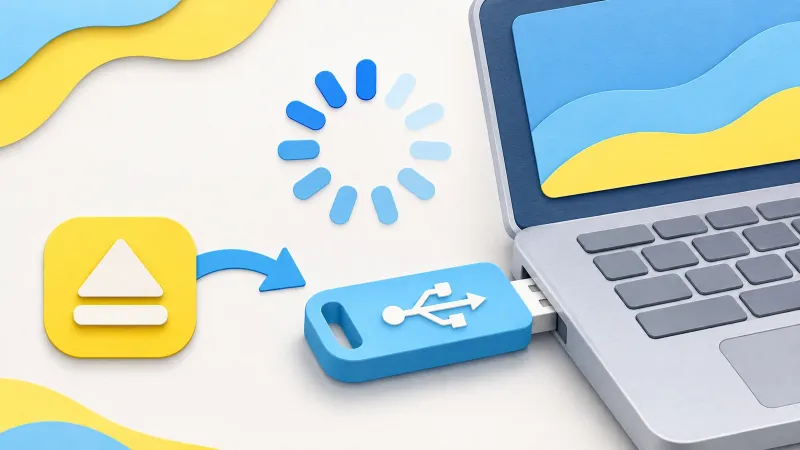
Sådan løser du det, når et USB-drev ikke vil skubbes ud i Windows 11 og 10
Vil USB-drevet ikke skubbes ud? Luk det, der bruger det, skub det ud fra proceslinjen eller Indstillinger, få ikonet tilbage, og tjek fjernelsespolitikken.
Læs vejledningen → -

Sådan løser du problemer med Stifinder i Windows 11 og 10
Stifinder fryser, går ned eller åbner ikke? Genstart den i Jobliste, installer opdateringer, reparer systemfiler, og kør Startreparation i Windows 11 og 10.
Læs vejledningen → -
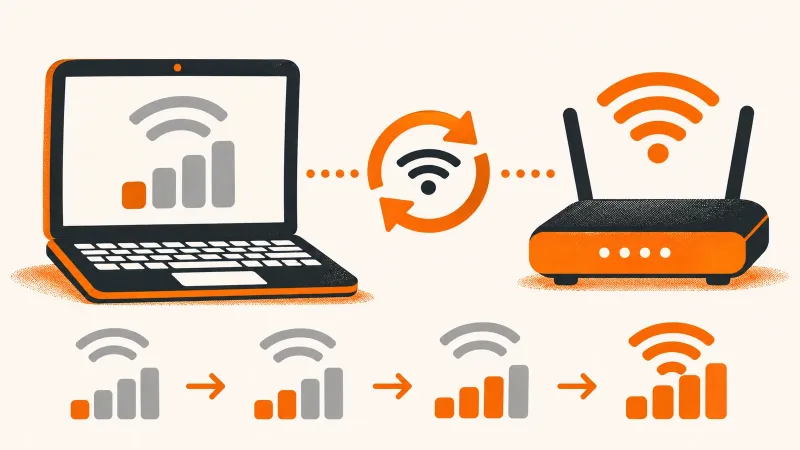
Sådan løser du problemer med Wi-Fi i Windows 11 og 10
Vil Wi-Fi ikke forbinde, falder den ud, eller står der Intet internet? Tjek flytilstand, genstart routeren, nulstil forbindelsen, og ret driveren.
Læs vejledningen → -
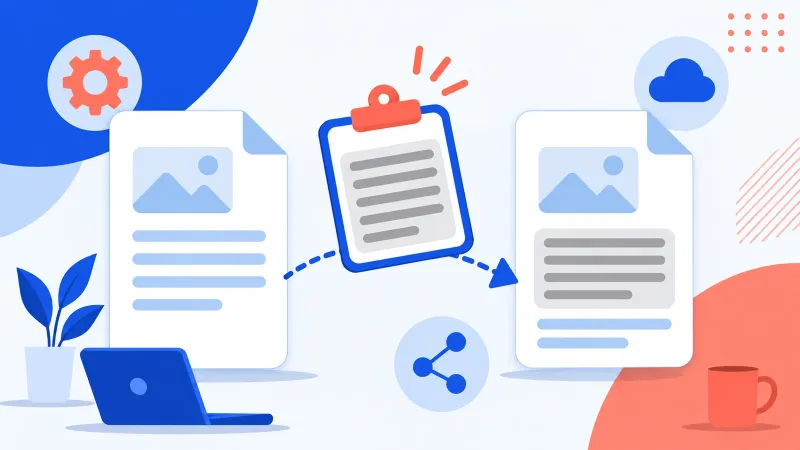
Sådan løser du problemer med kopiér og sæt ind i Windows 11 og 10
Virker kopiér og sæt ind ikke? Tjek udklipsholderoversigten, ryd udklipsholderen, genstart, opdater Windows, find en app i konflikt, og reparer systemfiler.
Læs vejledningen → -
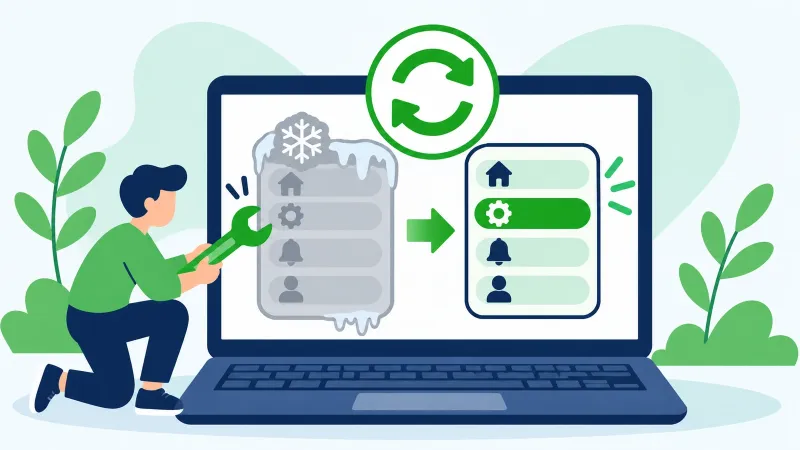
Sådan løser du problemer med menuen Start i Windows 11 og 10
Vil menuen Start ikke åbne, eller fryser den? Genstart Windows Stifinder, installer opdateringer, reparer systemfiler, og registrer menuen Start igen.
Læs vejledningen → -
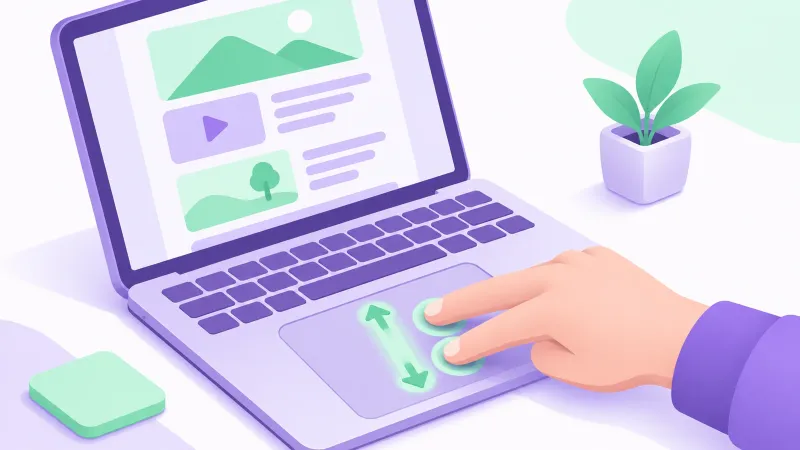
Sådan løser du problemer med touchpad i Windows 11 og 10
Virker touchpad ikke? Tjek, at den er slået til i Indstillinger, ret museindstillingen, der slår den fra, og opdater, geninstaller eller rul driveren tilbage.
Læs vejledningen → -

Sådan slutter du din pc, bærbare eller telefon til dit tv
Vis din Windows 11- eller 10-pc på tv'et med et HDMI-kabel, Miracast eller Chromecast, få lyden ud gennem tv'et, og løs problemet, når der ikke er forbindelse.
Læs vejledningen → -
Sådan tager du et skærmbillede på pc, telefon og tablet
Tag et skærmbillede i Windows med Print Screen, Windows + Skift + S eller Klippeværktøj, se, hvor det gemmes, og tag et på iPhone, iPad eller Android.
Læs vejledningen →
Forklaringer
3 vejledninger Tilbage til toppen
-

Almindelige it-begreber, du bør kende
Hvad betyder de it-ord, du ser hver dag? Fra CPU, RAM og drivere til HTTPS, cookies, phishing og VPN – forklaret enkelt, og hvor du finder dem på din pc.
Læs vejledningen → -

Hvad er OneDrive på min computer?
OneDrive er Microsofts skylager i Windows. Se, hvad det gør med dine filer, hvad ikonerne betyder, og hvordan du frigør plads, pauser eller frakobler det.
Læs vejledningen → -

Hvad er skyen? Lagring i skyen forklaret
Hvad "skyen" betyder, hvordan lagring i skyen gør dine filer tilgængelige overalt, og hvordan du trygt begynder at sikkerhedskopiere en Windows-pc til skyen.
Læs vejledningen →
Pdf-vejledninger
3 vejledninger Tilbage til toppen
-

Hvad står PDF for? En enkel guide til PDF-filer
PDF står for Portable Document Format. Se, hvor formatet kommer fra, og hvordan du gratis åbner, opretter, redigerer, reparerer og låser PDF-filer i Windows.
Læs vejledningen → -
Sådan komprimerer du pdf-filer gratis
Gør en pdf mindre gratis: Gem den i minimumstørrelse, komprimer billederne, behold kun de nødvendige sider, zip den, eller del et link. Trin til Windows og Mac.
Læs vejledningen → -

Sådan konverterer du PNG til PDF gratis
Lav et PNG-billede om til en PDF gratis med de værktøjer, der allerede er på din Windows-pc, saml flere billeder i én PDF, og lav en PDF-side om til PNG igen.
Læs vejledningen →
WinZip-produkter
3 vejledninger Tilbage til toppen
-

5 grunde til at bruge WinZip System Utilities Suite
Det gør WinZip System Utilities Suite: én scanning efter rod og rester, og værktøjer, der frigør plads, fjerner programmer, styrer startapps og optimerer drev.
Læs vejledningen → -
Er WinZip Driver Updater sikkert at bruge?
Hvor WinZip Driver Updater henter drivere fra, sikkerhedskopi, gendannelse og udeladelse, hvad den gratis prøveversion giver, og hvordan du afinstallerer det.
Læs vejledningen → -
Hvad er WinZip Driver Updater?
Hvad WinZip Driver Updater gør, hvor driverne kommer fra, hvordan du scanner, opdaterer, tager backup og gendanner, og hvad den gratis prøveversion giver.
Læs vejledningen →