
Sådan gør du en langsom Windows-pc hurtigere
Ti indbyggede løsninger til en langsom Windows-pc, fra en simpel genstart til en nulstilling.
Vil du hellere klare det ét sted? WinZip System Utilities Suite rydder op i overflødige filer, styrer de apps, der starter sammen med Windows, og optimerer dine drev fra ét vindue.
Det korte svar
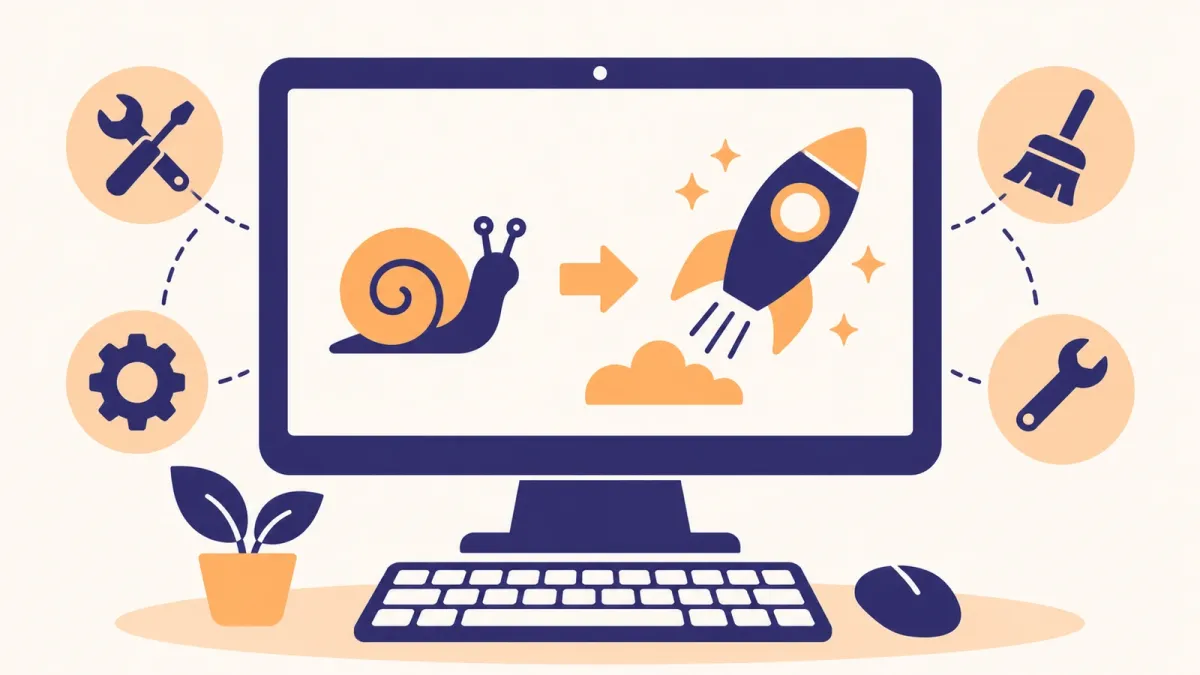
Sådan gør du en langsom Windows-pc hurtigere:
- Luk de apps, du ikke bruger, og genstart derefter: Start > Tænd/sluk > Genstart.
- Installer opdateringer: Start > Indstillinger > Windows Update > Søg efter opdateringer.
- Slå de startapps fra, du ikke har brug for: Tryk på Ctrl + Skift + Esc, åbn Startapps, højreklik på en app, og vælg Deaktiver.
- Frigør plads: Indstillinger > System > Lager > Midlertidige filer > Fjern filer.
- Søg efter Tilpas udseendet og ydeevnen af Windows, og vælg Juster for at opnå den bedste ydeevne.
Sådan kan du se, at det virkede: Efter en genstart åbner apps hurtigere, og fanen Ydeevne i Jobliste viser et lavere forbrug af CPU, hukommelse og disk.
En pc bliver som regel langsom, fordi der kører for mange apps, der mangler opdateringer, drevet er næsten fyldt, indstillingerne prioriterer batteritid eller udseende frem for hastighed, eller malware er på spil. Løsningerne nedenfor bruger værktøjer, der er indbygget i Windows 11 og Windows 10. Gå dem igennem i rækkefølge, så du kan se, hvilken ændring der gjorde forskellen. Er du ikke sikker på, hvad der gør din pc langsom? Hvorfor er min computer så langsom? hjælper dig med at finde årsagen først.
1. Luk apps, og genstart din pc
Apps og browserfaner, der har stået åbne i flere dage, bliver ved med at bruge hukommelse og processortid. En genstart rydder op i dem.
- Gem dit arbejde, og luk de apps og browserfaner, du ikke bruger.
- Vælg Start > Tænd/sluk > Genstart.
Forventet resultat: Din pc starter på en frisk, og det er kun de apps, der er indstillet til at starte sammen med Windows, der kører.
2. Installer Windows-opdateringer
Opdateringer indeholder ofte rettelser og forbedringer af ydeevnen, og valgfrie opdateringer kan indeholde nyere drivere.
- Windows 11: Vælg Start > Indstillinger > Windows Update > Søg efter opdateringer. Windows 10: Vælg Start > Indstillinger > Opdatering og sikkerhed > Windows Update > Søg efter opdateringer.
- Vælg Download og installer ud for alt, der er tilgængeligt.
- Driveropdateringer i Windows 11 finder du under Avancerede indstillinger > Valgfrie opdateringer. I Windows 10 skal du vælge Vis valgfrie opdateringer.
- Genstart, hvis Windows beder dig om det.
Forventet resultat: Windows Update viser, at du er opdateret.
3. Slå de startapps fra, du ikke har brug for
Alle apps, der starter, når du logger på, bruger ressourcer, indtil du lukker dem. Tryk på Ctrl + Skift + Esc for at åbne Jobliste, vælg Startapps (i Windows 10 fanen Start), højreklik på en app, du ikke har brug for med det samme, og vælg Deaktiver. Appen forbliver installeret, og du kan stadig selv åbne den.
En komplet gennemgang, der også forklarer, hvad vurderingerne under Startpåvirkning betyder, finder du i Sådan løser du langsom opstart i Windows 11.
Forventet resultat: Færre apps åbner af sig selv, næste gang du logger på.
4. Frigør diskplads
Et næsten fyldt systemdrev giver Windows mindre plads at arbejde med. Sådan kan du rydde ud i filer, du ikke har brug for:
- Midlertidige filer (Windows 11 og 10): Vælg Start > Indstillinger > System > Lager > Midlertidige filer, markér de filtyper, du vil fjerne, og vælg derefter Fjern filer.
- Anbefalinger til oprydning (Windows 11): Åbn Anbefalinger til oprydning under Indstillinger > System > Lager for at gennemgå midlertidige filer, store eller ubrugte filer, filer synkroniseret til skyen og ubrugte apps.
- Lagerassistent: Slå Lagerassistent til under Indstillinger > System > Lager, så Windows selv rydder op i midlertidige filer og gamle elementer i Papirkurven. Med standardindstillingerne lader den din mappe Overførsler og dine OneDrive-filer være i fred.
- Diskoprydning: Søg efter Diskoprydning i menuen Start, vælg dit drev, og markér de filtyper, der skal slettes.
Slettede filer bliver i Papirkurven, indtil du tømmer den, så tøm den for rent faktisk at få pladsen tilbage.
Forventet resultat: Indstillinger > System > Lager viser mere ledig plads på dit systemdrev.
5. Afinstaller de apps, du ikke bruger
Apps, du aldrig åbner, kan stadig optage plads og køre opgaver i baggrunden.
- Windows 11: Vælg Start > Indstillinger > Apps > Installerede apps, vælg Flere indstillinger (…) ud for appen, og vælg derefter Afinstaller.
- Windows 10: Vælg Start > Indstillinger > Apps > Apps og funktioner, vælg appen, og vælg derefter Afinstaller.
Hvis en app nægter at forsvinde, kan du se Sådan løser du problemer med programmer, der ikke vil afinstalleres.
Forventet resultat: Appen vises ikke længere på listen over dine apps.
6. Forhindr apps i at køre i baggrunden
- Windows 11: Gå til Indstillinger > Apps > Installerede apps, vælg Flere indstillinger (…) > Avancerede indstillinger ud for en app, og sæt Lad denne app køre i baggrunden til Aldrig under Tilladelser for baggrundsapp.
- Windows 10: Vælg Start > Indstillinger > Beskyttelse af personlige oplysninger > Baggrundsapps, og slå de apps fra, der ikke behøver at køre.
Lad de apps, du er afhængig af for at få meddelelser, f.eks. mail eller chat, beholde adgangen til at køre i baggrunden, så du ikke går glip af beskeder.
Forventet resultat: De apps, du har ændret, kører kun, mens du har dem åbne.
7. Juster de visuelle effekter til den bedste ydeevne
Animationer og skygger ser pæne ud, men bruger ressourcer.
- Vælg Start, skriv Tilpas udseendet og ydeevnen af Windows, og åbn det.
- Vælg Juster for at opnå den bedste ydeevne under fanen Visuelle effekter.
- Vælg Anvend.
Forventet resultat: Vinduer åbner og lukker uden animationer, og menuer vises med det samme.
8. Skift strømtilstand
- Windows 11: Vælg Start > Indstillinger > System > Strøm og batteri, og vælg Bedste ydeevne under Strømstyringsplan.
- Windows 10: Vælg Start > Indstillinger > System > Strøm og slumretilstand > Yderligere strømindstillinger, vælg Vis yderligere planer, hvis du kan se den, og vælg derefter Høj ydeevne.
Microsoft påpeger, at Bedste ydeevne bruger mere strøm, så batteriet i en bærbar computer bliver hurtigere afladet, og den bærbare kan blive varmere. Brug den, når computeren er sluttet til strøm. Hvis du ikke kan skifte strømtilstand, skal du først åbne Kontrolpanel > System og sikkerhed > Strømstyring og vælge Balanceret.
9. Optimer dine drev
- Vælg Start, skriv Defragmenter og optimer drev, og åbn det.
- Vælg dit systemdrev (som regel C:), og vælg Optimer.
Forventet resultat: Optimeringen af dit systemdrev bliver gennemført.
10. Scan for malware med Windows Sikkerhed
Malware kan bruge processor, hukommelse og disktid i baggrunden. Windows Sikkerhed er indbygget, så du skal ikke installere noget.
- Windows 11: Vælg Start > Indstillinger > Beskyttelse af personlige oplysninger og sikkerhed > Windows Sikkerhed > Virus- og trusselsbeskyttelse > Hurtig scanning.
- Windows 10: Vælg Start > Indstillinger > Opdatering og sikkerhed > Windows Sikkerhed > Virus- og trusselsbeskyttelse, og vælg derefter Hurtig scanning under Aktuelle trusler.
Forventet resultat: Scanningen viser, at der ikke er nogen aktuelle trusler, eller fortæller dig, hvad den fandt og fjernede.
Stadig langsom? Det kan du prøve nu
- Se, hvad der har travlt: Tryk på Ctrl + Skift + Esc, og tjek fanerne Processer og Ydeevne. Luk de apps, du ikke bruger. Hvis én proces bliver ved med at holde processoren eller disken på 100 %, kan du se Sådan løser du 100 % CPU-forbrug eller Sådan løser du 100 % diskforbrug.
- Opdater drivere: Højreklik på Start, vælg Enhedshåndtering, højreklik på en enhed, og vælg Opdater driver > Søg automatisk efter opdateret driversoftware. Microsoft anbefaler Windows Update som den bedste måde at få driveropdateringer på. Læs mere i Sådan opdaterer du drivere.
- Nulstil Windows, og behold dine filer: Windows 11: Indstillinger > System > Genoprettelse > Nulstil pc > Behold mine filer. Windows 10: Indstillinger > Opdatering og sikkerhed > Genoprettelse > Kom i gang > Behold mine filer. Det geninstallerer Windows og beholder dine personlige filer, men fjerner dine apps og indstillinger.
- Ældre hardware: Microsoft påpeger, at ældre pc'er måske kun bliver en smule hurtigere af disse trin, og at det kan være den bedste løsning på lang sigt at opgradere enheden.
Ofte stillede spørgsmål
Hvordan ved jeg, hvilken løsning der gjorde forskellen?
Gå løsningerne igennem i rækkefølge, og genstart efter hver enkelt. Tryk derefter på Ctrl + Skift + Esc, og tjek fanen Ydeevne i Jobliste: Microsoft påpeger, at det kan hjælpe at holde øje med forbruget af CPU, hukommelse og disk, når du skal finde de processer, der gør din pc langsom. Vil du finde årsagen, før du går i gang, kan du se Hvorfor er min computer så langsom?
Sletter Lagerassistent min mappe Overførsler?
Ikke med standardindstillingerne. Ifølge Microsoft rydder Lagerassistent op i midlertidige filer og gamle elementer i Papirkurven, men lader mappen Overførsler og dine OneDrive-filer være i fred, medmindre du indstiller den til også at rydde op i dem.
Dræner Bedste ydeevne batteriet på min bærbare computer?
Ja. Microsoft påpeger, at Bedste ydeevne øger strømforbruget, aflader batteriet i bærbare computere hurtigere og kan gøre den bærbare varmere. Brug den, når computeren er sluttet til strøm, og vælg Balanceret, når den kører på batteri.
Sletter en nulstilling af min pc mine filer?
Ikke hvis du vælger Behold mine filer. Den mulighed geninstallerer Windows og beholder dine personlige filer, f.eks. dokumenter og billeder, men fjerner de apps, du har installeret, og dine indstillinger. Tag alligevel en sikkerhedskopi af vigtige filer først.
Er det sikkert at slå visuelle effekter fra?
Ja. Juster for at opnå den bedste ydeevne ændrer kun, hvordan Windows ser ud, f.eks. animationer og skygger. Du kan til enhver tid skifte tilbage under den samme fane, Visuelle effekter.
Hvad hvis min pc stadig er langsom efter alt dette?
Microsoft påpeger, at ældre pc'er måske ikke bliver meget hurtigere af disse trin, og at det kan være den bedste løsning på lang sigt at opgradere enheden. Inden da kan du prøve at opdatere drivere og som en sidste udvej nulstille Windows med Behold mine filer.
Sådan er vejledningen tjekket
- Skrevet af
- Chris, WinZip Team. Updated by the WinZip Team in November 2026.
- Først udgivet
- 1. juli 2019
- Gennemgåede kilder
- Microsoft Support: Tips til at forbedre pc'ens ydeevne i Windows
- Microsoft Support: Frigør plads på drevet i Windows
- Microsoft Support: Administrer drevplads med Lagerassistent
- Microsoft Support: Skift strømtilstand for din Windows-pc
- Microsoft Support: Opdater drivere via Enhedshåndtering i Windows
- Microsoft Support: Nulstil din pc
Relaterede vejledninger




Gør din pc hurtigere med WinZip System Utilities Suite
- Ryd op i overflødige filer, og frigør diskplads
- Opdater forældede drivere
- Få en hurtigere opstart
- Optimer og defragmenter dine drev