
Hvad står PDF for? En enkel guide til PDF-filer
PDF betyder Portable Document Format. Her kan du se, hvad det betyder, og hvordan du gratis åbner, redigerer og beskytter PDF-filer.
Hold din pc kørende uden problemer. WinZip System Utilities Suite rydder op i overflødige filer, opdaterer drivere og styrer de apps, der starter sammen med Windows.
Det korte svar
PDF står for Portable Document Format, en filtype, som Adobe lancerede i 1993, og som ser ens ud på alle enheder. I Windows kan du arbejde gratis med PDF-filer:
- Åbn: Dobbeltklik på PDF-filen. Microsoft Edge har en indbygget PDF-læser, og Adobe Acrobat Reader er også gratis.
- Opret: Vælg Filer > Gem en kopi i Word, vælg PDF, og vælg Gem, eller udskriv fra en hvilken som helst app til Microsoft Print to PDF.
- Lav noter: Markér tekst i Edge, højreklik, og vælg Fremhæv eller Tilføj kommentar.
- Ret teksten: Åbn PDF-filen i Word med Filer > Åbn. Word laver en kopi, som du kan redigere.
Sådan kan du se, at det virkede: Din PDF-fil åbner i den app, du har valgt, og dine ændringer er der stadig, når du åbner den igen.
PDF står for Portable Document Format. Det er den filtype, der ligger bag de fleste formularer, kontrakter, vejledninger og e-billetter, du downloader, og filnavnet slutter på .pdf. Denne vejledning forklarer, hvor PDF-filer kommer fra, og hvorfor de er overalt, og viser dig derefter, hvordan du gratis åbner, opretter, redigerer, reparerer og beskytter dem med adgangskode på en Windows-pc.
1. Hvad PDF står for, og hvor formatet kommer fra
Det var Adobe, der skabte formatet. Medstifteren, dr. John Warnock, startede et projekt kaldet Camelot-projektet for at flytte dokumenter fra papir til digital form, og ifølge Adobe blev resultatet, Portable Document Format, født i 1993. Adobe tilføjede adgangskoder og kryptering i 1994 og udfyldelige formularer i 1996.
I dag er PDF en åben standard, der vedligeholdes af Den Internationale Standardiseringsorganisation (ISO), så mange virksomheder laver apps, der kan åbne og oprette PDF-filer.
2. Derfor bruger folk PDF-filer
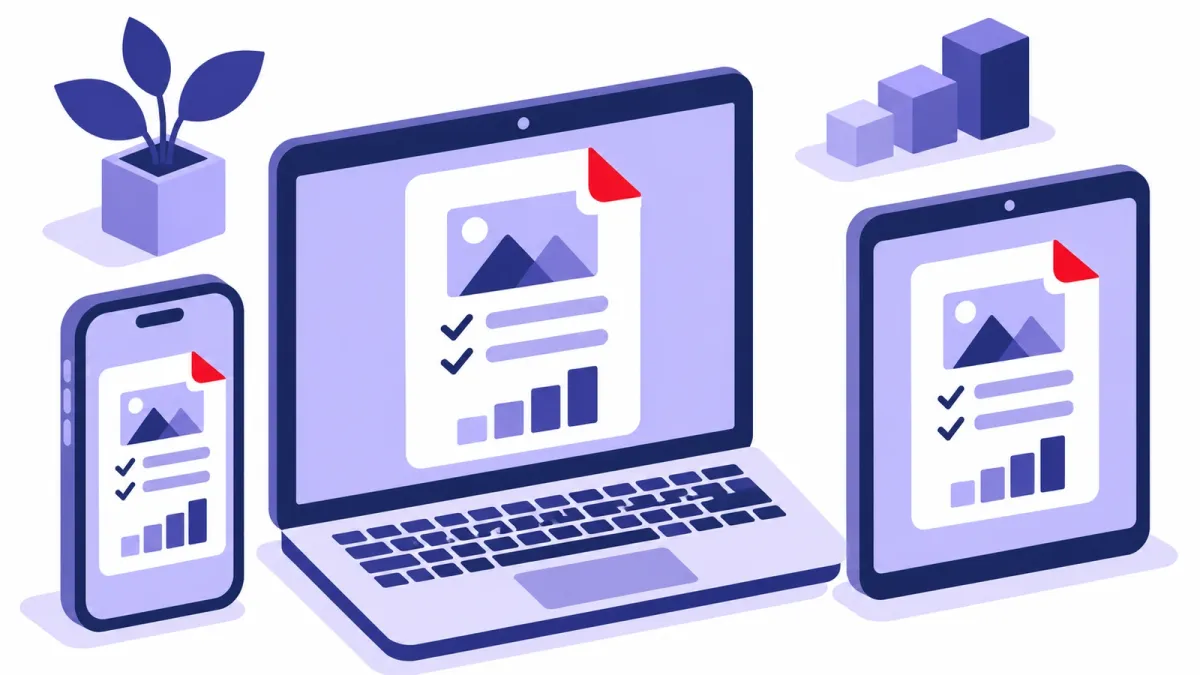
- De ser ens ud overalt. Adobe designede PDF-filer til at blive vist på samme måde, uanset hvilken software, hardware eller hvilket styresystem læseren bruger, så skrifttyper og layout ikke flytter sig.
- De kan indeholde mere end tekst. En PDF-fil kan indeholde links, knapper, formularfelter, lyd og video, og den kan underskrives elektronisk.
- De er nemme at dele og udskrive. De fleste kontorprogrammer kan gemme som PDF, og de fleste computere og telefoner kan åbne en PDF-fil.
En udbredt opfattelse er ikke helt rigtig: Når du gemmer som PDF, forhindrer det ikke andre i at redigere filen. Microsoft påpeger, at mange programmer, herunder Word, kan åbne og redigere PDF-filer.
3. Sådan åbner du en PDF-fil gratis
Du behøver ikke at købe noget. Windows leveres med Microsoft Edge, som har en indbygget PDF-læser til filer på din pc, PDF-filer på nettet og PDF-filer inde på websider.
- Dobbeltklik på PDF-filen. Hvis den åbner i en anden app, så højreklik på den, og vælg Åbn med > Microsoft Edge.
- Brug værktøjslinjen øverst til at zoome, rotere, søge eller gå til en bestemt side.
- Foretrækker du Adobes app? Med Adobe Acrobat Reader kan du gratis se, udskrive, kommentere og udfylde PDF-filer.
Hvis du vil vælge, hvilken app der altid åbner PDF-filer, skal du vælge Start > Indstillinger > Apps > Standardapps, skrive .pdf i søgefeltet, vælge resultatet og vælge din app.
Forventet resultat: Når du dobbeltklikker på en PDF-fil, åbner den i den app, du har valgt.
4. Sådan opretter du en PDF-fil
Fra Word:
- Vælg Filer > Gem en kopi (eller Gem som, hvis dokumentet ikke er gemt endnu).
- Vælg Gennemse, og vælg, hvor filen skal gemmes.
- Vælg PDF på listen over filtyper, og vælg derefter Gem.
Fra enhver app, der kan udskrive: Windows har haft en printer, der hedder Microsoft Print to PDF, siden Windows 10, og den er installeret som standard. Åbn appens vindue Udskriv (ofte med Ctrl + P), vælg Microsoft Print to PDF som printer, vælg Udskriv, og vælg derefter et navn og en mappe til filen.
Forventet resultat: Der vises en ny .pdf-fil i den mappe, du valgte.
5. Sådan redigerer du en PDF-fil gratis
Sådan laver du noter i en PDF-fil i Microsoft Edge (godt til noter, gennemlæsning og formularer):
- Fremhæv: Markér teksten, højreklik, vælg Fremhæv, og vælg en farve.
- Kommentér: Markér teksten, højreklik, vælg Tilføj kommentar, skriv din note, og vælg fluebenet.
- Tegn: Brug værktøjet Tegn til at skrive noter eller underskrive på siden i den farve og stregtykkelse, du vælger.
- Udfyld formularer: Skriv i formularfelterne. Edge kan klare almindelige formularer, men ikke formularer, der bygger på JavaScript eller det ældre XFA-format.
- Læs højt: Lad Edge læse dokumentet højt for dig.
Gem filen, når du er færdig, så dine noter bliver gemt i den.
Hvis du vil ændre selve teksten, så brug Word:
- Vælg Filer > Åbn i Word, og vælg PDF-filen.
- Word fortæller, at programmet laver en redigerbar kopi af PDF-filen. Originalen forbliver uændret. Vælg OK.
- Foretag dine ændringer, og gem derefter filen som PDF igen (se afsnit 4).
Microsoft påpeger, at det virker bedst med PDF-filer, der primært består af tekst. Indscannede bogsider eller dokumenter, der ligner fotokopier, bliver ikke formateret godt, og den konverterede kopi svarer måske ikke side for side til originalen.
Forventet resultat: Dine fremhævninger og noter vises, når du åbner PDF-filen igen, eller Word gemmer en ny PDF-fil med dine ændringer.
6. Sådan reparerer du en PDF-fil, der ikke vil åbne
- Download den igen. Hvis filen kom fra en mail eller et websted, kan den kopi, du har, være beskadiget. Hent en ny kopi fra den oprindelige kilde, og åbn kun PDF-filer fra personer og websteder, du har tillid til.
- Prøv en anden læser. Hvis den ikke virker i Edge, så prøv Adobe Acrobat Reader, og omvendt. Formularer, der er lavet med XFA, virker f.eks. ikke i Edge.
- Opdater din læser. PDF-læseren i Edge opdateres sammen med browseren. Hvis du bruger Acrobat Reader, så installer den nyeste version fra Adobe.
- Tjek standardappen. Hvis PDF-filer åbner i det forkerte program, så ændr det under Indstillinger > Apps > Standardapps (se afsnit 3).
- Bed om adgangskoden. Hvis PDF-filen beder om en adgangskode, så spørg den person, der sendte den.
Forventet resultat: Dokumentet åbner og viser alle sine sider.
7. Sådan beskytter du en PDF-fil med adgangskode gratis
Hvis du opretter PDF-filen i Word, kan du låse den, så kun personer med adgangskoden kan åbne den.
- Vælg Filer > Gem en kopi > Gennemse i Word, og vælg PDF som filtype.
- Vælg Flere indstillinger > Indstillinger (eller knappen Indstillinger i vinduet til at gemme).
- Markér Krypter dokumentet med en adgangskode, og vælg OK.
- Skriv adgangskoden, skriv den igen for at bekræfte, vælg OK og derefter Gem.
Send adgangskoden separat fra filen, f.eks. i en sms i stedet for i den samme mail.
Forventet resultat: Når du åbner den nye PDF-fil, beder den først om adgangskoden.
Ofte stillede spørgsmål
Hvem opfandt PDF?
Adobe. Medstifteren dr. John Warnock startede Camelot-projektet for at flytte dokumenter fra papir til digital form, og ifølge Adobe blev Portable Document Format født ud af det i 1993.
Ejer Adobe PDF?
Adobe skabte det, men PDF er i dag en åben standard, der vedligeholdes af Den Internationale Standardiseringsorganisation (ISO). Derfor kan så mange apps, herunder Microsoft Edge og Word, åbne og oprette PDF-filer.
Skal jeg bruge Adobe Acrobat for at åbne en PDF-fil?
Nej. Microsoft Edge, som følger med Windows, har en indbygget PDF-læser. Adobe Acrobat Reader er også gratis, hvis du foretrækker det.
Kan andre redigere en PDF-fil, jeg sender til dem?
Ja. Microsoft påpeger, at du ikke forhindrer redigering ved at gemme som PDF, fordi mange programmer, herunder Word, kan åbne og redigere PDF-filer. En adgangskode fra Words indstilling Krypter dokumentet med en adgangskode forhindrer andre i at åbne filen uden adgangskoden.
Hvorfor kan jeg ikke udfylde en PDF-formular i Edge?
Edge understøtter almindelig udfyldning af formularer, men ikke formularer, der bruger JavaScript eller det ældre XFA-format. Prøv den gratis Adobe Acrobat Reader, som kan udfylde formularer.
Kan jeg underskrive en PDF-fil gratis?
Ja. I Edge kan du bruge værktøjet Tegn til at underskrive på siden. Med Adobe Acrobat Reader kan du også tilføje underskrifter gratis.
Sådan er vejledningen tjekket
- Skrevet af
- Chris, WinZip Team. Updated by the WinZip Team in November 2026.
- Først udgivet
- 26. april 2022
- Gennemgåede kilder
- Adobe: Hvad er en PDF? Portable Document Format
- Adobe: PDF'ens historie (tidslinje)
- Adobe: Acrobat Reader, den gratis PDF-læser
- Microsoft Learn: PDF-læseren i Microsoft Edge
- Microsoft Support: Gem eller konverter til PDF eller XPS i Office-skrivebordsapps
- Microsoft Support: Rediger en PDF-fil
- Microsoft Support: Skift standardapps i Windows
- Microsoft Learn: RemoveMPDW (funktionen Microsoft Print to PDF)
- Microsoft Support: Almindelige filtypenavne i Windows
Relaterede vejledninger




Gør din pc hurtigere med WinZip System Utilities Suite
- Ryd op i overflødige filer, og frigør diskplads
- Opdater forældede drivere
- Få en hurtigere opstart
- Optimer og defragmenter dine drev