
PDF とは何の略?PDF ファイルの基本をわかりやすく解説
PDF は Portable Document Format の略です。その意味と、PDF を無料で開いて編集し、保護する方法を紹介します。
PC を快適な状態に保ちましょう。 WinZip System Utilities Suite は、ジャンク ファイルをクリーンアップし、ドライバーを更新して、Windows と同時に起動するアプリを管理します。
要点まとめ
PDF は Portable Document Format の略で、Adobe が 1993 年に発表した、どのデバイスでも同じように表示されるファイル形式です。Windows では、PDF を無料で扱えます。
- 開く:PDF をダブルクリックします。Microsoft Edge には PDF リーダーが組み込まれています。Adobe Acrobat Reader も無料で使えます。
- 作成する:Word でファイル > コピーを保存を選択し、PDF を選んで保存を選択します。または、任意のアプリから Microsoft Print to PDF に印刷します。
- 書き込む:Edge でテキストを選択して右クリックし、強調表示またはコメントの追加を選びます。
- テキストを変更する:Word でファイル > 開くから PDF を開きます。Word が編集可能なコピーを作成します。
うまくいったかの確認方法:選んだアプリで PDF が開き、もう一度開いたときに変更内容が残っていれば成功です。
PDF は Portable Document Format の略です。ダウンロードする申込書、契約書、マニュアル、電子チケットのほとんどがこのファイル形式で、拡張子は .pdf です。このガイドでは、PDF が生まれた経緯と広く使われている理由を説明し、Windows PC で PDF を無料で開く、作成する、編集する、直す、パスワードで保護する方法を紹介します。
1. PDF は何の略で、どこから生まれたのか
この形式を作ったのは Adobe です。共同創業者のジョン・ワーノック博士が、文書を紙からデジタルへ移行するための Camelot プロジェクトを立ち上げ、Adobe によると、その成果である Portable Document Format が 1993 年に誕生しました。Adobe は 1994 年にパスワードと暗号化を、1996 年に入力フォームを追加しました。
現在の PDF は、国際標準化機構(ISO)が管理するオープン標準であるため、多くの企業が PDF を開いたり作成したりできるアプリを提供しています。
2. PDF が使われる理由
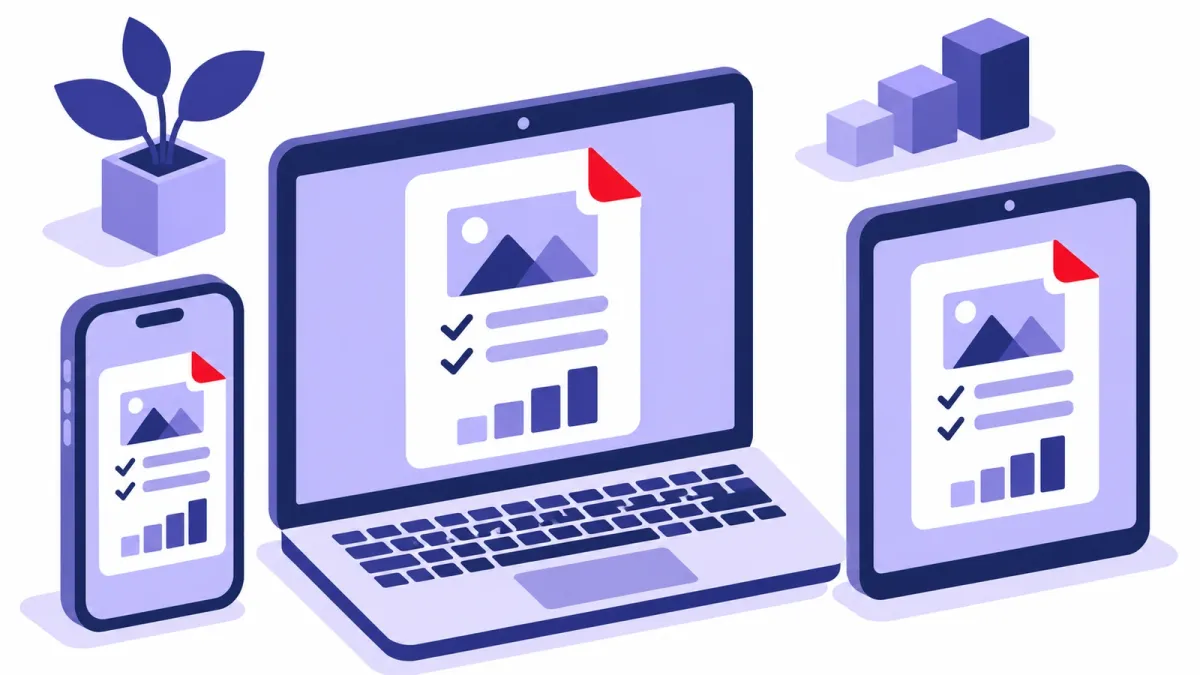
- どこでも同じように表示される。Adobe は、読む人がどのソフトウェア、ハードウェア、オペレーティング システムを使っていても同じように表示されるよう PDF を設計したため、フォントやレイアウトが崩れません。
- テキスト以外も入れられる。PDF には、リンク、ボタン、フォーム フィールド、音声、動画を含めることができ、電子署名もできます。
- 共有や印刷がしやすい。ほとんどのオフィス アプリで PDF として保存でき、ほとんどのコンピューターやスマートフォンで開けます。
よくある思い込みですが、PDF として保存しても、他の人が編集できなくなるわけではありません。Microsoft も、Word をはじめ多くのプログラムで PDF ファイルを開いて編集できると指摘しています。
3. PDF を無料で開く方法
何かを購入する必要はありません。Windows には Microsoft Edge が付属しており、PC 上のファイル、オンラインの PDF、Web ページ内の PDF を開ける PDF リーダーが組み込まれています。
- PDF をダブルクリックします。別のアプリで開く場合は、右クリックしてプログラムから開く > Microsoft Edge を選択します。
- 上部のツール バーで、拡大・縮小、回転、検索、ページの移動ができます。
- Adobe のアプリを使いたい場合は、Adobe Acrobat Reader で PDF の表示、印刷、コメント、フォーム入力を無料で行えます。
PDF を毎回どのアプリで開くかを決めるには、スタート > 設定 > アプリ > 既定のアプリを選択し、検索ボックスに .pdf と入力して、結果を選択してからアプリを選びます。
期待される結果:どの PDF もダブルクリックすると、選んだアプリで開きます。
4. PDF を作成する方法
Word から作成する:
- ファイル > コピーを保存を選択します(文書をまだ保存していない場合は名前を付けて保存)。
- 参照を選択し、保存先を選びます。
- ファイルの種類の一覧で PDF を選択し、保存を選択します。
印刷できるアプリから作成する:Windows には、Windows 10 以降 Microsoft Print to PDF というプリンターが含まれており、既定でインストールされています。アプリの印刷画面を開き(多くの場合 Ctrl + P キー)、プリンターとして Microsoft Print to PDF を選んで印刷を選択し、ファイル名と保存先のフォルダーを指定します。
期待される結果:選んだフォルダーに新しい .pdf ファイルが作成されます。
5. PDF を無料で編集する方法
Microsoft Edge で PDF に書き込む(メモ、レビュー、フォームに便利です):
- 強調表示:テキストを選択して右クリックし、強調表示を選んで色を選びます。
- コメント:テキストを選択して右クリックし、コメントの追加を選んでメモを入力し、チェック マークを選択します。
- 描画:描画ツールを使って、好きな色と線の太さでページにメモを書いたり署名したりできます。
- フォームに入力:フォーム フィールドに入力します。Edge は基本的なフォームに対応していますが、JavaScript や古い XFA 形式を使うフォームには対応していません。
- 音声で読み上げる:Edge に文書を読み上げてもらえます。
書き込みを残すため、作業が終わったらファイルを保存してください。
テキスト自体を変更するには、Word を使います:
- Word でファイル > 開くを選択し、PDF を選びます。
- PDF の編集可能なコピーを作成するというメッセージが Word に表示されます。元のファイルは変更されません。OK を選択します。
- 変更を加えたら、もう一度 PDF として保存します(セクション 4 を参照)。
Microsoft によると、この方法はほとんどがテキストの PDF に最も適しています。スキャンした本のページやコピー機で作ったような文書はうまく書式設定されず、変換したコピーは元の PDF とページごとに一致しない場合があります。
期待される結果:PDF を開き直すと強調表示やメモが表示されるか、Word で編集内容を反映した新しい PDF が保存されます。
6. PDF が開かないときの対処法
- もう一度ダウンロードする。メールや Web サイトから入手したファイルの場合、手元のコピーが破損している可能性があります。元の入手先から新しいコピーを入手してください。また、PDF は信頼できる人やサイトから入手したものだけを開くようにしましょう。
- 別のリーダーで試す。Edge で開けない場合は Adobe Acrobat Reader で、その逆も試してください。たとえば、XFA で作られたフォームは Edge では動作しません。
- リーダーを更新する。Edge の PDF リーダーはブラウザーと一緒に更新されます。Acrobat Reader の場合は、Adobe から最新バージョンをインストールします。
- 既定のアプリを確認する。PDF が意図しないプログラムで開く場合は、設定 > アプリ > 既定のアプリで変更します(セクション 3 を参照)。
- パスワードを確認する。PDF でパスワードを求められた場合は、送ってくれた人に問い合わせます。
期待される結果:文書が開き、すべてのページが表示されます。
7. PDF を無料でパスワード保護する方法
Word で PDF を作成する場合は、パスワードを知っている人だけが開けるようにロックできます。
- Word でファイル > コピーを保存 > 参照を選択し、ファイルの種類として PDF を選びます。
- その他のオプション > オプションを選択します(または保存画面のオプション ボタン)。
- ドキュメントをパスワードで暗号化するにチェックを入れ、OK を選択します。
- パスワードを入力し、確認のためにもう一度入力してOK を選択し、保存を選択します。
パスワードはファイルとは別に送りましょう。たとえば、同じメールに書くのではなく、SMS などのメッセージで送ります。
期待される結果:新しい PDF を開くと、まずパスワードを求められます。
よくある質問
PDF を発明したのは誰ですか?
Adobe です。共同創業者のジョン・ワーノック博士が、文書を紙からデジタルへ移行するための Camelot プロジェクトを立ち上げ、Adobe によると、そこから 1993 年に Portable Document Format が誕生しました。
PDF は Adobe のものですか?
作ったのは Adobe ですが、現在の PDF は国際標準化機構(ISO)が管理するオープン標準です。そのため、Microsoft Edge や Word など、多くのアプリで PDF を開いたり作成したりできます。
PDF を開くには Adobe Acrobat が必要ですか?
いいえ。Windows に付属している Microsoft Edge には、PDF リーダーが組み込まれています。お好みであれば、Adobe Acrobat Reader も無料で使えます。
送った PDF を相手が編集することはできますか?
はい。Microsoft によると、Word をはじめ多くのプログラムで PDF ファイルを開いて編集できるため、PDF として保存しても編集を防ぐことはできません。Word のドキュメントをパスワードで暗号化するオプションでパスワードを設定すれば、パスワードを知らない人は開けなくなります。
Edge で PDF のフォームに入力できないのはなぜですか?
Edge は基本的なフォーム入力には対応していますが、JavaScript や古い XFA 形式を使うフォームには対応していません。フォームに入力できる無料の Adobe Acrobat Reader を試してください。
PDF に無料で署名できますか?
はい。Edge では、描画ツールを使ってページに署名できます。Adobe Acrobat Reader でも、無料で署名を追加できます。
このガイドの検証について
- 執筆者
- Chris, WinZip Team. Updated by the WinZip Team in November 2026.
- 初回公開日
- 2022年4月26日
- 確認した情報源
- Adobe:PDF とは?Portable Document Format
- Adobe:PDF の歴史 (年表)
- Adobe:無料の PDF リーダー Acrobat Reader
- Microsoft Learn:Microsoft Edge の PDF リーダー
- Microsoft サポート:Office デスクトップ アプリで PDF または XPS として保存または変換する
- Microsoft サポート:PDF を編集する
- Microsoft サポート:Windows で既定のアプリを変更する
- Microsoft Learn:RemoveMPDW (Microsoft Print to PDF)
- Microsoft サポート:Windows の一般的なファイル名拡張子
関連ガイド




WinZip System Utilities Suite で PC を高速化
- 不要なファイルを削除してディスクの空き容量を確保
- 古いドライバーを更新
- 起動を高速化
- ドライブを最適化・デフラグ