
Que signifie PDF ? Guide simple des fichiers PDF
PDF veut dire Portable Document Format. Voici ce que cela signifie, et comment ouvrir, modifier et protéger vos PDF gratuitement.
Gardez votre PC en bon état de marche. WinZip System Utilities Suite supprime les fichiers inutiles, met à jour les pilotes et gère les applications qui démarrent avec Windows.
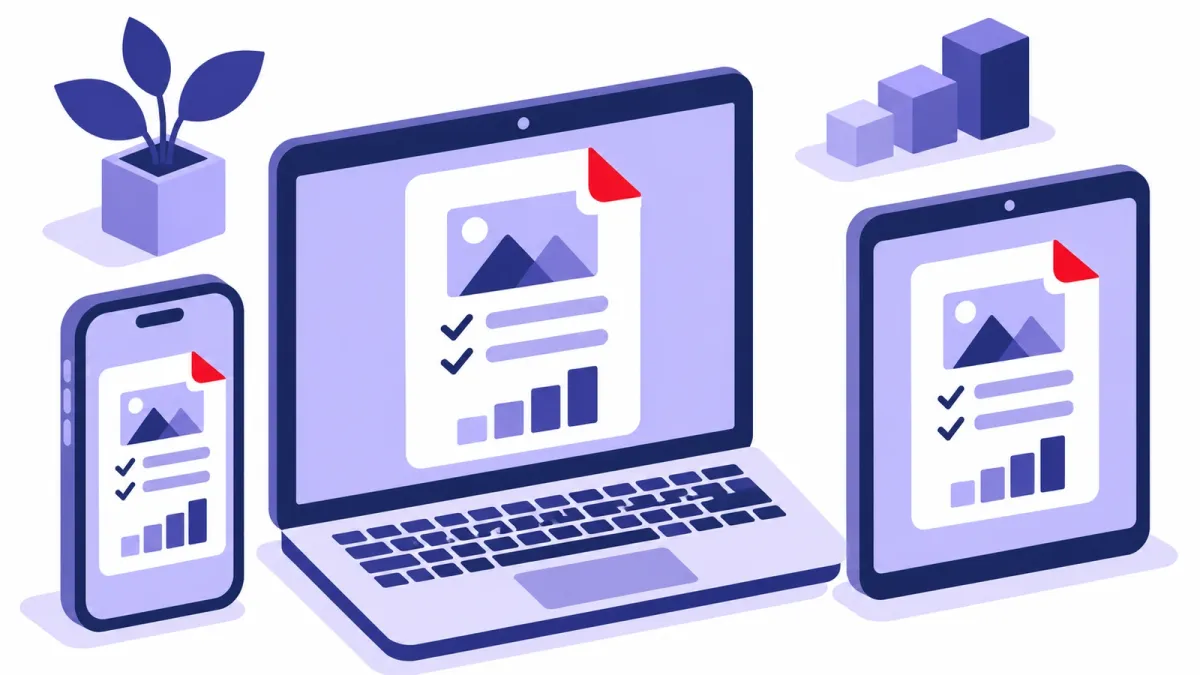
Réponse rapide
PDF signifie Portable Document Format (format de document portable), un type de fichier lancé par Adobe en 1993 qui s’affiche de la même façon sur tous les appareils. Sous Windows, vous pouvez travailler gratuitement avec des PDF :
- Ouvrir : double-cliquez sur le PDF. Microsoft Edge intègre un lecteur PDF ; Adobe Acrobat Reader est également gratuit.
- Créer : dans Word, sélectionnez Fichier > Enregistrer une copie, choisissez PDF et sélectionnez Enregistrer, ou imprimez depuis n’importe quelle application vers Microsoft Print to PDF.
- Annoter : dans Edge, sélectionnez du texte, faites un clic droit et choisissez Surligner ou Ajouter un commentaire.
- Modifier le texte : ouvrez le PDF dans Word avec Fichier > Ouvrir ; Word crée une copie modifiable.
Comment savoir si cela a fonctionné : votre PDF s’ouvre dans l’application choisie et vos modifications sont toujours là quand vous le rouvrez.
PDF signifie Portable Document Format. C’est le type de fichier qui se cache derrière la plupart des formulaires, contrats, modes d’emploi et billets électroniques que vous téléchargez, et son extension est .pdf. Ce guide explique d’où viennent les PDF et pourquoi ils sont partout, puis vous montre comment les ouvrir, les créer, les modifier, les réparer et les protéger par mot de passe gratuitement sur un PC Windows.
1. Ce que signifie PDF et d’où il vient
C’est Adobe qui a créé ce format. Son cofondateur, John Warnock, a lancé un projet appelé Camelot pour faire passer les documents du papier au numérique, et selon Adobe, le résultat, le Portable Document Format, est né en 1993. Adobe a ajouté les mots de passe et le chiffrement en 1994, puis les formulaires à remplir en 1996.
Aujourd’hui, le PDF est une norme ouverte gérée par l’Organisation internationale de normalisation (ISO) : de nombreuses entreprises proposent donc des applications capables d’ouvrir et de créer des PDF.
2. Pourquoi utiliser des PDF
- Ils s’affichent partout de la même façon. Adobe a conçu les PDF pour qu’ils s’affichent à l’identique quels que soient le logiciel, le matériel ou le système d’exploitation du lecteur : les polices et la mise en page ne bougent pas.
- Ils peuvent contenir plus que du texte. Un PDF peut contenir des liens, des boutons, des champs de formulaire, du son et de la vidéo, et il peut être signé électroniquement.
- Ils sont faciles à partager et à imprimer. La plupart des applications bureautiques peuvent enregistrer au format PDF, et la plupart des ordinateurs et téléphones peuvent en ouvrir un.
Une idée répandue n’est pas tout à fait exacte : enregistrer un document au format PDF n’empêche pas de le modifier. Microsoft rappelle que de nombreux programmes, dont Word, peuvent ouvrir et modifier des fichiers PDF.
3. Comment ouvrir un PDF gratuitement
Inutile d’acheter quoi que ce soit. Windows est fourni avec Microsoft Edge, qui intègre un lecteur PDF pour les fichiers de votre PC, les PDF en ligne et les PDF intégrés aux pages web.
- Double-cliquez sur le PDF. S’il s’ouvre dans une autre application, cliquez dessus avec le bouton droit et sélectionnez Ouvrir avec > Microsoft Edge.
- Utilisez la barre d’outils en haut de la fenêtre pour zoomer, faire pivoter, rechercher ou atteindre une page.
- Vous préférez l’application d’Adobe ? Adobe Acrobat Reader est gratuit pour afficher, imprimer, commenter et remplir des PDF.
Pour choisir l’application qui ouvre toujours les PDF, sélectionnez Démarrer > Paramètres > Applications > Applications par défaut, tapez .pdf dans la zone de recherche, sélectionnez le résultat et choisissez votre application.
Résultat attendu : un double-clic sur n’importe quel PDF l’ouvre dans l’application que vous avez choisie.
4. Comment créer un PDF
Depuis Word :
- Sélectionnez Fichier > Enregistrer une copie (ou Enregistrer sous si le document n’a pas encore été enregistré).
- Sélectionnez Parcourir et choisissez l’emplacement d’enregistrement.
- Dans la liste des types de fichiers, sélectionnez PDF, puis Enregistrer.
Depuis n’importe quelle application qui peut imprimer : depuis Windows 10, Windows comprend une imprimante appelée Microsoft Print to PDF, installée par défaut. Ouvrez la fenêtre Imprimer de l’application (souvent avec Ctrl + P), choisissez Microsoft Print to PDF comme imprimante, sélectionnez Imprimer, puis choisissez un nom et un dossier pour le fichier.
Résultat attendu : un nouveau fichier .pdf apparaît dans le dossier choisi.
5. Comment modifier un PDF gratuitement
Pour annoter un PDF dans Microsoft Edge (pratique pour les notes, les relectures et les formulaires) :
- Surligner : sélectionnez le texte, faites un clic droit, choisissez Surligner et sélectionnez une couleur.
- Commenter : sélectionnez le texte, faites un clic droit, choisissez Ajouter un commentaire, tapez votre note et sélectionnez la coche.
- Dessiner : utilisez l’outil Dessiner pour écrire des notes ou signer sur la page, dans la couleur et l’épaisseur de trait de votre choix.
- Remplir des formulaires : tapez votre texte dans les champs du formulaire. Edge gère les formulaires simples, mais pas ceux qui reposent sur JavaScript ou sur l’ancien format XFA.
- Lecture à voix haute : demandez à Edge de vous lire le document.
Enregistrez le fichier quand vous avez terminé pour que vos annotations y restent.
Pour modifier le texte lui-même, utilisez Word :
- Dans Word, sélectionnez Fichier > Ouvrir et choisissez le PDF.
- Word vous indique qu’il va créer une copie modifiable du PDF ; l’original reste inchangé. Sélectionnez OK.
- Apportez vos modifications, puis enregistrez de nouveau le document au format PDF (voir la section 4).
Microsoft précise que cette méthode fonctionne mieux avec les PDF composés surtout de texte. La mise en forme des pages de livres numérisées ou des documents photocopiés sera mal conservée, et la copie convertie peut ne pas correspondre page pour page à l’original.
Résultat attendu : vos surlignages et vos notes s’affichent quand vous rouvrez le PDF, ou Word enregistre un nouveau PDF avec vos modifications.
6. Comment réparer un PDF qui ne s’ouvre pas
- Téléchargez-le de nouveau. Si le fichier provient d’un e-mail ou d’un site web, votre copie est peut-être endommagée. Récupérez une nouvelle copie auprès de la source d’origine, et n’ouvrez que les PDF provenant de personnes et de sites de confiance.
- Essayez un autre lecteur. S’il ne s’ouvre pas dans Edge, essayez Adobe Acrobat Reader, et inversement. Les formulaires créés avec XFA, par exemple, ne fonctionnent pas dans Edge.
- Mettez à jour votre lecteur. Le lecteur PDF d’Edge se met à jour avec le navigateur. Pour Acrobat Reader, installez la dernière version proposée par Adobe.
- Vérifiez l’application par défaut. Si les PDF s’ouvrent dans le mauvais programme, changez-le dans Paramètres > Applications > Applications par défaut (voir la section 3).
- Demandez le mot de passe. Si le PDF en demande un, demandez-le à la personne qui vous l’a envoyé.
Résultat attendu : le document s’ouvre et affiche toutes ses pages.
7. Comment protéger un PDF par mot de passe gratuitement
Si vous créez le PDF dans Word, vous pouvez le verrouiller pour que seules les personnes qui ont le mot de passe puissent l’ouvrir.
- Dans Word, sélectionnez Fichier > Enregistrer une copie > Parcourir, puis choisissez PDF comme type de fichier.
- Sélectionnez Autres options > Options (ou le bouton Options dans la fenêtre d’enregistrement).
- Cochez Chiffrer le document avec un mot de passe et sélectionnez OK.
- Tapez le mot de passe, tapez-le de nouveau pour le confirmer, sélectionnez OK, puis Enregistrer.
Envoyez le mot de passe séparément du fichier, par exemple par SMS plutôt que dans le même e-mail.
Résultat attendu : quand vous ouvrez le nouveau PDF, il vous demande d’abord le mot de passe.
Questions fréquentes
Qui a inventé le PDF ?
Adobe. Son cofondateur, John Warnock, a lancé le projet Camelot pour faire passer les documents du papier au numérique, et selon Adobe, le Portable Document Format en est issu en 1993.
Le PDF appartient-il à Adobe ?
Adobe l’a créé, mais le PDF est aujourd’hui une norme ouverte gérée par l’Organisation internationale de normalisation (ISO). C’est pourquoi tant d’applications, dont Microsoft Edge et Word, peuvent ouvrir et créer des PDF.
Faut-il Adobe Acrobat pour ouvrir un PDF ?
Non. Microsoft Edge, fourni avec Windows, intègre un lecteur PDF. Adobe Acrobat Reader est également gratuit si vous le préférez.
Quelqu’un peut-il modifier un PDF que je lui envoie ?
Oui. Microsoft rappelle qu’enregistrer au format PDF n’empêche pas la modification, car de nombreux programmes, dont Word, peuvent ouvrir et modifier des fichiers PDF. Un mot de passe défini avec l’option Chiffrer le document avec un mot de passe de Word empêche de l’ouvrir sans ce mot de passe.
Pourquoi ne puis-je pas remplir un formulaire PDF dans Edge ?
Edge prend en charge le remplissage des formulaires simples, mais pas celui des formulaires qui utilisent JavaScript ou l’ancien format XFA. Essayez Adobe Acrobat Reader, gratuit, qui permet de remplir les formulaires.
Peut-on signer un PDF gratuitement ?
Oui. Dans Edge, utilisez l’outil Dessiner pour signer sur la page. Adobe Acrobat Reader permet aussi d’ajouter gratuitement une signature.
Comment ce guide a été vérifié
- Rédigé par
- Chris, WinZip Team. Updated by the WinZip Team in November 2026.
- Première publication
- 26 avril 2022
- Sources consultées
- Adobe : Qu’est-ce qu’un PDF ? Portable Document Format
- Adobe : L’histoire du PDF (chronologie)
- Adobe : Acrobat Reader, le lecteur PDF gratuit
- Microsoft Learn : Lecteur PDF dans Microsoft Edge
- Support Microsoft : Enregistrer ou convertir au format PDF ou XPS dans les applications de bureau Office
- Support Microsoft : Modifier un fichier PDF
- Support Microsoft : Modifier les applications par défaut dans Windows
- Microsoft Learn : RemoveMPDW (Microsoft Print to PDF)
- Support Microsoft : Extensions de noms de fichiers courantes dans Windows
Guides associés




Accélérez votre PC avec WinZip System Utilities Suite
- Nettoyer les fichiers inutiles et libérer de l’espace disque
- Mettre à jour les pilotes obsolètes
- Accélérer le démarrage
- Optimiser et défragmenter vos lecteurs