
¿Qué significa PDF? Guía sencilla sobre los archivos PDF
PDF significa Portable Document Format (formato de documento portátil). Te explicamos qué quiere decir y cómo abrir, editar y proteger archivos PDF gratis.
Mantén tu PC funcionando sin problemas. WinZip System Utilities Suite limpia archivos basura, actualiza controladores y gestiona las aplicaciones que se inician con Windows.
Respuesta rápida
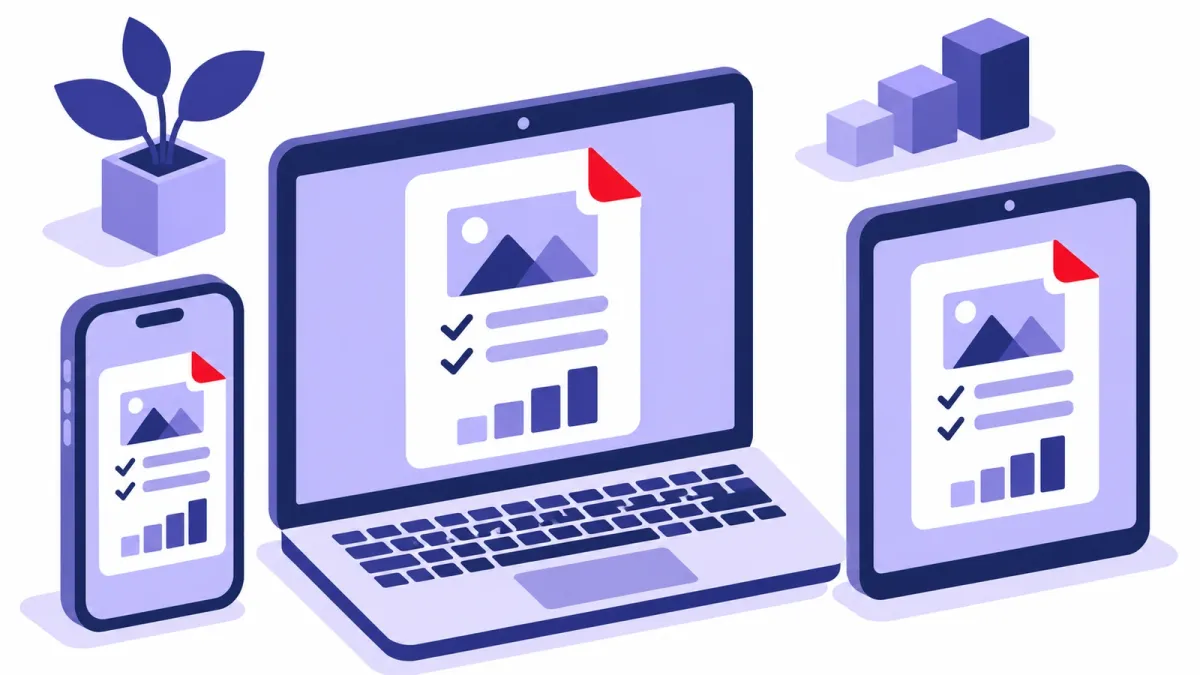
PDF son las siglas de Portable Document Format, un tipo de archivo que Adobe presentó en 1993 y que se ve igual en cualquier dispositivo. En Windows puedes trabajar con archivos PDF gratis:
- Abrir: haz doble clic en el PDF. Microsoft Edge incluye un lector de PDF integrado; Adobe Acrobat Reader también es gratuito.
- Crear: en Word, selecciona Archivo > Guardar una copia, elige PDF y selecciona Guardar, o imprime desde cualquier aplicación en Microsoft Print to PDF.
- Anotar: en Edge, selecciona el texto, haz clic con el botón derecho y elige Resaltar o Agregar comentario.
- Cambiar el texto: abre el PDF en Word con Archivo > Abrir; Word crea una copia editable.
Cómo saber si ha funcionado: el PDF se abre en la aplicación que has elegido y tus cambios siguen ahí cuando lo vuelves a abrir.
PDF son las siglas de Portable Document Format (formato de documento portátil). Es el tipo de archivo de la mayoría de los formularios, contratos, manuales y entradas electrónicas que descargas, y su extensión es .pdf. En esta guía te explicamos de dónde vienen los PDF y por qué están en todas partes, y te mostramos cómo abrirlos, crearlos, editarlos, repararlos y protegerlos con contraseña gratis en un PC con Windows.
1. Qué significa PDF y de dónde viene
Adobe creó el formato. Su cofundador, el Dr. John Warnock, puso en marcha un proyecto llamado Camelot para pasar los documentos del papel al formato digital, y según Adobe el resultado, el Portable Document Format, nació en 1993. Adobe añadió contraseñas y cifrado en 1994 y formularios rellenables en 1996.
Hoy en día, PDF es un estándar abierto que mantiene la Organización Internacional de Normalización (ISO), así que muchas empresas crean aplicaciones que pueden abrir y crear archivos PDF.
2. Por qué se usan los PDF
- Se ven igual en todas partes. Adobe diseñó los PDF para que se muestren igual sea cual sea el software, el hardware o el sistema operativo de quien los lee, así que las fuentes y el diseño no se descolocan.
- Pueden contener algo más que texto. Un PDF puede incluir enlaces, botones, campos de formulario, audio y vídeo, y se puede firmar electrónicamente.
- Son fáciles de compartir e imprimir. La mayoría de las aplicaciones de oficina pueden guardar en PDF, y la mayoría de los ordenadores y móviles pueden abrirlos.
Hay una creencia muy extendida que no es del todo cierta: guardar un documento como PDF no impide que otras personas lo editen. Microsoft señala que muchos programas, incluido Word, pueden abrir y editar archivos PDF.
3. Cómo abrir un PDF gratis
No tienes que comprar nada. Windows incluye Microsoft Edge, que tiene un lector de PDF integrado para archivos de tu PC, archivos PDF en línea y archivos PDF dentro de páginas web.
- Haz doble clic en el PDF. Si se abre en otra aplicación, haz clic con el botón derecho en él y selecciona Abrir con > Microsoft Edge.
- Usa la barra de herramientas de la parte superior para hacer zoom, girar, buscar o ir a una página.
- ¿Prefieres la aplicación de Adobe? Adobe Acrobat Reader es gratuito para ver, imprimir, comentar y rellenar archivos PDF.
Para elegir qué aplicación abre siempre los PDF, selecciona Inicio > Configuración > Aplicaciones > Aplicaciones predeterminadas, escribe .pdf en el cuadro de búsqueda, selecciona el resultado y elige tu aplicación.
Resultado esperado: al hacer doble clic en cualquier PDF, se abre en la aplicación que has elegido.
4. Cómo crear un PDF
Desde Word:
- Selecciona Archivo > Guardar una copia (o Guardar como si todavía no has guardado el documento).
- Selecciona Examinar y elige dónde guardarlo.
- En la lista de tipos de archivo, selecciona PDF y, después, Guardar.
Desde cualquier aplicación que pueda imprimir: a partir de Windows 10, Windows incluye una impresora llamada Microsoft Print to PDF, que viene instalada de forma predeterminada. Abre la ventana Imprimir de la aplicación (a menudo con Ctrl + P), elige Microsoft Print to PDF como impresora, selecciona Imprimir y elige un nombre y una carpeta para el archivo.
Resultado esperado: aparece un nuevo archivo .pdf en la carpeta que has elegido.
5. Cómo editar un PDF gratis
Para hacer anotaciones en un PDF con Microsoft Edge (ideal para notas, revisiones y formularios):
- Resaltar: selecciona el texto, haz clic con el botón derecho, elige Resaltar y escoge un color.
- Comentar: selecciona el texto, haz clic con el botón derecho, elige Agregar comentario, escribe tu nota y selecciona la marca de verificación.
- Dibujar: usa la herramienta Dibujar para escribir notas o firmar en la página, con el color y el grosor de trazo que elijas.
- Rellenar formularios: escribe en los campos del formulario. Edge admite formularios básicos, pero no los que dependen de JavaScript o del formato XFA, más antiguo.
- Leer en voz alta: haz que Edge te lea el documento.
Guarda el archivo cuando termines para que tus anotaciones se queden en él.
Para cambiar el propio texto, usa Word:
- En Word, selecciona Archivo > Abrir y elige el PDF.
- Word te avisa de que va a crear una copia editable del PDF; el original no cambia. Selecciona Aceptar.
- Haz los cambios y vuelve a guardarlo como PDF (consulta el apartado 4).
Microsoft indica que esto funciona mejor con archivos PDF que son principalmente texto. Las páginas de libros escaneadas o los documentos tipo fotocopia no conservarán bien el formato, y es posible que la copia convertida no coincida página por página con el original.
Resultado esperado: tus resaltados y notas aparecen al volver a abrir el PDF, o Word guarda un PDF nuevo con tus cambios.
6. Cómo arreglar un PDF que no se abre
- Vuelve a descargarlo. Si el archivo procede de un correo electrónico o de una web, es posible que tu copia esté dañada. Consigue una copia nueva de la fuente original y abre solo archivos PDF de personas y webs de confianza.
- Prueba con otro lector. Si falla en Edge, prueba con Adobe Acrobat Reader, y al revés. Por ejemplo, los formularios creados con XFA no funcionan en Edge.
- Actualiza el lector. El lector de PDF de Edge se actualiza con el navegador. En el caso de Acrobat Reader, instala la versión más reciente desde la web de Adobe.
- Comprueba la aplicación predeterminada. Si los PDF se abren en el programa equivocado, cámbialo en Configuración > Aplicaciones > Aplicaciones predeterminadas (consulta el apartado 3).
- Pide la contraseña. Si el PDF te pide una, pídesela a la persona que te lo envió.
Resultado esperado: el documento se abre y muestra todas sus páginas.
7. Cómo proteger un PDF con contraseña gratis
Si creas el PDF en Word, puedes bloquearlo para que solo puedan abrirlo las personas que tengan la contraseña.
- En Word, selecciona Archivo > Guardar una copia > Examinar y elige PDF como tipo de archivo.
- Selecciona Más opciones > Opciones (o el botón Opciones de la ventana de guardado).
- Marca Cifrar el documento con una contraseña y selecciona Aceptar.
- Escribe la contraseña, vuelve a escribirla para confirmarla, selecciona Aceptar y, después, Guardar.
Envía la contraseña por separado del archivo, por ejemplo por SMS en lugar de en el mismo correo electrónico.
Resultado esperado: al abrir el nuevo PDF, lo primero que te pide es la contraseña.
Preguntas frecuentes
¿Quién inventó el PDF?
Adobe. Su cofundador, el Dr. John Warnock, puso en marcha el proyecto Camelot para pasar los documentos del papel al formato digital y, según Adobe, de él nació el Portable Document Format en 1993.
¿El PDF es propiedad de Adobe?
Adobe lo creó, pero hoy PDF es un estándar abierto que mantiene la Organización Internacional de Normalización (ISO). Por eso tantas aplicaciones, entre ellas Microsoft Edge y Word, pueden abrir y crear archivos PDF.
¿Necesito Adobe Acrobat para abrir un PDF?
No. Microsoft Edge, que viene con Windows, tiene un lector de PDF integrado. Adobe Acrobat Reader también es gratuito si lo prefieres.
¿Puede alguien editar un PDF que le envíe?
Sí. Microsoft señala que guardar como PDF no impide la edición, porque muchos programas, incluido Word, pueden abrir y editar archivos PDF. Una contraseña creada con la opción Cifrar el documento con una contraseña de Word impide que se abra sin ella.
¿Por qué no puedo rellenar un formulario PDF en Edge?
Edge admite el rellenado de formularios básicos, pero no los formularios que usan JavaScript o el formato XFA, más antiguo. Prueba con Adobe Acrobat Reader, que es gratuito y permite rellenar formularios.
¿Puedo firmar un PDF gratis?
Sí. En Edge, usa la herramienta Dibujar para firmar en la página. Adobe Acrobat Reader también te permite añadir firmas gratis.
Cómo se ha revisado esta guía
- Escrito por
- Chris, WinZip Team. Updated by the WinZip Team in November 2026.
- Publicado por primera vez
- 26 de abril de 2022
- Fuentes consultadas
- Adobe: ¿Qué es un PDF? Portable Document Format
- Adobe: La historia del PDF (cronología)
- Adobe: Acrobat Reader, el lector de PDF gratuito
- Microsoft Learn: Lector de PDF en Microsoft Edge
- Soporte técnico de Microsoft: Guardar o convertir a PDF o XPS en aplicaciones de escritorio de Office
- Soporte técnico de Microsoft: Editar un PDF
- Soporte técnico de Microsoft: Cambiar las aplicaciones predeterminadas en Windows
- Microsoft Learn: RemoveMPDW (impresora Microsoft Print to PDF)
- Soporte técnico de Microsoft: Extensiones de nombre de archivo comunes en Windows
Guías relacionadas




Acelera tu PC con WinZip System Utilities Suite
- Limpia archivos basura y libera espacio en disco
- Pon al día los controladores desactualizados
- Acelera el inicio
- Optimiza y desfragmenta tus unidades