
Mitä PDF tarkoittaa? Selkeä opas PDF-tiedostoihin
PDF on lyhenne sanoista Portable Document Format. Tässä kerrotaan, mitä se tarkoittaa ja miten avaat, muokkaat ja suojaat PDF-tiedostoja ilmaiseksi.
Pidä tietokoneesi toiminta sujuvana. WinZip System Utilities Suite puhdistaa tarpeettomat tiedostot, päivittää ohjaimet ja hallitsee sovelluksia, jotka käynnistyvät Windowsin mukana.
Lyhyt vastaus
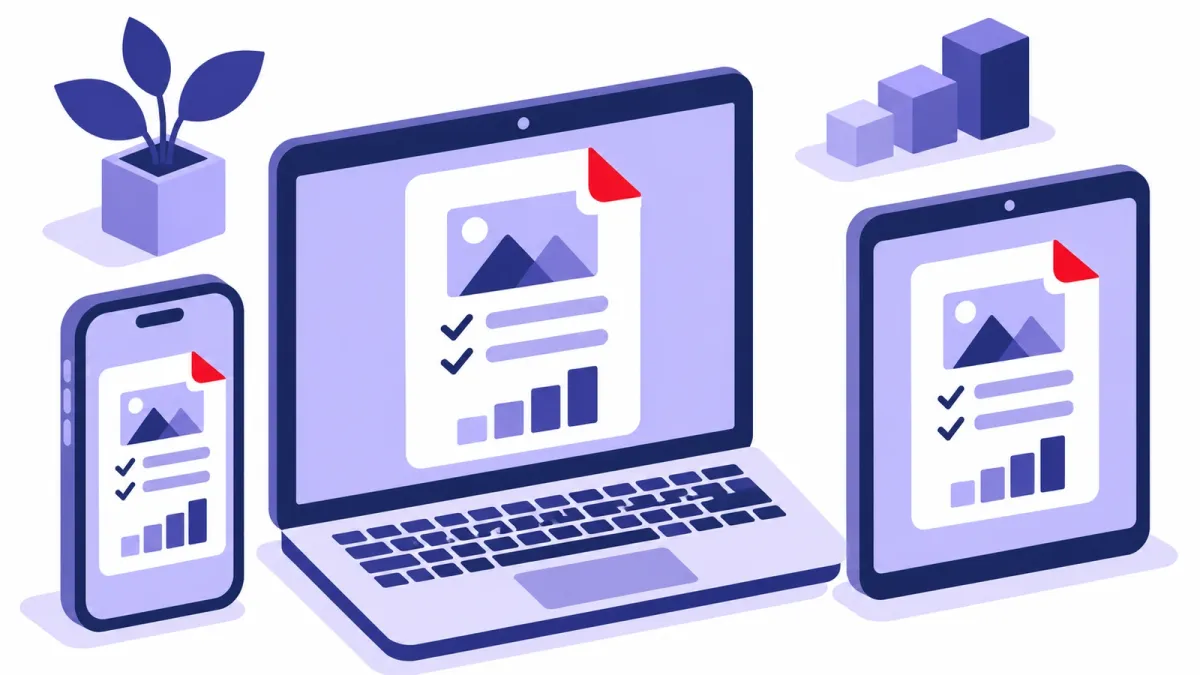
PDF tulee sanoista Portable Document Format. Se on Adoben vuonna 1993 esittelemä tiedostomuoto, joka näyttää samalta millä tahansa laitteella. Windowsissa voit käsitellä PDF-tiedostoja ilmaiseksi:
- Avaa: kaksoisnapsauta PDF-tiedostoa. Microsoft Edgessä on sisäänrakennettu PDF-lukija, ja myös Adobe Acrobat Reader on ilmainen.
- Luo: valitse Wordissa Tiedosto > Tallenna kopio, valitse PDF ja valitse Tallenna, tai tulosta mistä tahansa sovelluksesta tulostimeen Microsoft Print to PDF.
- Merkitse: valitse Edgessä tekstiä, napsauta hiiren kakkospainikkeella ja valitse Korosta tai Lisää kommentti.
- Muuta tekstiä: avaa PDF-tiedosto Wordissa valitsemalla Tiedosto > Avaa. Word tekee siitä muokattavan kopion.
Näin tiedät, että onnistuit: PDF-tiedosto avautuu valitsemassasi sovelluksessa, ja muutoksesi ovat tallessa, kun avaat sen uudelleen.
PDF tulee sanoista Portable Document Format. Useimmat lataamasi lomakkeet, sopimukset, käyttöohjeet ja sähköiset liput ovat tätä tiedostotyyppiä, ja tiedostotunniste on .pdf. Tässä oppaassa kerrotaan, mistä PDF-tiedostot ovat peräisin ja miksi niitä on kaikkialla, ja näytetään, miten avaat, luot, muokkaat, korjaat ja suojaat niitä salasanalla ilmaiseksi Windows-tietokoneessa.
1. Mitä PDF tarkoittaa ja mistä se on peräisin
Tiedostomuodon kehitti Adobe. Sen toinen perustaja, tohtori John Warnock, aloitti Camelot-nimisen projektin, jonka tavoitteena oli siirtää asiakirjat paperilta digitaaliseen muotoon, ja Adoben mukaan tuloksena syntyi vuonna 1993 Portable Document Format. Adobe lisäsi salasanat ja salauksen vuonna 1994 ja täytettävät lomakkeet vuonna 1996.
Nykyään PDF on avoin standardi, jota ylläpitää kansainvälinen standardisoimisjärjestö ISO, joten monet yritykset tekevät sovelluksia, joilla PDF-tiedostoja voi avata ja luoda.
2. Miksi PDF-tiedostoja käytetään
- Ne näyttävät samalta kaikkialla. Adobe suunnitteli PDF-tiedostot näkymään samalla tavalla riippumatta lukijan ohjelmistosta, laitteistosta tai käyttöjärjestelmästä, joten fontit ja asettelu eivät muutu.
- Niissä voi olla muutakin kuin tekstiä. PDF-tiedostossa voi olla linkkejä, painikkeita, lomakekenttiä, ääntä ja videota, ja sen voi allekirjoittaa sähköisesti.
- Niitä on helppo jakaa ja tulostaa. Useimmat toimisto-ohjelmat voivat tallentaa PDF-muotoon, ja useimmat tietokoneet ja puhelimet voivat avata PDF-tiedostoja.
Yksi yleinen käsitys ei pidä aivan paikkaansa: PDF-muotoon tallentaminen ei estä muita muokkaamasta tiedostoa. Microsoft huomauttaa, että monet ohjelmat, myös Word, pystyvät avaamaan ja muokkaamaan PDF-tiedostoja.
3. PDF-tiedoston avaaminen ilmaiseksi
Sinun ei tarvitse ostaa mitään. Windowsin mukana tulee Microsoft Edge, jossa on sisäänrakennettu PDF-lukija tietokoneella oleville tiedostoille, verkossa oleville PDF-tiedostoille ja verkkosivujen sisällä oleville PDF-tiedostoille.
- Kaksoisnapsauta PDF-tiedostoa. Jos se avautuu jossakin muussa sovelluksessa, napsauta sitä hiiren kakkospainikkeella ja valitse Avaa sovelluksessa > Microsoft Edge.
- Yläreunan työkalurivillä voit lähentää, kiertää, hakea tai siirtyä tietylle sivulle.
- Käytätkö mieluummin Adoben sovellusta? Adobe Acrobat Readerilla voit katsella, tulostaa, kommentoida ja täyttää PDF-tiedostoja ilmaiseksi.
Jos haluat valita, mikä sovellus avaa PDF-tiedostot aina, valitse Käynnistä > Asetukset > Sovellukset > Oletussovellukset, kirjoita hakuruutuun .pdf, valitse tulos ja valitse haluamasi sovellus.
Odotettu tulos: kun kaksoisnapsautat mitä tahansa PDF-tiedostoa, se avautuu valitsemassasi sovelluksessa.
4. PDF-tiedoston luominen
Wordista:
- Valitse Tiedosto > Tallenna kopio (tai Tallenna nimellä, jos asiakirjaa ei ole vielä tallennettu).
- Valitse Selaa ja valitse tallennuspaikka.
- Valitse tiedostotyyppiluettelosta PDF ja valitse sitten Tallenna.
Mistä tahansa sovelluksesta, josta voi tulostaa: Windowsissa on Windows 10:stä lähtien ollut Microsoft Print to PDF -niminen tulostin, joka on asennettu oletusarvoisesti. Avaa sovelluksen Tulosta-ikkuna (usein Ctrl + P), valitse tulostimeksi Microsoft Print to PDF, valitse Tulosta ja anna sitten tiedostolle nimi ja valitse kansio.
Odotettu tulos: valitsemaasi kansioon ilmestyy uusi .pdf-tiedosto.
5. PDF-tiedoston muokkaaminen ilmaiseksi
PDF-tiedoston merkitseminen Microsoft Edgessä (sopii muistiinpanoihin, tarkistuksiin ja lomakkeisiin):
- Korosta: valitse teksti, napsauta hiiren kakkospainikkeella, valitse Korosta ja valitse väri.
- Kommentoi: valitse teksti, napsauta hiiren kakkospainikkeella, valitse Lisää kommentti, kirjoita huomautuksesi ja valitse valintamerkki.
- Piirrä: Piirrä-työkalulla voit kirjoittaa muistiinpanoja tai allekirjoittaa sivulle valitsemallasi värillä ja viivan paksuudella.
- Täytä lomakkeita: kirjoita lomakekenttiin. Edge osaa käsitellä tavalliset lomakkeet, mutta ei lomakkeita, jotka perustuvat JavaScriptiin tai vanhempaan XFA-muotoon.
- Lue ääneen: anna Edgen lukea asiakirja sinulle.
Tallenna tiedosto, kun olet valmis, niin merkintäsi säilyvät siinä.
Jos haluat muuttaa itse tekstiä, käytä Wordia:
- Valitse Wordissa Tiedosto > Avaa ja valitse PDF-tiedosto.
- Word ilmoittaa tekevänsä PDF-tiedostosta muokattavan kopion. Alkuperäinen tiedosto pysyy muuttumattomana. Valitse OK.
- Tee muutokset ja tallenna tiedosto sitten uudelleen PDF-muotoon (katso kohta 4).
Microsoftin mukaan tämä toimii parhaiten PDF-tiedostoilla, joissa on enimmäkseen tekstiä. Skannatut kirjan sivut tai kopiokoneella tehdyt asiakirjat eivät muotoudu hyvin, eikä muunnettu kopio välttämättä vastaa alkuperäistä sivu sivulta.
Odotettu tulos: korostuksesi ja muistiinpanosi näkyvät, kun avaat PDF-tiedoston uudelleen, tai Word tallentaa uuden PDF-tiedoston muutoksinesi.
6. Kun PDF-tiedosto ei aukea
- Lataa se uudelleen. Jos tiedosto tuli sähköpostista tai verkkosivustolta, sinulla oleva kopio voi olla vioittunut. Hae uusi kopio alkuperäisestä lähteestä ja avaa vain sellaisten ihmisten ja sivustojen PDF-tiedostoja, joihin luotat.
- Kokeile toista lukijaa. Jos tiedosto ei aukea Edgessä, kokeile Adobe Acrobat Readeria, ja päinvastoin. Esimerkiksi XFA-muodossa tehdyt lomakkeet eivät toimi Edgessä.
- Päivitä lukija. Edgen PDF-lukija päivittyy selaimen mukana. Asenna Acrobat Readerin uusin versio Adobelta.
- Tarkista oletussovellus. Jos PDF-tiedostot avautuvat väärässä ohjelmassa, vaihda se kohdassa Asetukset > Sovellukset > Oletussovellukset (katso kohta 3).
- Pyydä salasana. Jos PDF-tiedosto kysyy salasanaa, pyydä se tiedoston lähettäjältä.
Odotettu tulos: asiakirja avautuu, ja kaikki sen sivut näkyvät.
7. PDF-tiedoston suojaaminen salasanalla ilmaiseksi
Jos luot PDF-tiedoston Wordissa, voit lukita sen niin, että vain salasanan tietävät voivat avata sen.
- Valitse Wordissa Tiedosto > Tallenna kopio > Selaa ja valitse tiedostotyypiksi PDF.
- Valitse Lisää asetuksia > Asetukset (tai tallennusikkunan Asetukset-painike).
- Valitse Salaa asiakirja salasanalla -valintaruutu ja valitse OK.
- Kirjoita salasana, vahvista se kirjoittamalla se uudelleen, valitse OK ja sitten Tallenna.
Lähetä salasana eri tavalla kuin tiedosto, esimerkiksi tekstiviestinä eikä samassa sähköpostissa.
Odotettu tulos: kun avaat uuden PDF-tiedoston, se kysyy ensin salasanaa.
Usein kysytyt kysymykset
Kuka keksi PDF:n?
Adobe. Yhtiön toinen perustaja, tohtori John Warnock, aloitti Camelot-projektin, jonka tavoitteena oli siirtää asiakirjat paperilta digitaaliseen muotoon, ja Adoben mukaan Portable Document Format syntyi siitä vuonna 1993.
Omistaako Adobe PDF-muodon?
Adobe kehitti sen, mutta nykyään PDF on avoin standardi, jota ylläpitää kansainvälinen standardisoimisjärjestö ISO. Siksi niin monet sovellukset, myös Microsoft Edge ja Word, pystyvät avaamaan ja luomaan PDF-tiedostoja.
Tarvitsenko Adobe Acrobatin PDF-tiedoston avaamiseen?
Et. Windowsin mukana tulevassa Microsoft Edgessä on sisäänrakennettu PDF-lukija. Myös Adobe Acrobat Reader on ilmainen, jos pidät siitä enemmän.
Voiko joku muokata PDF-tiedostoa, jonka lähetän hänelle?
Kyllä. Microsoft huomauttaa, että PDF-muotoon tallentaminen ei estä muokkaamista, koska monet ohjelmat, myös Word, pystyvät avaamaan ja muokkaamaan PDF-tiedostoja. Wordin Salaa asiakirja salasanalla -asetuksella lisätty salasana estää muita avaamasta tiedostoa ilman salasanaa.
Miksi en voi täyttää PDF-lomaketta Edgessä?
Edge tukee tavallisten lomakkeiden täyttämistä, mutta ei lomakkeita, jotka käyttävät JavaScriptiä tai vanhempaa XFA-muotoa. Kokeile ilmaista Adobe Acrobat Readeria, jolla voi täyttää lomakkeita.
Voinko allekirjoittaa PDF-tiedoston ilmaiseksi?
Kyllä. Allekirjoita sivulle Edgen Piirrä-työkalulla. Myös Adobe Acrobat Readerilla voit lisätä allekirjoituksia ilmaiseksi.
Näin tämä opas tarkistettiin
- Kirjoittaja
- Chris, WinZip Team. Updated by the WinZip Team in November 2026.
- Julkaistu ensimmäisen kerran
- 26. huhtikuuta 2022
- Tarkistetut lähteet
- Adobe: Mikä on PDF? Portable Document Format
- Adobe: PDF:n historia (aikajana)
- Adobe: Acrobat Reader, ilmainen PDF-lukija
- Microsoft Learn: Microsoft Edgen PDF-lukija
- Microsoft-tuki: Tallentaminen tai muuntaminen PDF- tai XPS-muotoon Officen työpöytäsovelluksissa
- Microsoft-tuki: PDF-tiedoston muokkaaminen
- Microsoft-tuki: Oletussovellusten muuttaminen Windowsissa
- Microsoft Learn: RemoveMPDW-asetus (Microsoft Print to PDF -tulostimen poistaminen)
- Microsoft-tuki: Yleiset tiedostotunnisteet Windowsissa
Aiheeseen liittyvät oppaat




Nopeuta tietokonettasi WinZip System Utilities Suite -ohjelmalla
- Poista tarpeettomat tiedostot ja vapauta levytilaa
- Päivitä vanhentuneet ohjaimet
- Nopeuta käynnistystä
- Optimoi ja eheytä asemasi