
Vad står PDF för? En enkel guide till PDF-filer
PDF betyder Portable Document Format. Här får du veta vad det innebär och hur du öppnar, redigerar och skyddar PDF-filer gratis.
Se till att datorn fungerar smidigt. WinZip System Utilities Suite rensar skräpfiler, uppdaterar drivrutiner och hanterar apparna som startar med Windows.
Snabbt svar
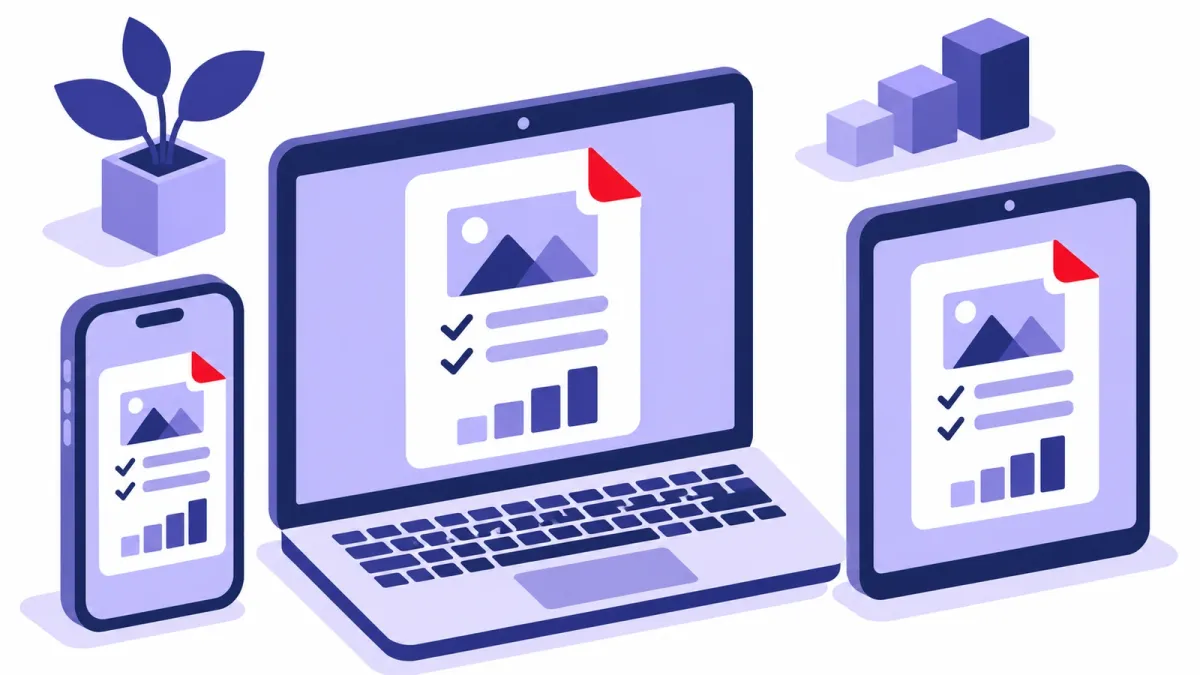
PDF står för Portable Document Format, ett filformat som Adobe lanserade 1993 och som ser likadant ut på alla enheter. I Windows kan du arbeta med PDF-filer gratis:
- Öppna: dubbelklicka på PDF-filen. Microsoft Edge har en inbyggd PDF-läsare, och Adobe Acrobat Reader är också gratis.
- Skapa: i Word väljer du Arkiv > Spara en kopia, väljer PDF och väljer Spara, eller skriver ut från valfri app till Microsoft Print to PDF.
- Kommentera: i Edge drar du över texten, högerklickar och väljer Markera eller Lägg till kommentar.
- Ändra texten: öppna PDF-filen i Word med Arkiv > Öppna. Word skapar en kopia som du kan redigera.
Så vet du att det fungerade: PDF-filen öppnas i den app som du valde, och dina ändringar finns kvar när du öppnar den igen.
PDF står för Portable Document Format. Det är filformatet bakom de flesta blanketter, avtal, bruksanvisningar och e-biljetter som du laddar ned, och filnamnet slutar på .pdf. Den här guiden förklarar var PDF-filerna kommer ifrån och varför de finns överallt, och visar sedan hur du gratis öppnar, skapar, redigerar, åtgärdar och lösenordsskyddar dem på en Windows-dator.
1. Vad PDF står för och var det kommer ifrån
Det var Adobe som skapade formatet. Företagets medgrundare, dr John Warnock, startade ett projekt som kallades Camelot Project för att flytta dokument från papper till digital form, och enligt Adobe föddes resultatet, Portable Document Format, 1993. Adobe lade till lösenord och kryptering 1994 och ifyllbara formulär 1996.
I dag är PDF en öppen standard som förvaltas av Internationella standardiseringsorganisationen (ISO), så många företag gör appar som kan öppna och skapa PDF-filer.
2. Därför använder man PDF-filer
- De ser likadana ut överallt. Adobe utformade PDF-filer så att de visas på samma sätt oavsett vilken programvara, maskinvara eller vilket operativsystem läsaren använder, så att teckensnitt och layout inte förskjuts.
- De kan innehålla mer än text. En PDF-fil kan innehålla länkar, knappar, formulärfält, ljud och video, och den kan signeras elektroniskt.
- De är lätta att dela och skriva ut. De flesta kontorsappar kan spara som PDF, och de flesta datorer och mobiler kan öppna en PDF-fil.
En vanlig uppfattning stämmer inte riktigt: att spara som PDF hindrar inte andra från att redigera filen. Microsoft påpekar att många program, bland annat Word, kan öppna och redigera PDF-filer.
3. Så öppnar du en PDF-fil gratis
Du behöver inte köpa något. Windows levereras med Microsoft Edge, som har en inbyggd PDF-läsare för filer på datorn, PDF-filer på nätet och PDF-filer på webbsidor.
- Dubbelklicka på PDF-filen. Om den öppnas i en annan app högerklickar du på den och väljer Öppna med > Microsoft Edge.
- Använd verktygsfältet högst upp för att zooma, rotera, söka eller gå till en viss sida.
- Föredrar du Adobes app? Med Adobe Acrobat Reader kan du gratis visa, skriva ut, kommentera och fylla i PDF-filer.
Om du vill välja vilken app som alltid ska öppna PDF-filer väljer du Start > Inställningar > Appar > Standardappar, skriver .pdf i sökrutan, väljer resultatet och väljer din app.
Förväntat resultat: när du dubbelklickar på en PDF-fil öppnas den i den app som du valde.
4. Så skapar du en PDF-fil
Från Word:
- Välj Arkiv > Spara en kopia (eller Spara som om dokumentet inte har sparats än).
- Välj Bläddra och välj var du vill spara filen.
- Välj PDF i listan med filformat och välj sedan Spara.
Från alla appar som kan skriva ut: sedan Windows 10 ingår en skrivare som heter Microsoft Print to PDF, och den är installerad som standard. Öppna appens fönster för Skriv ut (ofta med Ctrl + P), välj Microsoft Print to PDF som skrivare, välj Skriv ut och välj sedan ett namn och en mapp för filen.
Förväntat resultat: en ny .pdf-fil visas i mappen som du valde.
5. Så redigerar du en PDF-fil gratis
Så kommenterar du en PDF-fil i Microsoft Edge (bra för anteckningar, granskningar och formulär):
- Överstrykning: dra över texten, högerklicka, välj Markera och välj en färg.
- Kommentera: markera texten, högerklicka, välj Lägg till kommentar, skriv din anteckning och välj bockmarkeringen.
- Rita: använd verktyget Rita för att skriva anteckningar eller signera på sidan, med den färg och linjebredd som du väljer.
- Fyll i formulär: skriv i formulärfälten. Edge klarar enkla formulär, men inte formulär som bygger på JavaScript eller det äldre XFA-formatet.
- Läs upp: låt Edge läsa upp dokumentet för dig.
Spara filen när du är klar så att dina markeringar och kommentarer följer med den.
Använd Word om du vill ändra själva texten:
- I Word väljer du Arkiv > Öppna och väljer PDF-filen.
- Word meddelar att en redigerbar kopia av PDF-filen kommer att skapas. Originalet förblir oförändrat. Välj OK.
- Gör dina ändringar och spara sedan filen som PDF igen (se avsnitt 4).
Microsoft påpekar att det här fungerar bäst med PDF-filer som till största delen består av text. Skannade boksidor och kopierade dokument blir inte snyggt formaterade, och den konverterade kopian kanske inte stämmer sida för sida med originalet.
Förväntat resultat: dina markeringar och anteckningar visas när du öppnar PDF-filen igen, eller så sparar Word en ny PDF-fil med dina ändringar.
6. Så åtgärdar du en PDF-fil som inte vill öppnas
- Ladda ned den igen. Om filen kom från ett e-postmeddelande eller en webbplats kan din kopia vara skadad. Hämta en ny kopia från den ursprungliga källan, och öppna bara PDF-filer från personer och webbplatser som du litar på.
- Prova en annan läsare. Om filen inte fungerar i Edge provar du Adobe Acrobat Reader, och tvärtom. Formulär som är skapade med XFA fungerar till exempel inte i Edge.
- Uppdatera läsaren. PDF-läsaren i Edge uppdateras tillsammans med webbläsaren. För Acrobat Reader installerar du den senaste versionen från Adobe.
- Kontrollera standardappen. Om PDF-filer öppnas i fel program ändrar du det under Inställningar > Appar > Standardappar (se avsnitt 3).
- Be om lösenordet. Om PDF-filen frågar efter ett lösenord ber du personen som skickade den om det.
Förväntat resultat: dokumentet öppnas och visar alla sidor.
7. Så lösenordsskyddar du en PDF-fil gratis
Om du skapar PDF-filen i Word kan du låsa den så att bara personer som har lösenordet kan öppna den.
- I Word väljer du Arkiv > Spara en kopia > Bläddra och väljer PDF som filformat.
- Välj Fler alternativ > Alternativ (eller knappen Alternativ i fönstret där du sparar).
- Markera Kryptera dokumentet med ett lösenord och välj OK.
- Skriv lösenordet, skriv det igen för att bekräfta, välj OK och sedan Spara.
Skicka lösenordet separat från filen, till exempel i ett sms i stället för i samma e-postmeddelande.
Förväntat resultat: när du öppnar den nya PDF-filen frågar den först efter lösenordet.
Vanliga frågor
Vem uppfann PDF?
Adobe. Medgrundaren dr John Warnock startade Camelot Project för att flytta dokument från papper till digital form, och enligt Adobe föddes Portable Document Format ur det projektet 1993.
Är det Adobe som äger PDF?
Adobe skapade formatet, men i dag är PDF en öppen standard som förvaltas av Internationella standardiseringsorganisationen (ISO). Därför kan så många appar, bland annat Microsoft Edge och Word, öppna och skapa PDF-filer.
Behöver jag Adobe Acrobat för att öppna en PDF-fil?
Nej. Microsoft Edge, som ingår i Windows, har en inbyggd PDF-läsare. Adobe Acrobat Reader är också gratis om du hellre vill använda det.
Kan någon redigera en PDF-fil som jag skickar?
Ja. Microsoft påpekar att en fil som sparas som PDF ändå kan redigeras, eftersom många program, bland annat Word, kan öppna och redigera PDF-filer. Ett lösenord från alternativet Kryptera dokumentet med ett lösenord i Word hindrar andra från att öppna filen utan lösenordet.
Varför kan jag inte fylla i ett PDF-formulär i Edge?
Edge har stöd för att fylla i enkla formulär, men inte formulär som använder JavaScript eller det äldre XFA-formatet. Prova gratisprogrammet Adobe Acrobat Reader, där du kan fylla i formulär.
Kan jag signera en PDF-fil gratis?
Ja. I Edge använder du verktyget Rita för att signera på sidan. Med Adobe Acrobat Reader kan du också lägga till signaturer gratis.
Så har guiden granskats
- Skriven av
- Chris, WinZip Team. Updated by the WinZip Team in November 2026.
- Först publicerad
- 26 april 2022
- Granskade källor
- Adobe: Vad är en PDF? Portable Document Format
- Adobe: PDF-formatets historia (tidslinje)
- Adobe: Acrobat Reader, den kostnadsfria PDF-läsaren
- Microsoft Learn: PDF-läsaren i Microsoft Edge
- Microsoft Support: Spara eller konvertera till PDF eller XPS i Office-skrivbordsappar
- Microsoft Support: Redigera en PDF
- Microsoft Support: Ändra standardappar i Windows
- Microsoft Learn: RemoveMPDW (skrivaren Microsoft Print to PDF)
- Microsoft Support: Vanliga filnamnstillägg i Windows
Relaterade guider




Snabba upp datorn med WinZip System Utilities Suite
- Rensa skräpfiler och frigör diskutrymme
- Uppdatera föråldrade drivrutiner
- Snabba upp starten
- Optimera och defragmentera dina enheter