
Cosa significa PDF? Guida semplice ai file PDF
PDF significa Portable Document Format. Ecco cosa vuol dire e come aprire, modificare e proteggere i PDF gratis.
Mantieni il tuo PC sempre efficiente. WinZip System Utilities Suite elimina i file inutili, aggiorna i driver e gestisce le app che si avviano con Windows.
Risposta rapida
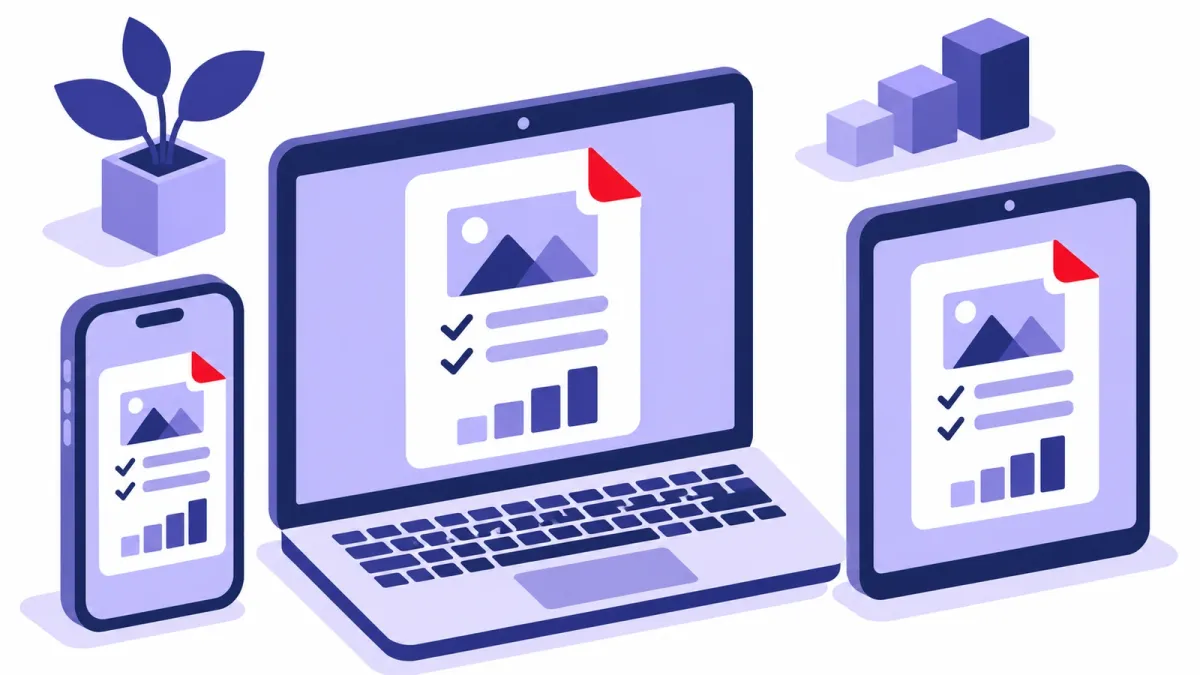
PDF sta per Portable Document Format, un tipo di file introdotto da Adobe nel 1993 che appare identico su qualsiasi dispositivo. In Windows puoi usare i PDF gratis:
- Aprire: fai doppio clic sul PDF. Microsoft Edge include un lettore PDF integrato; anche Adobe Acrobat Reader è gratuito.
- Creare: in Word, seleziona File > Salva una copia, scegli PDF e seleziona Salva, oppure stampa da qualsiasi app su Microsoft Print to PDF.
- Annotare: in Edge, seleziona il testo, fai clic con il pulsante destro del mouse e scegli Evidenzia o Aggiungi commento.
- Modificare il testo: apri il PDF in Word con File > Apri; Word crea una copia modificabile.
Come capire se ha funzionato: il PDF si apre nell’app che hai scelto e le modifiche ci sono ancora quando lo riapri.
PDF sta per Portable Document Format. È il tipo di file usato per la maggior parte dei moduli, contratti, manuali e biglietti elettronici che scarichi, e termina con .pdf. Questa guida spiega da dove nascono i PDF e perché sono ovunque, poi ti mostra come aprirli, crearli, modificarli, ripararli e proteggerli con password gratis su un PC Windows.
1. Cosa significa PDF e da dove nasce
Il formato è stato creato da Adobe. Il cofondatore dell’azienda, John Warnock, avviò il cosiddetto progetto Camelot per portare i documenti dalla carta al digitale, e secondo Adobe il risultato, il Portable Document Format, nacque nel 1993. Adobe aggiunse password e crittografia nel 1994 e i moduli compilabili nel 1996.
Oggi il PDF è uno standard aperto gestito dall’Organizzazione internazionale per la normazione (ISO), per questo molte aziende realizzano app in grado di aprire e creare PDF.
2. Perché si usano i PDF
- Appaiono uguali ovunque. Adobe ha progettato i PDF per essere visualizzati allo stesso modo con qualsiasi software, hardware o sistema operativo usi chi legge, quindi caratteri e impaginazione non cambiano.
- Possono contenere più del solo testo. Un PDF può includere link, pulsanti, campi di modulo, audio e video, e può essere firmato elettronicamente.
- Sono facili da condividere e stampare. La maggior parte delle app per l’ufficio può salvare in PDF e quasi tutti i computer e telefoni possono aprirli.
C’è una convinzione diffusa che non è del tutto corretta: salvare in PDF non impedisce ad altri di modificare il file. Microsoft fa notare che molti programmi, tra cui Word, possono aprire e modificare i file PDF.
3. Come aprire un PDF gratis
Non devi acquistare nulla. Windows include Microsoft Edge, che ha un lettore PDF integrato per i file sul PC, i PDF online e i PDF all’interno delle pagine web.
- Fai doppio clic sul PDF. Se si apre in un’altra app, fai clic con il pulsante destro del mouse e seleziona Apri con > Microsoft Edge.
- Usa la barra degli strumenti in alto per ingrandire, ruotare, cercare o passare a una pagina.
- Preferisci l’app di Adobe? Adobe Acrobat Reader è gratuito per visualizzare, stampare, commentare e compilare i PDF.
Per scegliere quale app apre sempre i PDF, seleziona Start > Impostazioni > App > App predefinite, digita .pdf nella casella di ricerca, seleziona il risultato e scegli l’app.
Risultato previsto: qualsiasi PDF si apre con un doppio clic nell’app che hai scelto.
4. Come creare un PDF
Da Word:
- Seleziona File > Salva una copia (o Salva con nome se il documento non è ancora stato salvato).
- Seleziona Sfoglia e scegli dove salvarlo.
- Nell’elenco dei tipi di file, seleziona PDF, quindi seleziona Salva.
Da qualsiasi app che può stampare: da Windows 10 in poi, Windows include una stampante chiamata Microsoft Print to PDF, installata per impostazione predefinita. Apri la finestra Stampa dell’app (spesso con Ctrl + P), scegli Microsoft Print to PDF come stampante, seleziona Stampa, poi scegli un nome e una cartella per il file.
Risultato previsto: nella cartella che hai scelto compare un nuovo file .pdf.
5. Come modificare un PDF gratis
Per annotare un PDF in Microsoft Edge (utile per note, revisioni e moduli):
- Evidenziare: seleziona il testo, fai clic con il pulsante destro del mouse, scegli Evidenzia e seleziona un colore.
- Commentare: seleziona il testo, fai clic con il pulsante destro del mouse, scegli Aggiungi commento, scrivi la nota e seleziona il segno di spunta.
- Disegnare: usa lo strumento Disegna per scrivere note o firmare sulla pagina, con il colore e lo spessore del tratto che preferisci.
- Compilare moduli: scrivi nei campi del modulo. Edge gestisce i moduli semplici, ma non quelli che si basano su JavaScript o sul vecchio formato XFA.
- Leggere ad alta voce: fatti leggere il documento da Edge.
Al termine salva il file, così le annotazioni restano nel documento.
Per modificare il testo vero e proprio, usa Word:
- In Word, seleziona File > Apri e scegli il PDF.
- Word ti avvisa che creerà una copia modificabile del PDF; l’originale resta invariato. Seleziona OK.
- Apporta le modifiche, poi salva di nuovo il file come PDF (vedi la sezione 4).
Microsoft fa notare che funziona meglio con i PDF composti soprattutto da testo. Le pagine di libri scansionate o i documenti tipo fotocopia non vengono formattati bene e la copia convertita potrebbe non corrispondere pagina per pagina all’originale.
Risultato previsto: le evidenziazioni e le note compaiono quando riapri il PDF, oppure Word salva un nuovo PDF con le tue modifiche.
6. Come risolvere il problema di un PDF che non si apre
- Scaricalo di nuovo. Se il file arriva da un’e-mail o da un sito web, la copia che hai potrebbe essere danneggiata. Scaricane una nuova copia dalla fonte originale e apri solo PDF provenienti da persone e siti di cui ti fidi.
- Prova un altro lettore. Se non si apre in Edge, prova Adobe Acrobat Reader, e viceversa. I moduli creati con XFA, ad esempio, non funzionano in Edge.
- Aggiorna il lettore. Il lettore PDF di Edge si aggiorna insieme al browser. Per Acrobat Reader, installa l’ultima versione dal sito di Adobe.
- Controlla l’app predefinita. Se i PDF si aprono nel programma sbagliato, cambialo in Impostazioni > App > App predefinite (vedi la sezione 3).
- Chiedi la password. Se il PDF ne richiede una, chiedila a chi te lo ha inviato.
Risultato previsto: il documento si apre e mostra tutte le pagine.
7. Come proteggere un PDF con password gratis
Se crei il PDF in Word, puoi bloccarlo in modo che solo chi conosce la password possa aprirlo.
- In Word, seleziona File > Salva una copia > Sfoglia e scegli PDF come tipo di file.
- Seleziona Altre opzioni > Opzioni (oppure il pulsante Opzioni nella finestra di salvataggio).
- Seleziona la casella Crittografa il documento con una password e seleziona OK.
- Digita la password, digitala di nuovo per confermarla, seleziona OK, poi Salva.
Invia la password separatamente dal file, ad esempio con un SMS invece che nella stessa e-mail.
Risultato previsto: quando apri il nuovo PDF, prima ti viene chiesta la password.
Domande frequenti
Chi ha inventato il PDF?
Adobe. Il cofondatore John Warnock avviò il progetto Camelot per portare i documenti dalla carta al digitale, e secondo Adobe da quel progetto nacque nel 1993 il Portable Document Format.
Il PDF è di proprietà di Adobe?
Lo ha creato Adobe, ma oggi il PDF è uno standard aperto gestito dall’Organizzazione internazionale per la normazione (ISO). Per questo tante app, tra cui Microsoft Edge e Word, possono aprire e creare PDF.
Mi serve Adobe Acrobat per aprire un PDF?
No. Microsoft Edge, incluso in Windows, ha un lettore PDF integrato. Se preferisci, anche Adobe Acrobat Reader è gratuito.
Chi riceve un mio PDF può modificarlo?
Sì. Microsoft fa notare che salvare in PDF non impedisce le modifiche, perché molti programmi, tra cui Word, possono aprire e modificare i file PDF. Una password impostata con l’opzione Crittografa il documento con una password di Word impedisce di aprirlo a chi non la conosce.
Perché non riesco a compilare un modulo PDF in Edge?
Edge supporta la compilazione dei moduli semplici, ma non dei moduli che usano JavaScript o il vecchio formato XFA. Prova Adobe Acrobat Reader, che è gratuito e permette di compilare i moduli.
Posso firmare un PDF gratis?
Sì. In Edge, usa lo strumento Disegna per firmare sulla pagina. Anche Adobe Acrobat Reader ti permette di aggiungere firme gratis.
Come è stata verificata questa guida
- Scritto da
- Chris, WinZip Team. Updated by the WinZip Team in November 2026.
- Prima pubblicazione
- 26 aprile 2022
- Fonti consultate
- Adobe: Che cos’è un PDF? Portable Document Format
- Adobe: La storia del PDF (cronologia)
- Adobe: Acrobat Reader, il lettore PDF gratuito
- Microsoft Learn: Lettore PDF in Microsoft Edge
- Supporto Microsoft: Salvare o convertire in formato PDF o XPS nelle app desktop di Office
- Supporto Microsoft: Modificare un PDF
- Supporto Microsoft: Modificare le app predefinite in Windows
- Microsoft Learn: criterio RemoveMPDW (stampante Microsoft Print to PDF)
- Supporto Microsoft: Estensioni comuni dei nomi di file in Windows
Guide correlate




Velocizza il PC con WinZip System Utilities Suite
- Pulisci i file inutili e libera spazio su disco
- Aggiorna i driver obsoleti
- Velocizza l’avvio
- Ottimizza e deframmenta le unità