
O que significa PDF? Um guia simples sobre arquivos PDF
PDF significa Portable Document Format. Veja o que isso quer dizer e como abrir, editar e proteger PDFs de graça.
Mantenha seu PC funcionando bem. O WinZip System Utilities Suite limpa arquivos desnecessários, atualiza drivers e gerencia os aplicativos que iniciam com o Windows.
Resposta rápida
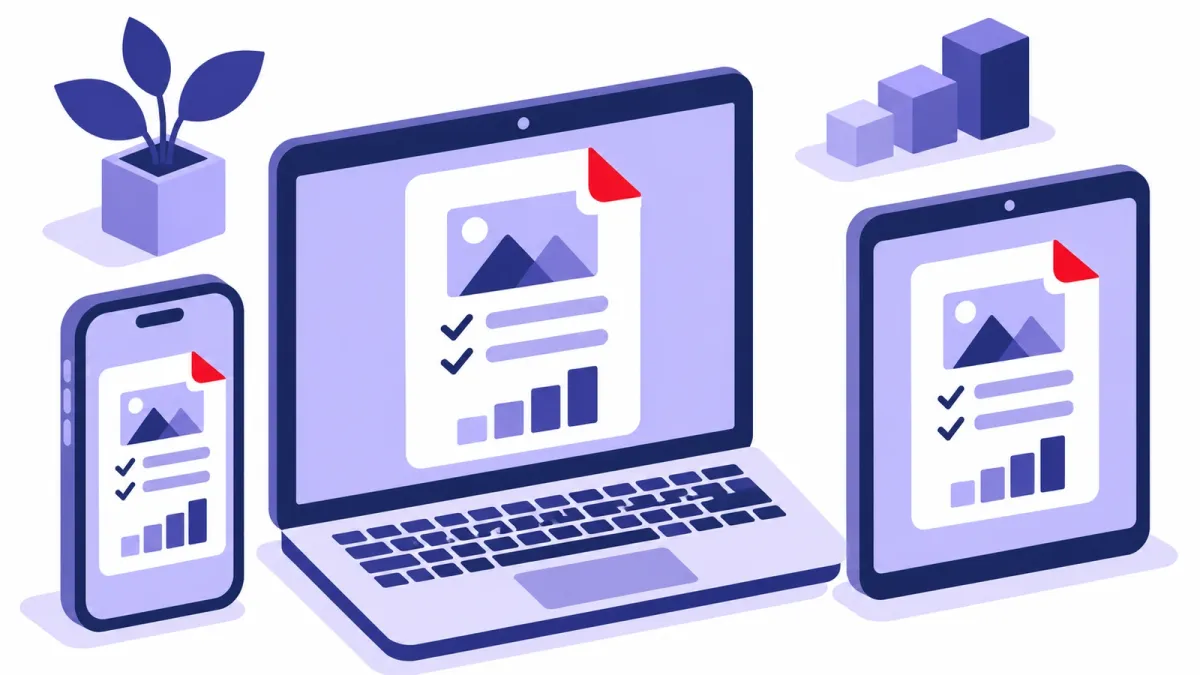
PDF é a sigla de Portable Document Format (formato de documento portátil), um tipo de arquivo lançado pela Adobe em 1993 que tem a mesma aparência em qualquer dispositivo. No Windows, você pode trabalhar com PDFs de graça:
- Abrir: clique duas vezes no PDF. O Microsoft Edge tem um leitor de PDF integrado; o Adobe Acrobat Reader também é gratuito.
- Criar: no Word, selecione Arquivo > Salvar uma Cópia, escolha PDF e selecione Salvar, ou imprima de qualquer aplicativo em Microsoft Print to PDF.
- Fazer anotações: no Edge, selecione o texto, clique com o botão direito do mouse e escolha Realçar ou Adicionar comentário.
- Alterar o texto: abra o PDF no Word em Arquivo > Abrir; o Word cria uma cópia editável.
Como saber se funcionou: o PDF abre no aplicativo que você escolheu e suas alterações estão lá quando você o abre de novo.
PDF é a sigla de Portable Document Format (formato de documento portátil). É o tipo de arquivo da maioria dos formulários, contratos, manuais e ingressos eletrônicos que você baixa, e termina em .pdf. Este guia explica de onde vieram os PDFs e por que eles estão em toda parte e mostra como abrir, criar, editar, corrigir e proteger PDFs com senha de graça em um PC com Windows.
1. O que significa PDF e de onde ele veio
Quem criou o formato foi a Adobe. Um dos fundadores da empresa, o Dr. John Warnock, iniciou um projeto chamado Projeto Camelot para levar os documentos do papel para o digital, e a Adobe diz que o resultado, o Portable Document Format, nasceu em 1993. A Adobe adicionou senhas e criptografia em 1994 e formulários preenchíveis em 1996.
Hoje o PDF é um padrão aberto mantido pela Organização Internacional de Normalização (ISO), por isso muitas empresas criam aplicativos capazes de abrir e criar PDFs.
2. Por que as pessoas usam PDFs
- Eles têm a mesma aparência em qualquer lugar. A Adobe projetou os PDFs para serem exibidos da mesma forma, seja qual for o software, o hardware ou o sistema operacional de quem lê, então as fontes e o layout não mudam.
- Eles podem conter mais do que texto. Um PDF pode ter links, botões, campos de formulário, áudio e vídeo, e pode ser assinado eletronicamente.
- Eles são fáceis de compartilhar e imprimir. A maioria dos aplicativos de escritório consegue salvar em PDF, e a maioria dos computadores e celulares consegue abrir um.
Uma crença comum não está totalmente certa: salvar em PDF não impede que outras pessoas editem o arquivo. A Microsoft lembra que muitos programas, incluindo o Word, conseguem abrir e editar arquivos PDF.
3. Como abrir um PDF de graça
Você não precisa comprar nada. O Windows vem com o Microsoft Edge, que tem um leitor de PDF integrado para arquivos no seu PC, PDFs on-line e PDFs dentro de páginas da web.
- Clique duas vezes no PDF. Se ele abrir em outro aplicativo, clique com o botão direito do mouse nele e selecione Abrir com > Microsoft Edge.
- Use a barra de ferramentas na parte de cima para ampliar, girar, pesquisar ou ir para uma página.
- Prefere o aplicativo da Adobe? O Adobe Acrobat Reader é gratuito para visualizar, imprimir, comentar e preencher PDFs.
Para escolher qual aplicativo sempre abre os PDFs, selecione Iniciar > Configurações > Aplicativos > Aplicativos padrão, digite .pdf na caixa de pesquisa, selecione o resultado e escolha o aplicativo.
Resultado esperado: clicar duas vezes em qualquer PDF abre o arquivo no aplicativo que você escolheu.
4. Como criar um PDF
No Word:
- Selecione Arquivo > Salvar uma Cópia (ou Salvar Como, se o documento ainda não tiver sido salvo).
- Selecione Procurar e escolha onde salvar o arquivo.
- Na lista de tipos de arquivo, selecione PDF e depois Salvar.
Em qualquer aplicativo que imprima: o Windows inclui, desde o Windows 10, uma impressora chamada Microsoft Print to PDF, que vem instalada por padrão. Abra a janela Imprimir do aplicativo (muitas vezes com Ctrl + P), escolha Microsoft Print to PDF como impressora, selecione Imprimir e escolha um nome e uma pasta para o arquivo.
Resultado esperado: um novo arquivo .pdf aparece na pasta que você escolheu.
5. Como editar um PDF de graça
Para fazer anotações em um PDF no Microsoft Edge (bom para observações, revisões e formulários):
- Realçar: selecione o texto, clique com o botão direito do mouse, escolha Realçar e escolha uma cor.
- Comentar: selecione o texto, clique com o botão direito do mouse, escolha Adicionar comentário, digite sua observação e selecione a marca de seleção.
- Desenhar: use a ferramenta Desenhar para escrever observações ou assinar na página, com a cor e a espessura de linha que você escolher.
- Preencher formulários: digite nos campos do formulário. O Edge lida com formulários básicos, mas não com formulários que dependem de JavaScript ou do formato XFA, mais antigo.
- Ler em voz alta: peça para o Edge ler o documento para você.
Salve o arquivo quando terminar para que suas anotações fiquem nele.
Para alterar o próprio texto, use o Word:
- No Word, selecione Arquivo > Abrir e escolha o PDF.
- O Word avisa que vai criar uma cópia editável do PDF; o original não é alterado. Selecione OK.
- Faça as alterações e salve o arquivo em PDF de novo (veja a seção 4).
A Microsoft observa que isso funciona melhor com PDFs que são principalmente texto. Páginas de livros digitalizadas ou documentos com aparência de fotocópia não ficam bem formatados, e a cópia convertida pode não corresponder ao original página por página.
Resultado esperado: seus realces e observações aparecem quando você abre o PDF de novo, ou o Word salva um novo PDF com suas alterações.
6. Como corrigir um PDF que não abre
- Baixe de novo. Se o arquivo veio de um e-mail ou de um site, a cópia que você tem pode estar danificada. Obtenha uma cópia nova na fonte original e só abra PDFs de pessoas e sites em que você confia.
- Tente outro leitor. Se ele não abrir no Edge, tente o Adobe Acrobat Reader, e vice-versa. Formulários criados com XFA, por exemplo, não funcionam no Edge.
- Atualize o leitor. O leitor de PDF do Edge é atualizado junto com o navegador. No caso do Acrobat Reader, instale a versão mais recente pelo site da Adobe.
- Confira o aplicativo padrão. Se os PDFs abrirem no programa errado, altere isso em Configurações > Aplicativos > Aplicativos padrão (veja a seção 3).
- Peça a senha. Se o PDF pedir uma senha, peça-a a quem enviou o arquivo.
Resultado esperado: o documento abre e mostra todas as páginas.
7. Como proteger um PDF com senha de graça
Se você criar o PDF no Word, poderá bloqueá-lo para que só quem tiver a senha consiga abri-lo.
- No Word, selecione Arquivo > Salvar uma Cópia > Procurar e escolha PDF como tipo de arquivo.
- Selecione Mais opções > Opções (ou o botão Opções na janela de salvar).
- Marque Criptografar o documento com uma senha e selecione OK.
- Digite a senha, digite-a de novo para confirmar, selecione OK e depois Salvar.
Envie a senha separada do arquivo, por exemplo, por mensagem de texto em vez de no mesmo e-mail.
Resultado esperado: quando você abre o novo PDF, ele pede a senha primeiro.
Perguntas frequentes
Quem inventou o PDF?
A Adobe. O cofundador Dr. John Warnock iniciou o Projeto Camelot para levar os documentos do papel para o digital, e a Adobe diz que o Portable Document Format nasceu dele em 1993.
O PDF pertence à Adobe?
A Adobe o criou, mas hoje o PDF é um padrão aberto mantido pela Organização Internacional de Normalização (ISO). Por isso tantos aplicativos, incluindo o Microsoft Edge e o Word, conseguem abrir e criar PDFs.
Preciso do Adobe Acrobat para abrir um PDF?
Não. O Microsoft Edge, que vem com o Windows, tem um leitor de PDF integrado. O Adobe Acrobat Reader também é gratuito, se você preferir.
Alguém pode editar um PDF que eu enviar?
Sim. A Microsoft observa que salvar em PDF não impede a edição, porque muitos programas, incluindo o Word, conseguem abrir e editar arquivos PDF. Uma senha definida na opção Criptografar o documento com uma senha do Word impede que outras pessoas o abram sem a senha.
Por que não consigo preencher um formulário PDF no Edge?
O Edge permite preencher formulários básicos, mas não formulários que usam JavaScript ou o formato XFA, mais antigo. Experimente o Adobe Acrobat Reader, que é gratuito e consegue preencher formulários.
Posso assinar um PDF de graça?
Sim. No Edge, use a ferramenta Desenhar para assinar na página. O Adobe Acrobat Reader também permite adicionar assinaturas de graça.
Como este guia foi revisado
- Escrito por
- Chris, WinZip Team. Updated by the WinZip Team in November 2026.
- Primeira publicação
- 26 de abril de 2022
- Fontes consultadas
- Adobe: O que é PDF? Portable Document Format
- Adobe: A história do PDF (linha do tempo)
- Adobe: Acrobat Reader, o leitor de PDF gratuito
- Microsoft Learn: Leitor de PDF no Microsoft Edge
- Suporte da Microsoft: Salvar ou converter em PDF ou XPS nos aplicativos da área de trabalho do Office
- Suporte da Microsoft: Editar um PDF
- Suporte da Microsoft: Alterar aplicativos padrão no Windows
- Microsoft Learn: configuração RemoveMPDW (impressora Microsoft Print to PDF)
- Suporte da Microsoft: Extensões de nome de arquivo comuns no Windows
Guias relacionados




Acelere seu PC com o WinZip System Utilities Suite
- Limpe arquivos desnecessários e libere espaço em disco
- Atualize drivers desatualizados
- Acelere a inicialização
- Otimize e desfragmente suas unidades