
Waar staat PDF voor? Een eenvoudige uitleg over pdf-bestanden
PDF betekent Portable Document Format. Hier leest u wat dat inhoudt en hoe u gratis pdf’s opent, bewerkt en beveiligt.
Houd uw pc soepel draaiende. WinZip System Utilities Suite ruimt overbodige bestanden op, werkt stuurprogramma’s bij en beheert de apps die met Windows opstarten.
Snel antwoord
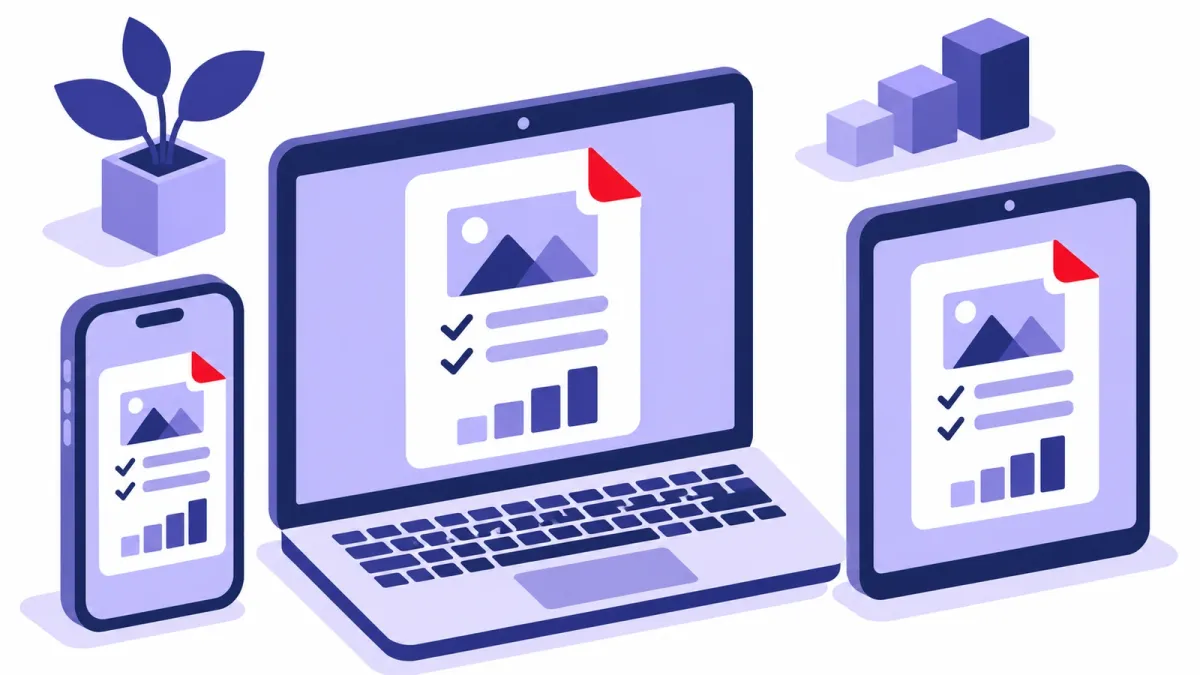
PDF staat voor Portable Document Format, een bestandstype dat Adobe in 1993 introduceerde en dat er op elk apparaat hetzelfde uitziet. In Windows kunt u gratis met pdf’s werken:
- Openen: dubbelklik op de pdf. Microsoft Edge heeft een ingebouwde pdf-lezer; Adobe Acrobat Reader is ook gratis.
- Maken: selecteer in Word Bestand > Een kopie opslaan, kies PDF en selecteer Opslaan, of druk vanuit een willekeurige app af naar Microsoft Print to PDF.
- Aantekeningen maken: selecteer in Edge tekst, klik met de rechtermuisknop en kies Markeren of Opmerking toevoegen.
- De tekst wijzigen: open de pdf in Word met Bestand > Openen; Word maakt een bewerkbare kopie.
Zo weet u dat het gelukt is: uw pdf opent in de app die u hebt gekozen en uw wijzigingen staan erin als u hem opnieuw opent.
PDF staat voor Portable Document Format. Het is het bestandstype achter de meeste formulieren, contracten, handleidingen en e-tickets die u downloadt, en de bestandsnaam eindigt op .pdf. In deze uitleg leest u waar pdf’s vandaan komen en waarom ze overal zijn, en daarna hoe u ze op een Windows-pc gratis opent, maakt, bewerkt, repareert en met een wachtwoord beveiligt.
1. Waar PDF voor staat en waar het vandaan komt
Adobe heeft het formaat bedacht. Medeoprichter dr. John Warnock begon een project met de naam Camelot Project om documenten van papier naar digitaal over te zetten, en volgens Adobe ontstond daaruit in 1993 het Portable Document Format. Adobe voegde in 1994 wachtwoorden en versleuteling toe en in 1996 invulbare formulieren.
Tegenwoordig is PDF een open standaard die wordt beheerd door de Internationale Organisatie voor Standaardisatie (ISO), waardoor veel bedrijven apps maken waarmee u pdf’s kunt openen en maken.
2. Waarom mensen pdf’s gebruiken
- Ze zien er overal hetzelfde uit. Adobe heeft pdf’s zo ontworpen dat ze op dezelfde manier worden weergegeven, welke software, hardware of welk besturingssysteem de lezer ook gebruikt, zodat lettertypen en opmaak niet verschuiven.
- Ze kunnen meer bevatten dan tekst. Een pdf kan koppelingen, knoppen, formuliervelden, audio en video bevatten, en kan elektronisch worden ondertekend.
- Ze zijn makkelijk te delen en af te drukken. De meeste kantoorapps kunnen als pdf opslaan, en de meeste computers en telefoons kunnen een pdf openen.
Een veelgehoorde opvatting klopt niet helemaal: opslaan als pdf voorkomt niet dat anderen het bestand bewerken. Microsoft wijst erop dat veel programma’s, waaronder Word, pdf-bestanden kunnen openen en bewerken.
3. Zo opent u gratis een pdf
U hoeft niets te kopen. Windows wordt geleverd met Microsoft Edge, dat een ingebouwde pdf-lezer heeft voor bestanden op uw pc, online pdf’s en pdf’s in webpagina’s.
- Dubbelklik op de pdf. Opent het bestand in een andere app, klik er dan met de rechtermuisknop op en selecteer Openen met > Microsoft Edge.
- Gebruik de werkbalk bovenaan om in te zoomen, te draaien, te zoeken of naar een pagina te gaan.
- Liever de app van Adobe? Met Adobe Acrobat Reader kunt u gratis pdf’s bekijken, afdrukken, van opmerkingen voorzien en invullen.
Wilt u kiezen welke app pdf’s altijd opent, selecteer dan Start > Instellingen > Apps > Standaard-apps, typ .pdf in het zoekvak, selecteer het resultaat en kies uw app.
Verwacht resultaat: als u op een pdf dubbelklikt, opent die in de app die u hebt gekozen.
4. Zo maakt u een pdf
Vanuit Word:
- Selecteer Bestand > Een kopie opslaan (of Opslaan als als het document nog niet is opgeslagen).
- Selecteer Bladeren en kies waar u het wilt opslaan.
- Selecteer PDF in de lijst met bestandstypen en selecteer daarna Opslaan.
Vanuit elke app die kan afdrukken: Windows heeft sinds Windows 10 een printer met de naam Microsoft Print to PDF, en die is standaard geïnstalleerd. Open het venster Afdrukken van de app (vaak met Ctrl + P), kies Microsoft Print to PDF als printer, selecteer Afdrukken en kies een naam en map voor het bestand.
Verwacht resultaat: er verschijnt een nieuw pdf-bestand in de map die u hebt gekozen.
5. Zo bewerkt u gratis een pdf
Aantekeningen maken in een pdf met Microsoft Edge (handig voor notities, beoordelingen en formulieren):
- Markeren: selecteer de tekst, klik met de rechtermuisknop, kies Markeren en kies een kleur.
- Opmerking: selecteer de tekst, klik met de rechtermuisknop, kies Opmerking toevoegen, typ uw notitie en selecteer het vinkje.
- Tekenen: gebruik het hulpmiddel Tekenen om notities te schrijven of op de pagina te ondertekenen, in de kleur en lijndikte die u kiest.
- Formulieren invullen: typ in de formuliervelden. Edge kan overweg met eenvoudige formulieren, maar niet met formulieren die afhankelijk zijn van JavaScript of van het oudere XFA-formaat.
- Hardop voorlezen: laat Edge het document aan u voorlezen.
Sla het bestand op als u klaar bent, zodat uw aantekeningen erin bewaard blijven.
Wilt u de tekst zelf wijzigen, gebruik dan Word:
- Selecteer in Word Bestand > Openen en kies de pdf.
- Word meldt dat er een bewerkbare kopie van de pdf wordt gemaakt; uw origineel blijft ongewijzigd. Selecteer OK.
- Breng uw wijzigingen aan en sla het document daarna weer op als pdf (zie stap 4).
Volgens Microsoft werkt dit het best met pdf’s die vooral uit tekst bestaan. Gescande boekpagina’s of documenten die op een kopieerapparaat zijn gemaakt, worden niet goed opgemaakt, en de omgezette kopie komt mogelijk niet pagina voor pagina overeen met het origineel.
Verwacht resultaat: uw markeringen en notities zijn zichtbaar als u de pdf opnieuw opent, of Word slaat een nieuwe pdf op met uw wijzigingen.
6. Zo lost u het op als een pdf niet opent
- Download het bestand opnieuw. Kwam het uit een e-mail of van een website, dan is uw kopie mogelijk beschadigd. Haal een nieuwe kopie op bij de oorspronkelijke bron, en open alleen pdf’s van mensen en websites die u vertrouwt.
- Probeer een andere lezer. Lukt het niet in Edge, probeer dan Adobe Acrobat Reader, en andersom. Formulieren die met XFA zijn gemaakt, werken bijvoorbeeld niet in Edge.
- Werk uw lezer bij. De pdf-lezer van Edge wordt samen met de browser bijgewerkt. Installeer voor Acrobat Reader de nieuwste versie van Adobe.
- Controleer de standaard-app. Openen pdf’s in het verkeerde programma, wijzig dat dan in Instellingen > Apps > Standaard-apps (zie stap 3).
- Vraag om het wachtwoord. Vraagt de pdf om een wachtwoord, vraag het dan aan degene die het bestand heeft gestuurd.
Verwacht resultaat: het document opent en toont alle pagina’s.
7. Zo beveiligt u gratis een pdf met een wachtwoord
Maakt u de pdf in Word, dan kunt u die vergrendelen zodat alleen mensen met het wachtwoord hem kunnen openen.
- Selecteer in Word Bestand > Een kopie opslaan > Bladeren en kies PDF als bestandstype.
- Selecteer Meer opties > Opties (of de knop Opties in het venster Opslaan).
- Vink Het document versleutelen met een wachtwoord aan en selecteer OK.
- Typ het wachtwoord, typ het nogmaals ter bevestiging, selecteer OK en daarna Opslaan.
Stuur het wachtwoord apart van het bestand, bijvoorbeeld via een sms in plaats van in dezelfde e-mail.
Verwacht resultaat: als u de nieuwe pdf opent, wordt eerst om het wachtwoord gevraagd.
Veelgestelde vragen
Wie heeft de pdf uitgevonden?
Adobe. Medeoprichter dr. John Warnock begon het Camelot Project om documenten van papier naar digitaal over te zetten, en volgens Adobe is daaruit in 1993 het Portable Document Format ontstaan.
Is PDF eigendom van Adobe?
Adobe heeft het bedacht, maar PDF is nu een open standaard die wordt beheerd door de Internationale Organisatie voor Standaardisatie (ISO). Daarom kunnen zoveel apps, waaronder Microsoft Edge en Word, pdf’s openen en maken.
Heb ik Adobe Acrobat nodig om een pdf te openen?
Nee. Microsoft Edge, dat bij Windows wordt geleverd, heeft een ingebouwde pdf-lezer. Adobe Acrobat Reader is ook gratis, als u die liever gebruikt.
Kan de ontvanger een pdf bewerken die ik stuur?
Ja. Microsoft wijst erop dat opslaan als pdf bewerken niet voorkomt, omdat veel programma’s, waaronder Word, pdf-bestanden kunnen openen en bewerken. Met een wachtwoord via de optie Het document versleutelen met een wachtwoord van Word kan niemand het bestand zonder dat wachtwoord openen.
Waarom kan ik een pdf-formulier niet invullen in Edge?
Edge ondersteunt het invullen van eenvoudige formulieren, maar geen formulieren die JavaScript of het oudere XFA-formaat gebruiken. Probeer de gratis Adobe Acrobat Reader, waarmee u formulieren kunt invullen.
Kan ik gratis een pdf ondertekenen?
Ja. Gebruik in Edge het hulpmiddel Tekenen om op de pagina te ondertekenen. Met Adobe Acrobat Reader kunt u ook gratis handtekeningen toevoegen.
Zo is deze handleiding gecontroleerd
- Geschreven door
- Chris, WinZip Team. Updated by the WinZip Team in November 2026.
- Voor het eerst gepubliceerd
- 26 april 2022
- Geraadpleegde bronnen
- Adobe: Wat is een pdf? Portable Document Format
- Adobe: De geschiedenis van de pdf (tijdlijn)
- Adobe: Acrobat Reader, de gratis pdf-lezer
- Microsoft Learn: Pdf-lezer in Microsoft Edge
- Microsoft Ondersteuning: Opslaan of converteren naar PDF of XPS in Office-bureaubladapps
- Microsoft Ondersteuning: Een pdf bewerken
- Microsoft Ondersteuning: Standaard-apps wijzigen in Windows
- Microsoft Learn: RemoveMPDW (instelling voor Microsoft Print to PDF)
- Microsoft Ondersteuning: Veelvoorkomende bestandsnaamextensies in Windows
Gerelateerde handleidingen




Maak uw pc sneller met WinZip System Utilities Suite
- Overbodige bestanden opruimen en schijfruimte vrijmaken
- Verouderde stuurprogramma’s bijwerken
- Sneller opstarten
- Uw stations optimaliseren en defragmenteren