
Sådan løser du problemer med mikrofonen i Windows 10 og 11
Tjek indstillingerne for beskyttelse af personlige oplysninger, den rigtige inputenhed, inputlydstyrken og driverne i Windows 11 og Windows 10.
Er lyddriveren forældet? Driver Updater i WinZip System Utilities Suite scanner din pc for forældede drivere, så du kan holde dem opdateret fra ét sted.
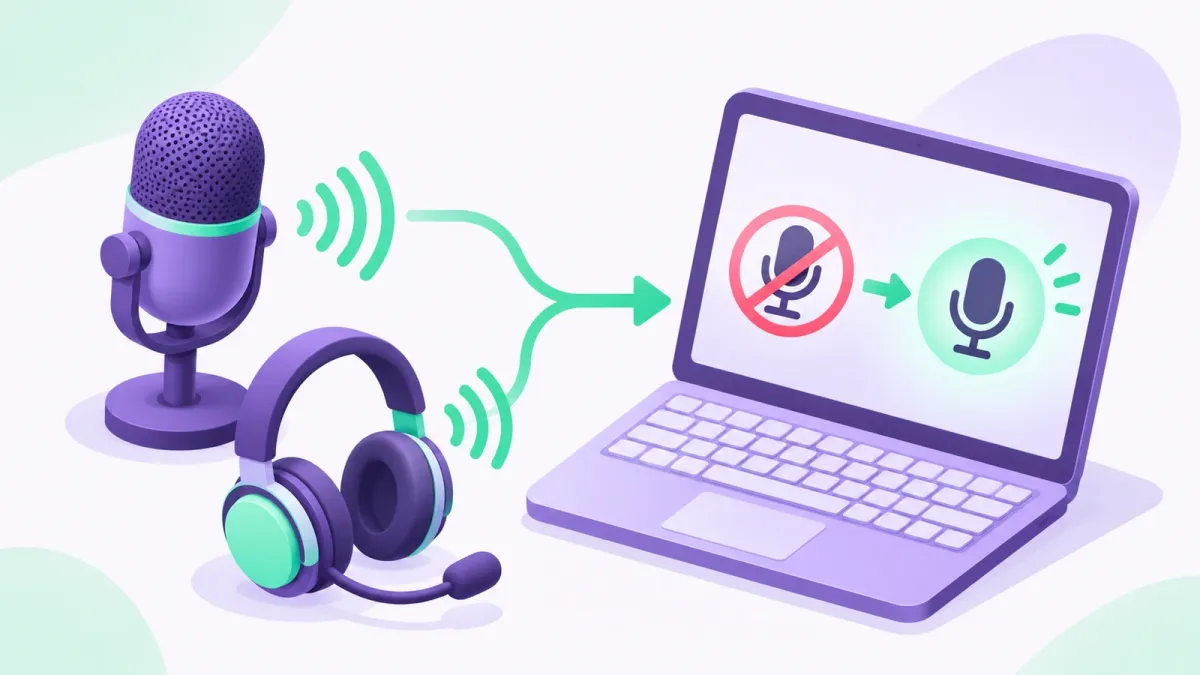
Det korte svar
Sådan får du din mikrofon til at virke i Windows 11:
- Giv adgang: Indstillinger > Beskyttelse af personlige oplysninger og sikkerhed > Mikrofon, og slå Mikrofonadgang og den app, du bruger, til.
- Sørg for, at headsettets knap til lydløs er slået fra, og at Bluetooth-headsets er forbundet.
- Vælg din mikrofon: Indstillinger > System > Lyd > Input > Vælg en enhed til tale eller optagelse.
- Vælg din mikrofon, kør Start test, og skru op for skyderen Inputlydstyrke.
- Hvis Windows ikke kan finde mikrofonen, så geninstaller lyddriveren i Enhedshåndtering.
Sådan kan du se, at det virkede: Mikrofontesten opfanger din stemme, og den optagede prøve afspilles tydeligt.
Når en mikrofon holder op med at virke i Windows, skyldes det ofte en indstilling og ikke defekt hardware: Apps har ikke tilladelse til at bruge mikrofonen, Windows lytter til en anden inputenhed, eller inputlydstyrken er for lav. Gå trinnene nedenfor igennem i rækkefølge, og test din mikrofon efter hvert trin. Trinnene gælder Windows 11, og forskellene i Windows 10 er nævnt undervejs.
1. Giv apps adgang til din mikrofon
Hvis mikrofonadgang er slået fra, kan apps ikke høre dig, selvom mikrofonen er tilsluttet.
- Vælg Start > Indstillinger > Beskyttelse af personlige oplysninger og sikkerhed > Mikrofon.
- Slå Mikrofonadgang til.
- Slå Lad apps få adgang til din mikrofon til, og sørg for, at den app, du bruger, er slået til på listen.
- Til skrivebordsapps (de fleste apps, du ikke har hentet fra Microsoft Store) skal du slå Lad skrivebordsapps få adgang til din mikrofon til. Skrivebordsapps vises ikke på listen over apps.
Hvis din mikrofon er bygget ind i et webkamera, så tjek også Start > Indstillinger > Beskyttelse af personlige oplysninger og sikkerhed > Kamera, og sørg for, at adgang til Kamera er slået til.
I Windows 10: Vælg Start > Indstillinger > Beskyttelse af personlige oplysninger > Mikrofon. Vælg Skift, og sørg for, at mikrofonadgang til denne enhed er slået til, og slå derefter Tillad apps at få adgang til din mikrofon til. Vælg, hvilke apps fra Microsoft Store der må bruge den, og slå Tillad skrivebordsapps at få adgang til din mikrofon til.
Forventet resultat: Det fremgår, at den app, du bruger, har tilladelse til at bruge mikrofonen.
2. Tjek knappen til lydløs og forbindelsen
- Hvis dit headset har en knap til lydløs, så sørg for, at den ikke er slået til.
- Hvis du har en mikrofon med ledning, så tjek, at den sidder godt fast i stikket.
- Hvis du har et Bluetooth-headset, så sørg for, at det er parret og forbundet. Hvis du har brug for hjælp, kan du se sådan løser du problemer med Bluetooth.
Forventet resultat: Headsettet eller mikrofonen vises som forbundet.
3. Vælg din mikrofon som inputenhed
Hvis du har mere end én mikrofon (for eksempel mikrofonen i en bærbar og et headset), lytter Windows måske til den forkerte.
- Vælg Start > Indstillinger > System > Lyd.
- Åbn Vælg en enhed til tale eller optagelse under Input, og vælg din mikrofon.
I Windows 10: Vælg din mikrofon under Input > Vælg din inputenhed i Start > Indstillinger > System > Lyd.
Forventet resultat: Din mikrofon vises som den valgte inputenhed.
4. Test mikrofonen, og skru op for inputlydstyrken
- Vælg pilen (>) ud for din mikrofon under Input i Indstillinger > System > Lyd.
- Vælg Start test under Mikrofontest, tal i nogle sekunder, og vælg derefter Stop test. Vælg Afspil under Optaget prøve for at høre dig selv.
- Hvis din stemme er svag, så flyt skyderen Inputlydstyrke op, og test igen.
I Windows 10: Tal, og hold øje med bjælken Test din mikrofon under Input. Hvis du vil ændre niveauet, skal du vælge Enhedsegenskaber, åbne fanen Niveauer, justere skyderne Mikrofon og Mikrofonforstærkning og vælge OK.
Forventet resultat: Testbjælken bevæger sig, når du taler, og den optagede prøve lyder tydelig.
5. Kør fejlfinding til lyd
- Vælg Start > Indstillinger > System > Lyd.
- Rul ned til Avanceret, og vælg Inputenheder ud for Fejlfinding af almindelige lydproblemer.
- Følg de trin, der vises.
I Windows 10: Vælg Indstillinger > Opdatering og sikkerhed > Fejlfinding > Yderligere fejlfindingsværktøjer og derefter Optagelse af lyd.
Forventet resultat: Fejlfindingen fortæller dig, hvad den fandt og rettede.
6. Geninstaller eller opdater lyddriveren
Hvis Windows slet ikke kan finde din mikrofon, skal du geninstallere lyddriveren.
- Højreklik på Start, og vælg Enhedshåndtering.
- Udvid Lyd-, video- og spilcontrollere.
- Højreklik på din lydenhed, og vælg Fjern enhed. Markér Forsøg at fjerne driveren til denne enhed (i Windows 10: Slet driversoftwaren til denne enhed), og vælg Afinstaller. Gentag for alle andre lydenheder på listen.
- Genstart din pc. Windows forsøger at geninstallere driverne.
- Hvis enhederne ikke kommer tilbage, så åbn Enhedshåndtering, højreklik på Lyd-, video- og spilcontrollere, og vælg Søg efter hardwareændringer.
- Hvis du vil tjekke, om der er en nyere driver, så højreklik på din lydenhed, og vælg Opdater driver > Søg automatisk efter drivere.
Forventet resultat: Din mikrofon vises igen under Input i Indstillinger > System > Lyd.
Virker den stadig ikke? Det kan du prøve nu
- Tjek appen: Hvis mikrofonen virker i Windows-testen, men ikke i en bestemt app, så åbn appens lydindstillinger, og sørg for, at din mikrofon er valgt der, og at appen har tilladelse i afsnit 1.
- Genstart lydtjenesterne: Søg efter Tjenester i menuen Start, højreklik derefter på Windows Audio og Slutpunktsgenerator i Windows Audio, og vælg Genstart.
- Hent driveren fra producenten: Hvis Windows siger, at den bedste driver allerede er installeret, kan producenten af pc'en eller lydenheden stadig have en nyere på sit supportwebsted.
- Prøv en anden computer: Slut mikrofonen eller headsettet til en anden pc. Hvis den heller ikke virker der, kan selve enheden være defekt.
- Heller ingen lyd? Se Sådan løser du lydproblemer i Windows 11.
Ofte stillede spørgsmål
Hvorfor kan mine apps ikke høre min mikrofon?
Tjek, at mikrofonadgang er slået til. I Windows 11 skal du vælge Indstillinger > Beskyttelse af personlige oplysninger og sikkerhed > Mikrofon og slå Mikrofonadgang, Lad apps få adgang til din mikrofon og, til skrivebordsapps, Lad skrivebordsapps få adgang til din mikrofon til.
Kan jeg blokere mikrofonen for kun én skrivebordsapp?
Nej. Skrivebordsapps vises ikke på listen på siden Mikrofon under beskyttelse af personlige oplysninger, og Microsoft påpeger, at du ikke kan slå mikrofonadgang fra for enkelte skrivebordsapps. Du kan kun slå den til eller fra for dem alle.
Den indbyggede mikrofon i mit webkamera virker ikke. Hvad skal jeg tjekke?
Tjek både indstillingen for kameraet og indstillingen for mikrofonen. Vælg Indstillinger > Beskyttelse af personlige oplysninger og sikkerhed > Kamera, og sørg for, at adgang til Kamera er slået til.
Hvordan gør jeg min mikrofon højere?
I Windows 11 skal du vælge Indstillinger > System > Lyd, vælge din mikrofon under Input og skrue op for skyderen Inputlydstyrke. I Windows 10 skal du åbne Enhedsegenskaber > Niveauer og justere Mikrofon og Mikrofonforstærkning.
Hvad gør jeg, hvis Windows slet ikke kan finde min mikrofon?
Geninstaller lyddriveren: Fjern enheden under Lyd-, video- og spilcontrollere i Enhedshåndtering, og genstart. Hvis den ikke kommer tilbage, så højreklik på kategorien, vælg Søg efter hardwareændringer, og opdater derefter driveren.
Sådan er vejledningen tjekket
- Skrevet af
- Chris, WinZip Team. Updated by the WinZip Team in November 2026.
- Først udgivet
- 14. juli 2019
- Gennemgåede kilder
Relaterede vejledninger




Gør din pc hurtigere med WinZip System Utilities Suite
- Ryd op i overflødige filer, og frigør diskplads
- Opdater forældede drivere
- Få en hurtigere opstart
- Optimer og defragmenter dine drev