
Comment résoudre les problèmes de microphone sous Windows 10 et 11
Paramètres de confidentialité, bon périphérique d’entrée, volume d’entrée et pilotes, sous Windows 11 et Windows 10.
Pilote audio obsolète ? L’outil Mise à jour des pilotes de WinZip System Utilities Suite recherche les pilotes obsolètes sur votre PC, pour que vous puissiez les garder à jour depuis un seul endroit.
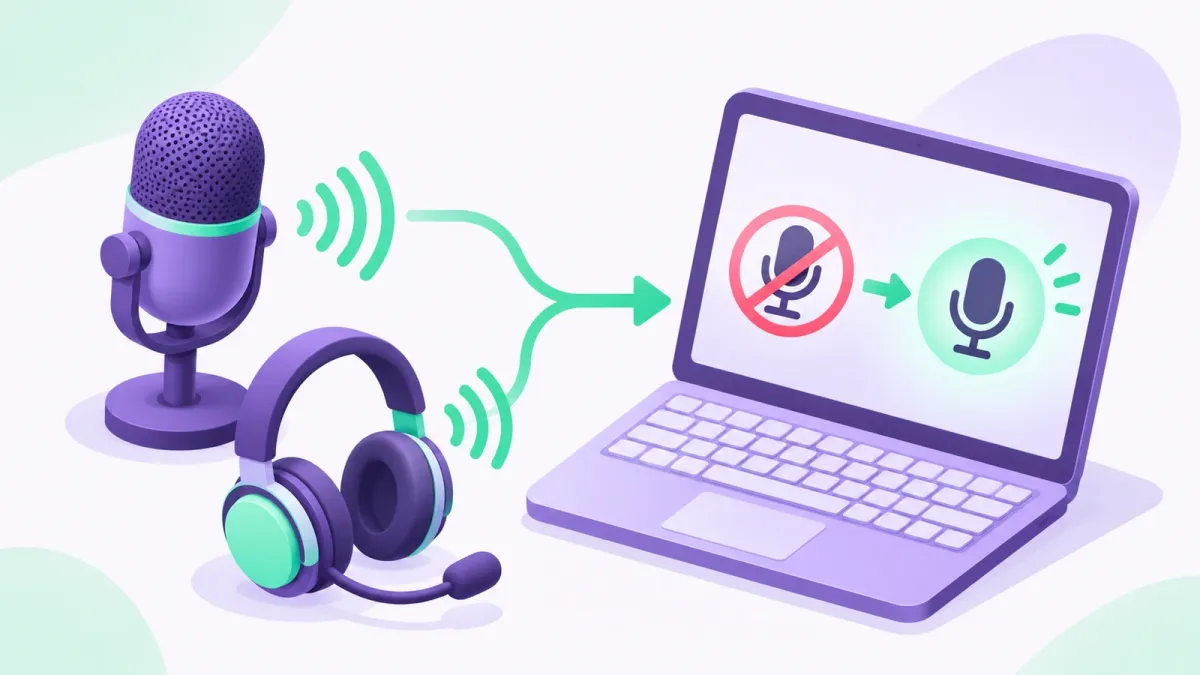
Réponse rapide
Pour faire fonctionner votre microphone sous Windows 11 :
- Autorisez l’accès : Paramètres > Confidentialité et sécurité > Microphone, puis activez Accès au microphone et l’application que vous utilisez.
- Vérifiez que le bouton de coupure du micro de votre casque n’est pas enclenché et que les casques Bluetooth sont connectés.
- Choisissez votre micro : Paramètres > Système > Son > Entrée > Choisir un appareil pour parler ou enregistrer.
- Sélectionnez votre micro, lancez Démarrer le test et montez le curseur Volume d’entrée.
- Si Windows ne détecte pas le micro, réinstallez le pilote audio dans le Gestionnaire de périphériques.
Comment savoir si cela a fonctionné : le test du microphone capte votre voix et l’exemple enregistré est clair à la lecture.
Quand un microphone cesse de fonctionner sous Windows, la cause est souvent un paramètre plutôt qu’une panne matérielle : les applications ne sont pas autorisées à utiliser le micro, Windows écoute un autre périphérique d’entrée ou le volume d’entrée est trop faible. Suivez les étapes ci-dessous dans l’ordre et testez votre micro après chacune d’elles. Les étapes concernent Windows 11 ; les différences pour Windows 10 sont indiquées.
1. Autorisez les applications à utiliser votre microphone
Si l’accès au microphone est désactivé, les applications ne vous entendent pas, même si le micro est branché.
- Sélectionnez Démarrer > Paramètres > Confidentialité et sécurité > Microphone.
- Activez Accès au microphone.
- Activez Autoriser les applications à accéder à votre microphone, et vérifiez que l’application que vous utilisez est activée dans la liste.
- Pour les applications de bureau (la plupart des applications que vous n’avez pas obtenues dans le Microsoft Store), activez Autoriser les applications de bureau à accéder à votre microphone. Les applications de bureau n’apparaissent pas dans la liste des applications.
Si votre microphone est intégré à une webcam, vérifiez aussi Démarrer > Paramètres > Confidentialité et sécurité > Caméra et assurez-vous que l’accès à la Caméra est activé.
Sous Windows 10 : sélectionnez Démarrer > Paramètres > Confidentialité > Microphone. Sélectionnez Modifier et vérifiez que l’accès au microphone pour cet appareil est activé, puis activez Autoriser les applications à accéder à votre microphone. Choisissez les applications du Microsoft Store qui peuvent l’utiliser, et activez Autoriser les applications de bureau à accéder à votre microphone.
Résultat attendu : l’application que vous utilisez apparaît comme autorisée à utiliser le microphone.
2. Vérifiez le bouton de coupure du micro et la connexion
- Si votre casque a un bouton de coupure du micro, vérifiez qu’il n’est pas enclenché.
- Pour un micro filaire, vérifiez qu’il est bien branché.
- Pour un casque Bluetooth, vérifiez qu’il est associé et connecté. Si vous avez besoin d’aide, consultez comment résoudre les problèmes Bluetooth.
Résultat attendu : le casque ou le micro apparaît comme connecté.
3. Choisissez votre microphone comme périphérique d’entrée
Si vous avez plusieurs microphones (par exemple, celui de l’ordinateur portable et celui d’un casque), Windows écoute peut-être le mauvais.
- Sélectionnez Démarrer > Paramètres > Système > Son.
- Sous Entrée, ouvrez Choisir un appareil pour parler ou enregistrer et sélectionnez votre microphone.
Sous Windows 10 : dans Démarrer > Paramètres > Système > Son, sélectionnez votre microphone sous Entrée > Choisir votre périphérique d’entrée.
Résultat attendu : votre microphone apparaît comme périphérique d’entrée sélectionné.
4. Testez le microphone et montez le volume d’entrée
- Dans Paramètres > Système > Son, sélectionnez la flèche (>) à côté de votre microphone sous Entrée.
- Sous Test du microphone, sélectionnez Démarrer le test, parlez pendant quelques secondes, puis sélectionnez Arrêter le test. Sélectionnez Lire sous Exemple enregistré pour vous écouter.
- Si votre voix est faible, montez le curseur Volume d’entrée et refaites le test.
Sous Windows 10 : sous Entrée, parlez et observez la barre Testez votre microphone. Pour modifier le niveau, sélectionnez Propriétés du périphérique, ouvrez l’onglet Niveaux, réglez les curseurs Microphone et Amplification du microphone, puis sélectionnez OK.
Résultat attendu : la barre de test bouge quand vous parlez, et l’exemple enregistré est clair.
5. Exécutez l’utilitaire de résolution des problèmes de son
- Sélectionnez Démarrer > Paramètres > Système > Son.
- Faites défiler jusqu’à Avancé et, à côté de Résoudre les problèmes de son courants, choisissez Périphériques d’entrée.
- Suivez les étapes affichées.
Sous Windows 10 : sélectionnez Paramètres > Mise à jour et sécurité > Résolution des problèmes > Utilitaires de résolution des problèmes supplémentaires, puis Enregistrement audio.
Résultat attendu : l’utilitaire indique ce qu’il a trouvé et corrigé.
6. Réinstallez ou mettez à jour le pilote audio
Si Windows ne détecte pas du tout votre microphone, réinstallez le pilote audio.
- Cliquez avec le bouton droit sur Démarrer et sélectionnez Gestionnaire de périphériques.
- Développez Contrôleurs audio, vidéo et jeu.
- Cliquez avec le bouton droit sur votre périphérique audio et sélectionnez Désinstaller l’appareil. Cochez Tentative de suppression du pilote pour ce périphérique (sous Windows 10 : Supprimer le pilote pour ce périphérique) et sélectionnez Désinstaller. Recommencez pour les autres périphériques audio répertoriés.
- Redémarrez votre PC. Windows essaie de réinstaller les pilotes.
- Si les périphériques ne réapparaissent pas, ouvrez le Gestionnaire de périphériques, cliquez avec le bouton droit sur Contrôleurs audio, vidéo et jeu et sélectionnez Rechercher les modifications sur le matériel.
- Pour rechercher un pilote plus récent, cliquez avec le bouton droit sur votre périphérique audio et sélectionnez Mettre à jour le pilote > Rechercher automatiquement les pilotes.
Résultat attendu : votre microphone réapparaît sous Entrée dans Paramètres > Système > Son.
Ça ne marche toujours pas ? Que faire ensuite
- Vérifiez l’application : si le micro fonctionne lors du test Windows mais pas dans une application, ouvrez les paramètres audio de cette application et vérifiez que votre microphone y est sélectionné, et que l’application est bien autorisée (section 1).
- Redémarrez les services audio : recherchez Services dans le menu Démarrer, puis cliquez avec le bouton droit sur Audio Windows et Générateur de points de terminaison du service Audio Windows et sélectionnez Redémarrer.
- Obtenez le pilote auprès du fabricant : si Windows indique que le meilleur pilote est déjà installé, le fabricant du PC ou du périphérique audio peut tout de même en proposer un plus récent sur son site d’assistance.
- Essayez un autre ordinateur : branchez le micro ou le casque sur un autre PC. S’il ne fonctionne pas non plus, c’est peut-être le périphérique lui-même qui est défectueux.
- Pas de son non plus ? Consultez Comment résoudre les problèmes de son sous Windows 11.
Questions fréquentes
Pourquoi mes applications n’entendent-elles pas mon microphone ?
Vérifiez que l’accès au microphone est activé. Sous Windows 11, sélectionnez Paramètres > Confidentialité et sécurité > Microphone et activez Accès au microphone, Autoriser les applications à accéder à votre microphone et, pour les applications de bureau, Autoriser les applications de bureau à accéder à votre microphone.
Puis-je bloquer le microphone pour une seule application de bureau ?
Non. Les applications de bureau n’apparaissent pas dans la liste de la page de confidentialité Microphone, et Microsoft précise qu’il n’est pas possible de désactiver l’accès au microphone pour une application de bureau en particulier. Vous pouvez seulement l’activer ou le désactiver pour toutes.
Le microphone intégré à ma webcam ne fonctionne pas. Que dois-je vérifier ?
Vérifiez le paramètre de la caméra en plus de celui du microphone. Sélectionnez Paramètres > Confidentialité et sécurité > Caméra et assurez-vous que l’accès à la Caméra est activé.
Comment augmenter le volume de mon microphone ?
Sous Windows 11, sélectionnez Paramètres > Système > Son, choisissez votre microphone sous Entrée et montez le curseur Volume d’entrée. Sous Windows 10, ouvrez Propriétés du périphérique > Niveaux et réglez Microphone et Amplification du microphone.
Que faire si Windows ne détecte pas du tout mon microphone ?
Réinstallez le pilote audio : dans le Gestionnaire de périphériques, désinstallez le périphérique sous Contrôleurs audio, vidéo et jeu et redémarrez. S’il ne réapparaît pas, cliquez avec le bouton droit sur la catégorie et sélectionnez Rechercher les modifications sur le matériel, puis mettez à jour le pilote.
Comment ce guide a été vérifié
- Rédigé par
- Chris, WinZip Team. Updated by the WinZip Team in November 2026.
- Première publication
- 14 juillet 2019
- Sources consultées
Guides associés




Accélérez votre PC avec WinZip System Utilities Suite
- Nettoyer les fichiers inutiles et libérer de l’espace disque
- Mettre à jour les pilotes obsolètes
- Accélérer le démarrage
- Optimiser et défragmenter vos lecteurs