
Så åtgärdar du problem med mikrofonen i Windows 10 och 11
Sekretessinställningar, rätt indataenhet, indatavolym och drivrutiner, för Windows 11 och Windows 10.
Är ljuddrivrutinen föråldrad? Drivrutinsuppdateraren i WinZip System Utilities Suite skannar datorn efter föråldrade drivrutiner, så att du kan hålla dem uppdaterade från ett och samma ställe.
Snabbt svar
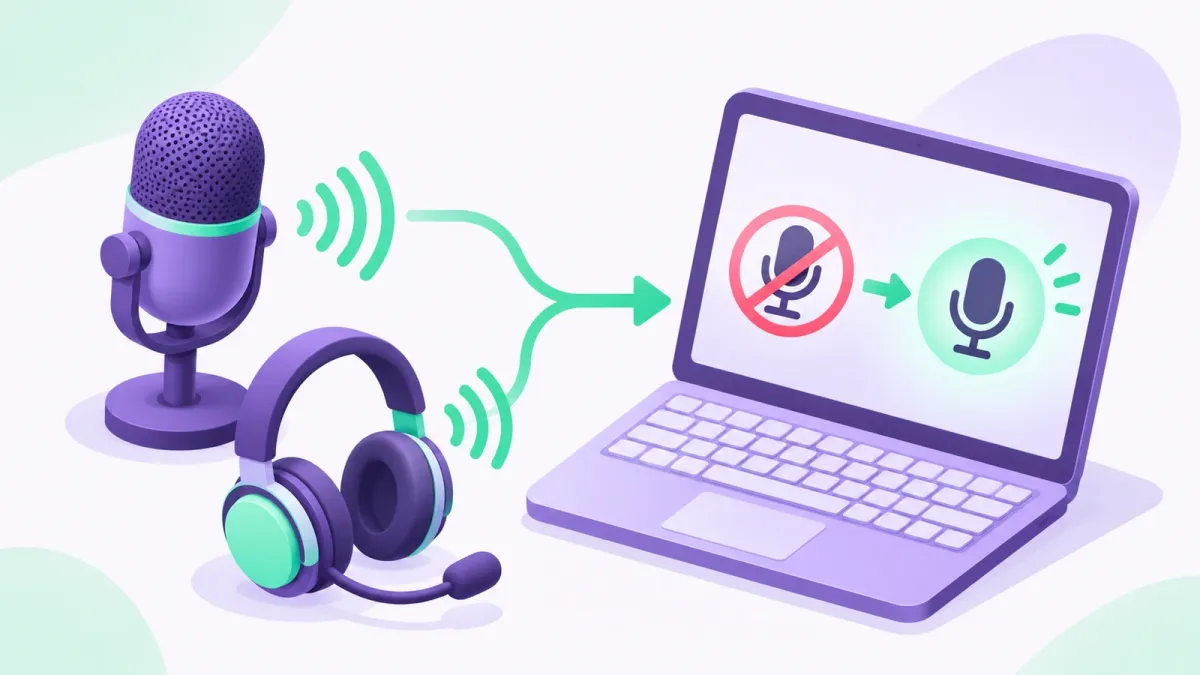
Så får du mikrofonen att fungera i Windows 11:
- Tillåt åtkomst: Inställningar > Sekretess och säkerhet > Mikrofon och aktivera Mikrofonåtkomst och den app du använder.
- Kontrollera att headsetets ljudavstängningsknapp inte är intryckt och att Bluetooth-headset är anslutna.
- Välj mikrofon: Inställningar > System > Ljud > Indata > Välj en enhet för tal eller inspelning.
- Välj mikrofonen, kör Starta test och höj reglaget Indatavolym.
- Om Windows inte hittar mikrofonen installerar du om ljuddrivrutinen i Enhetshanteraren.
Så vet du att det fungerade: mikrofontestet fångar upp din röst och det inspelade exemplet spelas upp tydligt.
När en mikrofon slutar fungera i Windows beror det ofta på en inställning snarare än trasig maskinvara: apparna får inte använda mikrofonen, Windows lyssnar på en annan indataenhet eller indatavolymen är för låg. Gå igenom stegen nedan i tur och ordning och testa mikrofonen efter varje steg. Stegen gäller Windows 11, och skillnaderna i Windows 10 anges.
1. Ge appar åtkomst till mikrofonen
Om mikrofonåtkomsten är avstängd kan apparna inte höra dig, även om mikrofonen är ansluten.
- Välj Start > Inställningar > Sekretess och säkerhet > Mikrofon.
- Aktivera Mikrofonåtkomst.
- Aktivera Låt appar använda din mikrofon och kontrollera att den app du använder är aktiverad i listan.
- För skrivbordsappar (de flesta appar som du inte har hämtat från Microsoft Store) aktiverar du Låt skrivbordsappar använda mikrofonen. Skrivbordsappar visas inte i listan över appar.
Om mikrofonen är inbyggd i en webbkamera kontrollerar du även Start > Inställningar > Sekretess och säkerhet > Kamera och ser till att åtkomsten till Kamera är aktiverad.
I Windows 10: välj Start > Inställningar > Sekretess > Mikrofon. Välj Ändra och kontrollera att mikrofonåtkomsten för den här enheten är aktiverad, och aktivera sedan Tillåt att appar får åtkomst till mikrofonen. Välj vilka appar från Microsoft Store som får använda den och aktivera Tillåt att skrivbordsappar får åtkomst till mikrofonen.
Förväntat resultat: den app du använder visas som tillåten att använda mikrofonen.
2. Kontrollera ljudavstängningsknappen och anslutningen
- Om headsetet har en knapp för att stänga av ljudet kontrollerar du att den inte är intryckt.
- Om du har en sladdansluten mikrofon kontrollerar du att den sitter ordentligt i.
- Om du har ett Bluetooth-headset kontrollerar du att det är parkopplat och anslutet. Om du behöver hjälp kan du läsa så åtgärdar du problem med Bluetooth.
Förväntat resultat: headsetet eller mikrofonen visas som ansluten.
3. Välj mikrofonen som indataenhet
Om du har mer än en mikrofon (till exempel den inbyggda mikrofonen i en bärbar dator och ett headset) kan Windows lyssna på fel mikrofon.
- Välj Start > Inställningar > System > Ljud.
- Under Indata öppnar du Välj en enhet för tal eller inspelning och väljer din mikrofon.
I Windows 10: under Start > Inställningar > System > Ljud väljer du din mikrofon under Indata > Välj indataenhet.
Förväntat resultat: din mikrofon visas som vald indataenhet.
4. Testa mikrofonen och höj indatavolymen
- Under Inställningar > System > Ljud väljer du pilen (>) bredvid din mikrofon under Indata.
- Under Mikrofontest väljer du Starta test, pratar i några sekunder och väljer sedan Stoppa test. Välj Spela upp under Inspelat exempel för att höra dig själv.
- Om rösten hörs svagt drar du reglaget Indatavolym uppåt och testar igen.
I Windows 10: prata och titta på stapeln Testa mikrofonen under Indata. Om du vill ändra nivån väljer du Enhetsegenskaper, öppnar fliken Nivåer, justerar reglagen Mikrofon och Mikrofonförstärkning och väljer OK.
Förväntat resultat: teststapeln rör sig när du pratar och det inspelade exemplet låter tydligt.
5. Kör felsökaren för ljud
- Välj Start > Inställningar > System > Ljud.
- Rulla till Avancerat och välj Indataenheter bredvid Felsöka vanliga ljudproblem.
- Följ stegen som visas.
I Windows 10: välj Inställningar > Uppdatering och säkerhet > Felsök > Ytterligare felsökare och sedan Spela in ljud.
Förväntat resultat: felsökaren talar om vad den hittade och åtgärdade.
6. Installera om eller uppdatera ljuddrivrutinen
Om Windows inte hittar mikrofonen alls installerar du om ljuddrivrutinen.
- Högerklicka på Start och välj Enhetshanteraren.
- Expandera Ljud-, video- och spelenheter.
- Högerklicka på din ljudenhet och välj Avinstallera enhet. Markera Försök att ta bort drivrutinen för den här enheten (i Windows 10: Ta bort drivrutinsprogramvaran för den här enheten) och välj Avinstallera. Upprepa för eventuella andra ljudenheter i listan.
- Starta om datorn. Windows försöker installera om drivrutinerna.
- Om enheterna inte dyker upp igen öppnar du Enhetshanteraren, högerklickar på Ljud-, video- och spelenheter och väljer Sök efter maskinvaruändringar.
- Om du vill söka efter en nyare drivrutin högerklickar du på ljudenheten och väljer Uppdatera drivrutin > Sök automatiskt efter drivrutiner.
Förväntat resultat: mikrofonen visas igen under Indata i Inställningar > System > Ljud.
Fungerar det fortfarande inte? Det här kan du prova härnäst
- Kontrollera appen: om mikrofonen fungerar i Windows-testet men inte i en viss app öppnar du appens ljudinställningar och kontrollerar att din mikrofon är vald där, och att appen är tillåten enligt avsnitt 1.
- Starta om ljudtjänsterna: sök efter Tjänster på Start-menyn, högerklicka på Windows Audio och Windows Audio Endpoint Builder och välj Starta om.
- Hämta drivrutinen från tillverkaren: även om Windows säger att den bästa drivrutinen redan är installerad kan tillverkaren av datorn eller ljudenheten ha en nyare på sin supportwebbplats.
- Prova en annan dator: anslut mikrofonen eller headsetet till en annan dator. Om den inte fungerar där heller kan det vara fel på själva enheten.
- Inget ljud heller? Se Så åtgärdar du ljudproblem i Windows 11.
Vanliga frågor
Varför kan apparna inte höra mig i mikrofonen?
Kontrollera att mikrofonåtkomsten är aktiverad. I Windows 11 väljer du Inställningar > Sekretess och säkerhet > Mikrofon och aktiverar Mikrofonåtkomst, Låt appar använda din mikrofon och, för skrivbordsappar, Låt skrivbordsappar använda mikrofonen.
Kan jag blockera mikrofonen för bara en skrivbordsapp?
Nej. Skrivbordsappar visas inte i listan på sekretessidan för mikrofonen, och Microsoft påpekar att du inte kan stänga av mikrofonåtkomsten för enskilda skrivbordsappar. Du kan bara aktivera eller inaktivera den för alla på en gång.
Den inbyggda mikrofonen i webbkameran fungerar inte. Vad ska jag kontrollera?
Kontrollera kamerainställningen, inte bara mikrofoninställningen. Välj Inställningar > Sekretess och säkerhet > Kamera och se till att åtkomsten till Kamera är aktiverad.
Hur höjer jag volymen på mikrofonen?
I Windows 11 väljer du Inställningar > System > Ljud, väljer din mikrofon under Indata och höjer reglaget Indatavolym. I Windows 10 öppnar du Enhetsegenskaper > Nivåer och justerar Mikrofon och Mikrofonförstärkning.
Vad gör jag om Windows inte hittar mikrofonen alls?
Installera om ljuddrivrutinen: i Enhetshanteraren avinstallerar du enheten under Ljud-, video- och spelenheter och startar om. Om den inte dyker upp igen högerklickar du på kategorin, väljer Sök efter maskinvaruändringar och uppdaterar sedan drivrutinen.
Så har guiden granskats
- Skriven av
- Chris, WinZip Team. Updated by the WinZip Team in November 2026.
- Först publicerad
- 14 juli 2019
- Granskade källor
Relaterade guider




Snabba upp datorn med WinZip System Utilities Suite
- Rensa skräpfiler och frigör diskutrymme
- Uppdatera föråldrade drivrutiner
- Snabba upp starten
- Optimera och defragmentera dina enheter