
Zo lost u microfoonproblemen op in Windows 10 en 11
Privacyinstellingen, het juiste invoerapparaat, het invoervolume en stuurprogramma’s, voor Windows 11 en Windows 10.
Audiostuurprogramma verouderd? De Stuurprogramma-updater van WinZip System Utilities Suite scant uw pc op verouderde stuurprogramma’s, zodat u ze vanaf één plek up-to-date kunt houden.
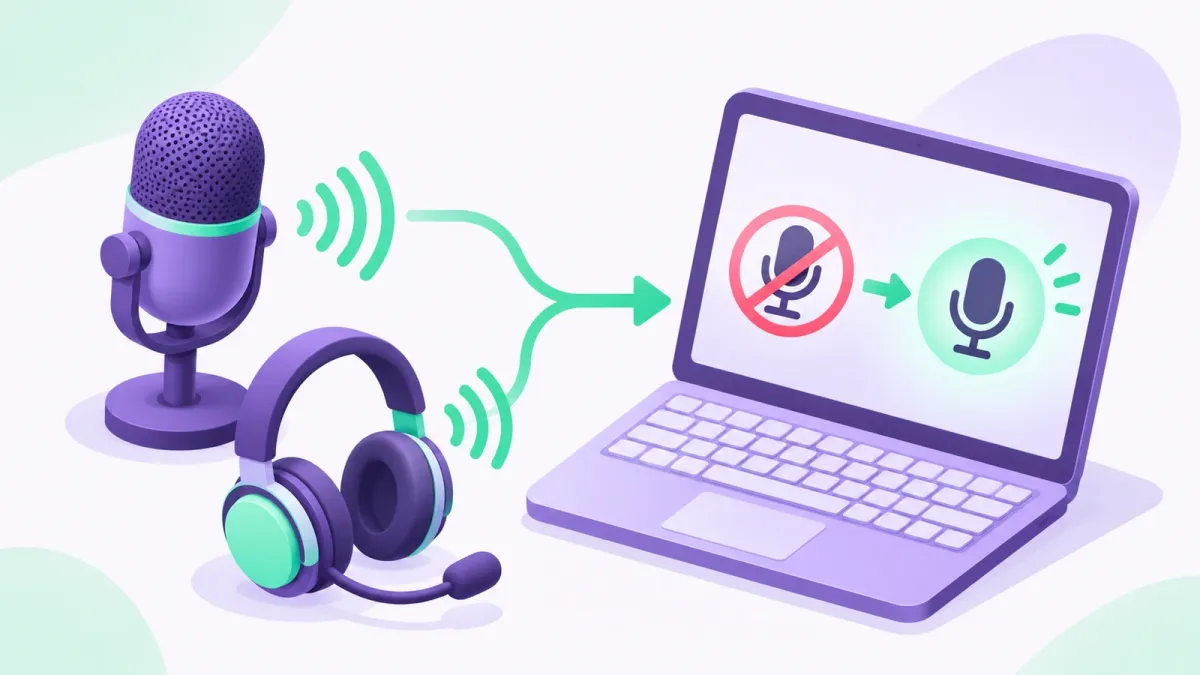
Snel antwoord
Zo krijgt u uw microfoon werkend in Windows 11:
- Geef toegang: Instellingen > Privacy en beveiliging > Microfoon, en schakel Microfoontoegang en de app die u gebruikt in.
- Controleer of de dempknop van uw headset uit staat en of Bluetooth-headsets verbonden zijn.
- Kies uw microfoon: Instellingen > Systeem > Geluid > Invoer > Kies een apparaat voor spreken of opnemen.
- Selecteer uw microfoon, voer Test starten uit en zet de schuifregelaar Invoervolume hoger.
- Herkent Windows de microfoon niet, installeer het audiostuurprogramma dan opnieuw via Apparaatbeheer.
Zo weet u dat het gelukt is: de microfoontest vangt uw stem op en het opgenomen voorbeeld klinkt duidelijk bij het afspelen.
Werkt een microfoon niet meer in Windows, dan ligt het vaak aan een instelling en niet aan kapotte hardware: apps mogen de microfoon niet gebruiken, Windows luistert naar een ander invoerapparaat of het invoervolume staat te laag. Loop de stappen hieronder in volgorde door en test uw microfoon na elke stap. De stappen zijn voor Windows 11; waar Windows 10 afwijkt, staat dat erbij.
1. Geef apps toegang tot uw microfoon
Staat de microfoontoegang uit, dan kunnen apps u niet horen, ook al is de microfoon aangesloten.
- Selecteer Start > Instellingen > Privacy en beveiliging > Microfoon.
- Schakel Microfoontoegang in.
- Schakel Apps toegang geven tot uw microfoon in en controleer of de app die u gebruikt in de lijst is ingeschakeld.
- Schakel voor bureaublad-apps (de meeste apps die u niet uit de Microsoft Store hebt) Bureaublad-apps toegang geven tot uw microfoon in. Bureaublad-apps staan niet in de lijst met apps.
Zit uw microfoon in een webcam, kijk dan ook bij Start > Instellingen > Privacy en beveiliging > Camera en controleer of de toegang tot Camera aan staat.
In Windows 10: selecteer Start > Instellingen > Privacy > Microfoon. Selecteer Wijzigen en controleer of de microfoontoegang voor dit apparaat aan staat, en schakel daarna Toestaan dat apps toegang hebben tot uw microfoon in. Kies welke Microsoft Store-apps de microfoon mogen gebruiken en schakel Toestaan dat bureaublad-apps toegang hebben tot uw microfoon in.
Verwacht resultaat: de app die u gebruikt, heeft toegang tot de microfoon.
2. Controleer de dempknop en de verbinding
- Heeft uw headset een dempknop, controleer dan of die niet aan staat.
- Controleer bij een microfoon met kabel of de stekker er stevig in zit.
- Controleer bij een Bluetooth-headset of die is gekoppeld en verbonden. Hulp nodig? Lees hoe u Bluetooth-problemen oplost.
Verwacht resultaat: de headset of microfoon staat aangegeven als verbonden.
3. Kies uw microfoon als invoerapparaat
Hebt u meer dan één microfoon (bijvoorbeeld een laptopmicrofoon en een headset), dan luistert Windows misschien naar de verkeerde.
- Selecteer Start > Instellingen > Systeem > Geluid.
- Open onder Invoer de optie Kies een apparaat voor spreken of opnemen en selecteer uw microfoon.
In Windows 10: selecteer in Start > Instellingen > Systeem > Geluid uw microfoon onder Invoer > Kies uw invoerapparaat.
Verwacht resultaat: uw microfoon staat aangegeven als het geselecteerde invoerapparaat.
4. Test de microfoon en zet het invoervolume hoger
- Selecteer in Instellingen > Systeem > Geluid de pijl (>) naast uw microfoon onder Invoer.
- Selecteer onder Microfoontest de optie Test starten, praat een paar seconden en selecteer daarna Test stoppen. Selecteer Afspelen onder Opgenomen voorbeeld om uzelf te horen.
- Klinkt uw stem zacht, schuif de regelaar Invoervolume dan omhoog en test opnieuw.
In Windows 10: praat en kijk naar de balk bij Test uw microfoon onder Invoer. Wilt u het niveau wijzigen, selecteer dan Apparaateigenschappen, open het tabblad Niveaus, pas de schuifregelaars Microfoon en Microfoonversterking aan en selecteer OK.
Verwacht resultaat: de testbalk beweegt als u praat en het opgenomen voorbeeld klinkt duidelijk.
5. Voer de probleemoplosser voor geluid uit
- Selecteer Start > Instellingen > Systeem > Geluid.
- Scrol naar Geavanceerd en kies naast Veelvoorkomende geluidsproblemen oplossen de optie Invoerapparaten.
- Volg de stappen die worden getoond.
In Windows 10: selecteer Instellingen > Bijwerken en beveiliging > Problemen oplossen > Aanvullende probleemoplossers en daarna Audio opnemen.
Verwacht resultaat: de probleemoplosser meldt wat hij heeft gevonden en opgelost.
6. Installeer het audiostuurprogramma opnieuw of werk het bij
Herkent Windows uw microfoon helemaal niet, installeer het audiostuurprogramma dan opnieuw.
- Klik met de rechtermuisknop op Start en selecteer Apparaatbeheer.
- Vouw Geluids-, video- en spelbesturing uit.
- Klik met de rechtermuisknop op uw audioapparaat en selecteer Apparaat verwijderen. Vink Poging om het stuurprogramma voor dit apparaat te verwijderen aan (in Windows 10: De stuurprogrammasoftware voor dit apparaat verwijderen) en selecteer Verwijderen. Herhaal dit voor alle andere audioapparaten in de lijst.
- Start uw pc opnieuw op. Windows probeert de stuurprogramma’s opnieuw te installeren.
- Komen de apparaten niet terug, open dan Apparaatbeheer, klik met de rechtermuisknop op Geluids-, video- en spelbesturing en selecteer Zoeken naar gewijzigde apparaten.
- Wilt u controleren of er een nieuwer stuurprogramma is, klik dan met de rechtermuisknop op uw audioapparaat en selecteer Stuurprogramma bijwerken > Automatisch naar stuurprogramma’s zoeken.
Verwacht resultaat: uw microfoon staat weer onder Invoer in Instellingen > Systeem > Geluid.
Werkt het nog steeds niet? Probeer dan dit
- Controleer de app: werkt de microfoon in de test van Windows maar niet in één app, open dan de audio-instellingen van die app en controleer of uw microfoon daar is geselecteerd en of de app is toegestaan in stap 1.
- Start de audioservices opnieuw: zoek in het menu Start naar Services, klik daarna met de rechtermuisknop op Windows Audio en Windows Audio Endpoint Builder en selecteer Opnieuw starten.
- Haal het stuurprogramma bij de fabrikant: meldt Windows dat het beste stuurprogramma al is geïnstalleerd, dan heeft de fabrikant van de pc of het audioapparaat misschien toch een nieuwer stuurprogramma op zijn ondersteuningssite.
- Probeer een andere computer: sluit de microfoon of headset aan op een andere pc. Werkt hij daar ook niet, dan is het apparaat zelf misschien defect.
- Ook geen geluid? Zie Zo lost u geluidsproblemen op in Windows 11.
Veelgestelde vragen
Waarom kunnen mijn apps mijn microfoon niet horen?
Controleer of de microfoontoegang aan staat. Selecteer in Windows 11 Instellingen > Privacy en beveiliging > Microfoon en schakel Microfoontoegang, Apps toegang geven tot uw microfoon en, voor bureaublad-apps, Bureaublad-apps toegang geven tot uw microfoon in.
Kan ik de microfoon blokkeren voor één bureaublad-app?
Nee. Bureaublad-apps staan niet in de lijst op de privacypagina Microfoon, en volgens Microsoft kunt u de microfoontoegang niet voor afzonderlijke bureaublad-apps uitschakelen. U kunt de toegang alleen voor alle bureaublad-apps tegelijk in- of uitschakelen.
De ingebouwde microfoon van mijn webcam werkt niet. Wat moet ik controleren?
Controleer naast de microfooninstelling ook de camera-instelling. Selecteer Instellingen > Privacy en beveiliging > Camera en controleer of de toegang tot Camera is ingeschakeld.
Hoe zet ik mijn microfoon harder?
Selecteer in Windows 11 Instellingen > Systeem > Geluid, kies uw microfoon onder Invoer en schuif de regelaar Invoervolume omhoog. Open in Windows 10 Apparaateigenschappen > Niveaus en pas Microfoon en Microfoonversterking aan.
Wat als Windows mijn microfoon helemaal niet herkent?
Installeer het audiostuurprogramma opnieuw: verwijder in Apparaatbeheer het apparaat onder Geluids-, video- en spelbesturing en start opnieuw op. Komt het niet terug, klik dan met de rechtermuisknop op de categorie, selecteer Zoeken naar gewijzigde apparaten en werk daarna het stuurprogramma bij.
Zo is deze handleiding gecontroleerd
- Geschreven door
- Chris, WinZip Team. Updated by the WinZip Team in November 2026.
- Voor het eerst gepubliceerd
- 14 juli 2019
- Geraadpleegde bronnen
Gerelateerde handleidingen




Maak uw pc sneller met WinZip System Utilities Suite
- Overbodige bestanden opruimen en schijfruimte vrijmaken
- Verouderde stuurprogramma’s bijwerken
- Sneller opstarten
- Uw stations optimaliseren en defragmenteren