
Slik løser du mikrofonproblemer i Windows 10 og 11
Personverninnstillinger, riktig inndataenhet, inndatavolum og drivere, for Windows 11 og Windows 10.
Utdatert lyddriver? Driveroppdatering i WinZip System Utilities Suite skanner PC-en etter utdaterte drivere, slik at du kan holde dem oppdatert fra ett sted.
Kort svar
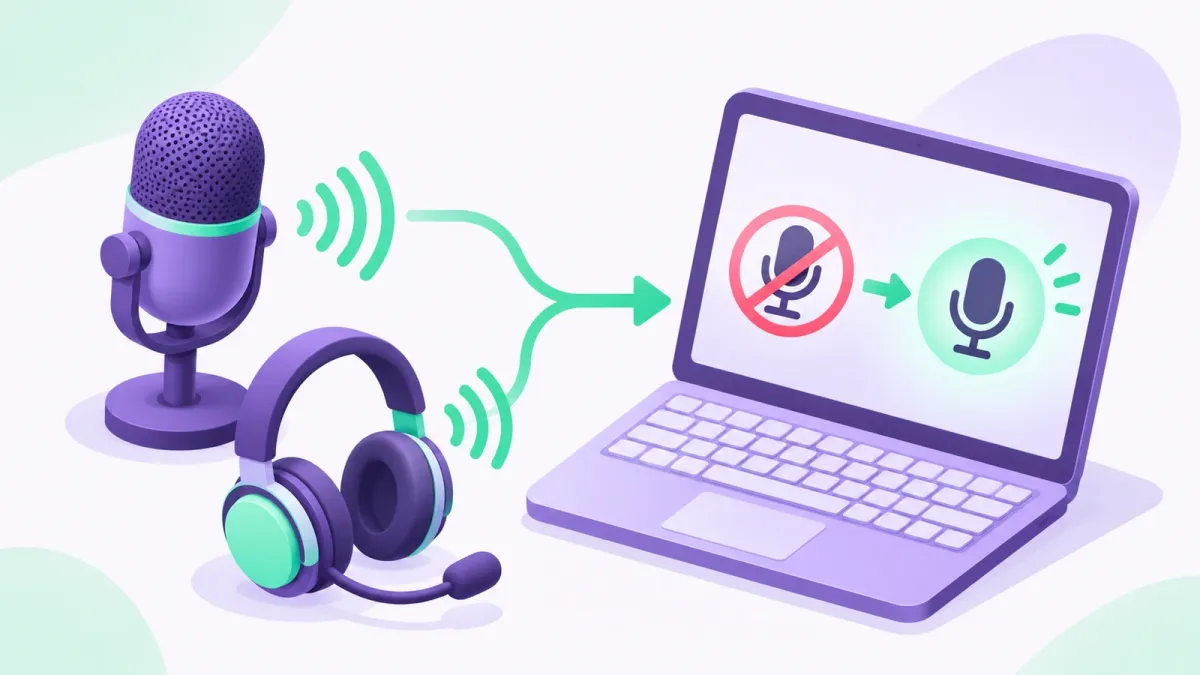
Slik får du mikrofonen til å virke i Windows 11:
- Gi tilgang: Innstillinger > Personvern og sikkerhet > Mikrofon, og slå på Mikrofontilgang og appen du bruker.
- Sjekk at dempeknappen på hodesettet er av, og at Bluetooth-hodesett er tilkoblet.
- Velg mikrofonen: Innstillinger > System > Lyd > Inndata > Velg en enhet for tale eller opptak.
- Velg mikrofonen, kjør Start test og skyv glidebryteren for Inndatavolum opp.
- Hvis Windows ikke finner mikrofonen, installerer du lyddriveren på nytt i Enhetsbehandling.
Slik vet du at det fungerte: mikrofontesten fanger opp stemmen din, og opptaket spilles tydelig av.
Når en mikrofon slutter å virke i Windows, skyldes det ofte en innstilling og ikke ødelagt maskinvare: apper har ikke lov til å bruke mikrofonen, Windows lytter til en annen inndataenhet, eller inndatavolumet er for lavt. Gå gjennom trinnene nedenfor i rekkefølge, og test mikrofonen etter hvert trinn. Trinnene gjelder Windows 11, med forskjellene i Windows 10 beskrevet.
1. Gi apper tilgang til mikrofonen
Hvis mikrofontilgangen er slått av, kan ikke apper høre deg selv om mikrofonen er koblet til.
- Velg Start > Innstillinger > Personvern og sikkerhet > Mikrofon.
- Slå på Mikrofontilgang.
- Slå på La apper få tilgang til mikrofonen, og sjekk at appen du bruker, er slått på i listen.
- For skrivebordsapper (de fleste apper du ikke har hentet fra Microsoft Store) slår du på La skrivebordsapper få tilgang til mikrofonen. Skrivebordsapper vises ikke i applisten.
Hvis mikrofonen er bygd inn i et webkamera, bør du også sjekke Start > Innstillinger > Personvern og sikkerhet > Kamera og sørge for at tilgang til Kamera er slått på.
I Windows 10: velg Start > Innstillinger > Personvern > Mikrofon. Velg Endre og sjekk at mikrofontilgang for denne enheten er slått på, og slå deretter på Gi apper tilgang til mikrofonen. Velg hvilke Microsoft Store-apper som kan bruke den, og slå på Gi skrivebordsapper tilgang til mikrofonen.
Forventet resultat: appen du bruker, vises som tillatt å bruke mikrofonen.
2. Sjekk dempeknappen og tilkoblingen
- Hvis hodesettet har en dempeknapp, sjekker du at den ikke er slått på.
- For en kablet mikrofon sjekker du at den sitter godt i kontakten.
- For et Bluetooth-hodesett sjekker du at det er paret og tilkoblet. Trenger du hjelp, kan du se slik løser du Bluetooth-problemer.
Forventet resultat: hodesettet eller mikrofonen vises som tilkoblet.
3. Velg mikrofonen som inndataenhet
Hvis du har mer enn én mikrofon (for eksempel mikrofonen i den bærbare PC-en og et hodesett), kan det hende at Windows lytter til feil mikrofon.
- Velg Start > Innstillinger > System > Lyd.
- Under Inndata åpner du Velg en enhet for tale eller opptak og velger mikrofonen din.
I Windows 10: under Start > Innstillinger > System > Lyd velger du mikrofonen under Inndata > Velg inndataenheten din.
Forventet resultat: mikrofonen din vises som valgt inndataenhet.
4. Test mikrofonen og skru opp inndatavolumet
- Under Innstillinger > System > Lyd velger du pilen (>) ved siden av mikrofonen under Inndata.
- Under Mikrofontest velger du Start test, snakker i noen sekunder og velger deretter Stopp test. Velg Spill av under Innspilt prøve for å høre deg selv.
- Hvis stemmen din er svak, skyver du glidebryteren for Inndatavolum opp og tester på nytt.
I Windows 10: under Inndata snakker du og følger med på stolpen under Test mikrofonen. For å endre nivået velger du Enhetsegenskaper, åpner fanen Nivåer, justerer glidebryterne for Mikrofon og Mikrofonforsterkning og velger OK.
Forventet resultat: teststolpen beveger seg når du snakker, og opptaket høres tydelig ut.
5. Kjør feilsøkingsverktøyet for lyd
- Velg Start > Innstillinger > System > Lyd.
- Rull ned til Avansert, og ved siden av Feilsøk vanlige lydproblemer velger du Inndataenheter.
- Følg trinnene som vises.
I Windows 10: velg Innstillinger > Oppdatering og sikkerhet > Feilsøk > Flere feilsøkingsverktøy, og deretter Innspilling av lyd.
Forventet resultat: feilsøkingsverktøyet forteller hva det fant og rettet.
6. Installer lyddriveren på nytt eller oppdater den
Hvis Windows ikke finner mikrofonen i det hele tatt, installerer du lyddriveren på nytt.
- Høyreklikk Start og velg Enhetsbehandling.
- Utvid Lyd, video og spillkontrollere.
- Høyreklikk lydenheten og velg Avinstaller enhet. Merk av for Forsøk å fjerne driveren for denne enheten (i Windows 10: Slett driverprogramvaren for denne enheten) og velg Avinstaller. Gjenta for eventuelle andre lydenheter på listen.
- Start PC-en på nytt. Windows prøver å installere driverne på nytt.
- Hvis enhetene ikke kommer tilbake, åpner du Enhetsbehandling, høyreklikker Lyd, video og spillkontrollere og velger Søk etter maskinvareendringer.
- For å se etter en nyere driver høyreklikker du lydenheten og velger Oppdater driver > Søk automatisk etter drivere.
Forventet resultat: mikrofonen vises igjen under Inndata i Innstillinger > System > Lyd.
Fungerer det fortsatt ikke? Dette kan du prøve videre
- Sjekk appen: hvis mikrofonen virker i testen i Windows, men ikke i én bestemt app, åpner du lydinnstillingene i den appen og sjekker at mikrofonen din er valgt der, og at appen er tillatt i del 1.
- Start lydtjenestene på nytt: søk etter Tjenester på Start-menyen, høyreklikk deretter Windows Audio og Windows Audio Endpoint Builder og velg Start på nytt.
- Hent driveren fra produsenten: selv om Windows sier at den beste driveren allerede er installert, kan produsenten av PC-en eller lydenheten ha en nyere driver på nettstedet for brukerstøtte.
- Prøv en annen datamaskin: koble mikrofonen eller hodesettet til en annen PC. Hvis den ikke virker der heller, kan det være feil på selve enheten.
- Ingen lyd heller? Se Slik løser du lydproblemer i Windows 11.
Vanlige spørsmål
Hvorfor kan ikke appene mine høre mikrofonen?
Sjekk at mikrofontilgang er slått på. I Windows 11 velger du Innstillinger > Personvern og sikkerhet > Mikrofon og slår på Mikrofontilgang, La apper få tilgang til mikrofonen og, for skrivebordsapper, La skrivebordsapper få tilgang til mikrofonen.
Kan jeg blokkere mikrofonen for bare én skrivebordsapp?
Nei. Skrivebordsapper vises ikke i listen på personvernsiden for mikrofonen, og Microsoft påpeker at du ikke kan slå av mikrofontilgang for enkeltstående skrivebordsapper. Du kan bare slå den på eller av for alle samtidig.
Den innebygde mikrofonen i webkameraet virker ikke. Hva bør jeg sjekke?
Sjekk kamerainnstillingen i tillegg til mikrofoninnstillingen. Velg Innstillinger > Personvern og sikkerhet > Kamera og sørg for at tilgang til Kamera er slått på.
Hvordan gjør jeg mikrofonen høyere?
I Windows 11 velger du Innstillinger > System > Lyd, velger mikrofonen under Inndata og skyver glidebryteren for Inndatavolum opp. I Windows 10 åpner du Enhetsegenskaper > Nivåer og justerer Mikrofon og Mikrofonforsterkning.
Hva gjør jeg hvis Windows ikke finner mikrofonen i det hele tatt?
Installer lyddriveren på nytt: i Enhetsbehandling avinstallerer du enheten under Lyd, video og spillkontrollere og starter på nytt. Hvis den ikke kommer tilbake, høyreklikker du kategorien og velger Søk etter maskinvareendringer, og deretter oppdaterer du driveren.
Slik ble denne veiledningen kontrollert
- Skrevet av
- Chris, WinZip Team. Updated by the WinZip Team in November 2026.
- Første gang publisert
- 14. juli 2019
- Kilder som er gjennomgått
Relaterte veiledninger




Få fart på PC-en med WinZip System Utilities Suite
- Rydd bort unødvendige filer og frigjør diskplass
- Oppdater utdaterte drivere
- Få raskere oppstart
- Optimaliser og defragmenter stasjonene dine