
Mikrofonprobleme in Windows 10 und 11 beheben
Datenschutzeinstellungen, richtiges Eingabegerät, Eingabelautstärke und Treiber – für Windows 11 und Windows 10.
Audiotreiber veraltet? Der Treiber-Updater von WinZip System Utilities Suite durchsucht Ihren PC nach veralteten Treibern, sodass Sie sie an einem Ort auf dem neuesten Stand halten können.
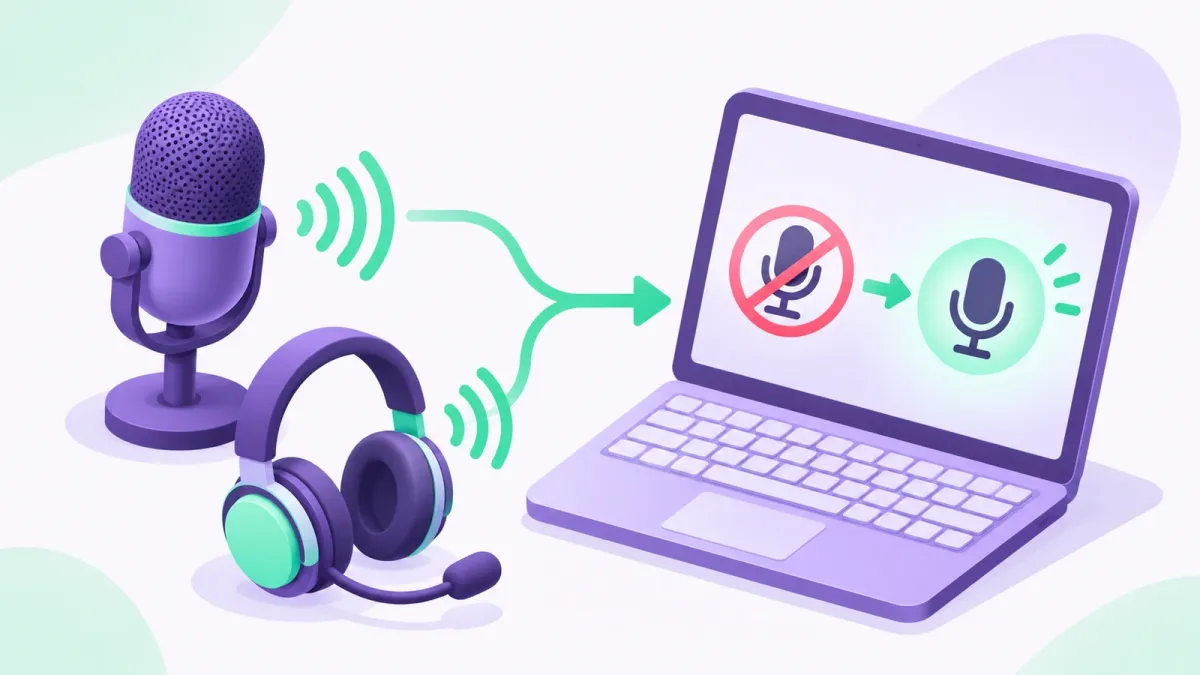
Kurze Antwort
So bringen Sie Ihr Mikrofon in Windows 11 zum Laufen:
- Zugriff erlauben: Aktivieren Sie unter Einstellungen > Datenschutz und Sicherheit > Mikrofon die Option Mikrofonzugriff sowie die App, die Sie verwenden.
- Achten Sie darauf, dass die Stummschalttaste Ihres Headsets aus ist und Bluetooth-Headsets verbunden sind.
- Mikrofon auswählen: Einstellungen > System > Sound > Eingabe > Gerät zum Sprechen oder Aufzeichnen auswählen.
- Wählen Sie Ihr Mikrofon aus, wählen Sie Test starten und schieben Sie den Regler Eingabelautstärke nach oben.
- Erkennt Windows das Mikrofon nicht, installieren Sie den Audiotreiber im Geräte-Manager neu.
So erkennen Sie, dass es geholfen hat: Der Mikrofontest nimmt Ihre Stimme auf, und die Aufnahme wird klar wiedergegeben.
Wenn ein Mikrofon in Windows nicht mehr funktioniert, liegt das oft an einer Einstellung und nicht an defekter Hardware: Apps dürfen das Mikrofon nicht verwenden, Windows verwendet ein anderes Eingabegerät, oder die Eingabelautstärke ist zu niedrig. Gehen Sie die folgenden Schritte der Reihe nach durch und testen Sie Ihr Mikrofon nach jedem Schritt. Die Schritte gelten für Windows 11, Unterschiede bei Windows 10 sind jeweils angegeben.
1. Apps die Verwendung Ihres Mikrofons erlauben
Ist der Mikrofonzugriff deaktiviert, können Apps Sie nicht hören, obwohl das Mikrofon angeschlossen ist.
- Wählen Sie Start > Einstellungen > Datenschutz und Sicherheit > Mikrofon aus.
- Aktivieren Sie Mikrofonzugriff.
- Aktivieren Sie Apps auf Ihr Mikrofon zugreifen lassen und achten Sie darauf, dass die App, die Sie verwenden, in der Liste eingeschaltet ist.
- Für Desktop-Apps (die meisten Apps, die Sie nicht aus dem Microsoft Store haben) aktivieren Sie Desktop-Apps auf das Mikrofon zugreifen lassen. Desktop-Apps werden nicht in der App-Liste angezeigt.
Ist Ihr Mikrofon in eine Webcam eingebaut, prüfen Sie außerdem Start > Einstellungen > Datenschutz und Sicherheit > Kamera und stellen Sie sicher, dass der Zugriff auf die Kamera aktiviert ist.
Unter Windows 10: Wählen Sie Start > Einstellungen > Datenschutz > Mikrofon. Wählen Sie Ändern und stellen Sie sicher, dass der Mikrofonzugriff für dieses Gerät aktiviert ist. Aktivieren Sie dann Zulassen, dass Apps auf Ihr Mikrofon zugreifen. Legen Sie fest, welche Microsoft Store-Apps es verwenden dürfen, und aktivieren Sie Desktop-Apps den Zugriff auf Ihr Mikrofon erlauben.
Erwartetes Ergebnis: Die App, die Sie verwenden, darf auf das Mikrofon zugreifen.
2. Stummschalttaste und Verbindung prüfen
- Wenn Ihr Headset eine Stummschalttaste hat, achten Sie darauf, dass sie nicht aktiv ist.
- Prüfen Sie bei einem kabelgebundenen Mikrofon, ob es fest eingesteckt ist.
- Stellen Sie bei einem Bluetooth-Headset sicher, dass es gekoppelt und verbunden ist. Hilfe finden Sie unter So beheben Sie Bluetooth-Probleme.
Erwartetes Ergebnis: Das Headset oder Mikrofon wird als verbunden angezeigt.
3. Ihr Mikrofon als Eingabegerät auswählen
Wenn Sie mehr als ein Mikrofon haben (zum Beispiel ein Laptopmikrofon und ein Headset), verwendet Windows möglicherweise das falsche.
- Wählen Sie Start > Einstellungen > System > Sound aus.
- Öffnen Sie unter Eingabe die Liste Gerät zum Sprechen oder Aufzeichnen auswählen und wählen Sie Ihr Mikrofon aus.
Unter Windows 10: Wählen Sie unter Start > Einstellungen > System > Sound Ihr Mikrofon unter Eingabe > Wählen Sie Ihr Eingabegerät aus.
Erwartetes Ergebnis: Ihr Mikrofon wird als ausgewähltes Eingabegerät angezeigt.
4. Das Mikrofon testen und die Eingabelautstärke erhöhen
- Wählen Sie unter Einstellungen > System > Sound den Pfeil (>) neben Ihrem Mikrofon unter Eingabe aus.
- Wählen Sie unter Mikrofontest die Option Test starten, sprechen Sie einige Sekunden lang und wählen Sie dann Test beenden. Wählen Sie unter Aufgezeichnetes Beispiel die Option Wiedergeben, um sich selbst zu hören.
- Ist Ihre Stimme leise, schieben Sie den Regler Eingabelautstärke nach oben und testen Sie erneut.
Unter Windows 10: Sprechen Sie und beobachten Sie unter Eingabe den Balken Mikrofon testen. Um den Pegel zu ändern, wählen Sie Geräteeigenschaften, öffnen Sie die Registerkarte Tonpegel, passen Sie die Regler Mikrofon und Mikrofonverstärkung an und wählen Sie OK.
Erwartetes Ergebnis: Der Testbalken bewegt sich, wenn Sie sprechen, und die Aufnahme klingt klar.
5. Die Problembehandlung für Sound ausführen
- Wählen Sie Start > Einstellungen > System > Sound aus.
- Scrollen Sie zu Erweitert und wählen Sie neben Problembehandlung für häufige Soundprobleme die Option Eingabegeräte.
- Folgen Sie den angezeigten Schritten.
Unter Windows 10: Wählen Sie Einstellungen > Update und Sicherheit > Problembehandlung > Zusätzliche Problembehandlungen und dann Audioaufzeichnung.
Erwartetes Ergebnis: Die Problembehandlung meldet, was sie gefunden und behoben hat.
6. Den Audiotreiber neu installieren oder aktualisieren
Wenn Windows Ihr Mikrofon überhaupt nicht erkennt, installieren Sie den Audiotreiber neu.
- Klicken Sie mit der rechten Maustaste auf Start und wählen Sie Geräte-Manager.
- Erweitern Sie Audio-, Video- und Gamecontroller.
- Klicken Sie mit der rechten Maustaste auf Ihr Audiogerät und wählen Sie Gerät deinstallieren. Aktivieren Sie Versuchen, den Treiber für dieses Gerät zu entfernen (unter Windows 10: Die Treibersoftware für dieses Gerät löschen) und wählen Sie Deinstallieren. Wiederholen Sie das für alle weiteren aufgeführten Audiogeräte.
- Starten Sie Ihren PC neu. Windows versucht, die Treiber neu zu installieren.
- Erscheinen die Geräte nicht wieder, öffnen Sie den Geräte-Manager, klicken Sie mit der rechten Maustaste auf Audio-, Video- und Gamecontroller und wählen Sie Nach geänderter Hardware suchen.
- Um nach einem neueren Treiber zu suchen, klicken Sie mit der rechten Maustaste auf Ihr Audiogerät und wählen Sie Treiber aktualisieren > Automatisch nach Treibern suchen.
Erwartetes Ergebnis: Ihr Mikrofon erscheint wieder unter Eingabe in Einstellungen > System > Sound.
Funktioniert es immer noch nicht? Das können Sie als Nächstes tun
- Die App prüfen: Funktioniert das Mikrofon im Windows-Test, aber nicht in einer bestimmten App, öffnen Sie die Audioeinstellungen dieser App und stellen Sie sicher, dass dort Ihr Mikrofon ausgewählt ist und die App in Abschnitt 1 zugelassen ist.
- Die Audiodienste neu starten: Suchen Sie im Startmenü nach Dienste, klicken Sie dann mit der rechten Maustaste auf Windows-Audio und Windows-Audio-Endpunkterstellung und wählen Sie Neu starten.
- Den Treiber vom Hersteller beziehen: Auch wenn Windows meldet, dass der beste Treiber bereits installiert ist, bietet der Hersteller Ihres PCs oder Audiogeräts auf seiner Supportseite möglicherweise einen neueren an.
- Einen anderen Computer ausprobieren: Schließen Sie das Mikrofon oder Headset an einen anderen PC an. Funktioniert es dort auch nicht, ist möglicherweise das Gerät selbst defekt.
- Auch kein Ton? Lesen Sie So beheben Sie Soundprobleme in Windows 11.
Häufig gestellte Fragen
Warum können meine Apps nicht auf mein Mikrofon zugreifen?
Prüfen Sie, ob der Mikrofonzugriff aktiviert ist. Wählen Sie in Windows 11 Einstellungen > Datenschutz und Sicherheit > Mikrofon und aktivieren Sie Mikrofonzugriff, Apps auf Ihr Mikrofon zugreifen lassen und für Desktop-Apps Desktop-Apps auf das Mikrofon zugreifen lassen.
Kann ich das Mikrofon für nur eine Desktop-App sperren?
Nein. Desktop-Apps erscheinen nicht in der Liste auf der Datenschutzseite für das Mikrofon, und laut Microsoft können Sie den Mikrofonzugriff nicht für einzelne Desktop-Apps deaktivieren. Sie können ihn nur für alle zusammen aktivieren oder deaktivieren.
Das eingebaute Mikrofon meiner Webcam funktioniert nicht. Was sollte ich prüfen?
Prüfen Sie neben der Mikrofoneinstellung auch die Kameraeinstellung. Wählen Sie Einstellungen > Datenschutz und Sicherheit > Kamera und stellen Sie sicher, dass der Zugriff auf die Kamera aktiviert ist.
Wie mache ich mein Mikrofon lauter?
Wählen Sie in Windows 11 Einstellungen > System > Sound, wählen Sie Ihr Mikrofon unter Eingabe aus und schieben Sie den Regler Eingabelautstärke nach oben. In Windows 10 öffnen Sie Geräteeigenschaften > Tonpegel und passen Mikrofon und Mikrofonverstärkung an.
Was tun, wenn Windows mein Mikrofon überhaupt nicht erkennt?
Installieren Sie den Audiotreiber neu: Deinstallieren Sie im Geräte-Manager das Gerät unter Audio-, Video- und Gamecontroller und starten Sie neu. Erscheint es nicht wieder, klicken Sie mit der rechten Maustaste auf die Kategorie, wählen Sie Nach geänderter Hardware suchen und aktualisieren Sie dann den Treiber.
So wurde diese Anleitung geprüft
- Verfasst von
- Chris, WinZip Team. Updated by the WinZip Team in November 2026.
- Erstmals veröffentlicht
- 14. Juli 2019
- Geprüfte Quellen
Weitere Anleitungen




Beschleunigen Sie Ihren PC mit WinZip System Utilities Suite
- Junk-Dateien entfernen und Speicherplatz freigeben
- Veraltete Treiber aktualisieren
- Den Windows-Start beschleunigen
- Laufwerke optimieren und defragmentieren