
Mikrofoniongelmien korjaaminen Windows 10:ssä ja 11:ssä
Tietosuoja-asetukset, oikea tulolaite, tulon äänenvoimakkuus ja ohjaimet: näin korjaat mikrofonin Windows 11:ssä ja Windows 10:ssä.
Onko ääniohjain vanhentunut? WinZip System Utilities Suite -ohjelman Ohjainpäivitys etsii tietokoneeltasi vanhentuneet ohjaimet, joten voit pitää ne ajan tasalla yhdestä paikasta.
Lyhyt vastaus
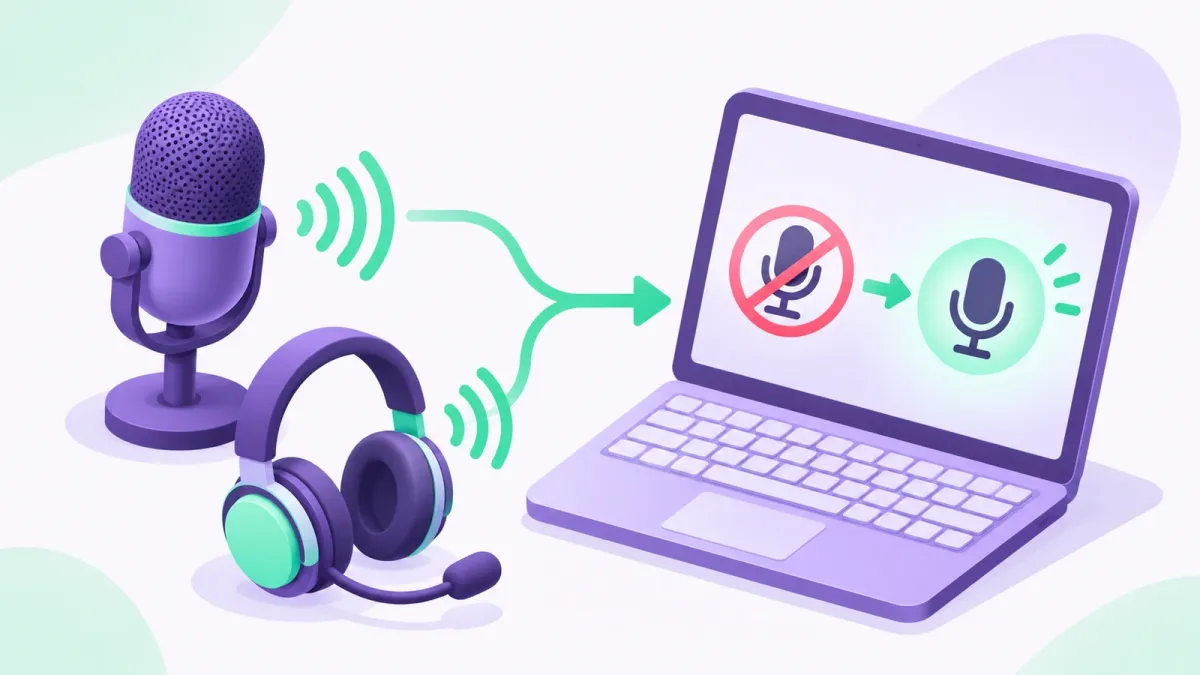
Näin saat mikrofonin toimimaan Windows 11:ssä:
- Salli käyttö: Asetukset > Tietosuoja ja suojaus > Mikrofoni, ja ota käyttöön Mikrofonin käyttö sekä käyttämäsi sovellus.
- Varmista, ettei kuulokemikrofonin mykistyspainike ole päällä ja että Bluetooth-kuulokkeet on yhdistetty.
- Valitse mikrofoni: Asetukset > Järjestelmä > Ääni > Tulo > Valitse laite puhumiseen tai tallentamiseen.
- Valitse mikrofonisi, suorita Aloita testi ja nosta Tulon äänenvoimakkuus -liukusäädintä.
- Jos Windows ei tunnista mikrofonia, asenna ääniohjain uudelleen Laitehallinnassa.
Näin tiedät, että korjaus toimi: mikrofonitesti tunnistaa äänesi, ja tallennettu näyte kuulostaa selkeältä.
Kun mikrofoni lakkaa toimimasta Windowsissa, syy on usein asetus eikä rikkinäinen laite: sovellukset eivät saa käyttää mikrofonia, Windows kuuntelee väärää tulolaitetta tai äänenvoimakkuus on liian pieni. Käy alla olevat vaiheet läpi järjestyksessä ja testaa mikrofoni jokaisen vaiheen jälkeen. Ohjeet koskevat Windows 11:tä, ja Windows 10:n erot on mainittu erikseen.
1. Anna sovellusten käyttää mikrofonia
Jos mikrofonin käyttö on estetty, sovellukset eivät kuule sinua, vaikka mikrofoni olisi kytketty.
- Valitse Käynnistä > Asetukset > Tietosuoja ja suojaus > Mikrofoni.
- Ota käyttöön Mikrofonin käyttö.
- Ota käyttöön Anna sovellusten käyttää mikrofoniasi ja varmista, että käyttämäsi sovellus on luettelossa käytössä.
- Työpöytäsovelluksia varten (useimmat sovellukset, joita et ole hankkinut Microsoft Storesta) ota käyttöön Anna työpöytäsovellusten käyttää mikrofoniasi. Työpöytäsovellukset eivät näy sovellusluettelossa.
Jos mikrofoni on verkkokamerassa, tarkista myös Käynnistä > Asetukset > Tietosuoja ja suojaus > Kamera ja varmista, että Kameran käyttö on sallittu.
Windows 10:ssä: valitse Käynnistä > Asetukset > Tietosuoja > Mikrofoni. Valitse Muuta ja varmista, että tämän laitteen mikrofonin käyttö on sallittu, ja ota sitten käyttöön Salli sovellusten käyttää mikrofoniasi. Valitse, mitkä Microsoft Store -sovellukset saavat käyttää sitä, ja ota käyttöön Salli työpöytäsovellusten käyttää mikrofoniasi.
Odotettu tulos: käyttämäsi sovellus näkyy sallittuna käyttämään mikrofonia.
2. Tarkista mykistyspainike ja liitäntä
- Jos kuulokemikrofonissa on mykistyspainike, varmista, ettei se ole päällä.
- Jos mikrofoni on johdollinen, tarkista, että se on kytketty kunnolla.
- Jos käytät Bluetooth-kuulokemikrofonia, varmista, että se on pariliitetty ja yhdistetty. Jos tarvitset apua, katso Bluetooth-ongelmien korjaaminen.
Odotettu tulos: kuulokemikrofoni tai mikrofoni näkyy yhdistettynä.
3. Valitse mikrofoni tulolaitteeksi
Jos sinulla on useampi kuin yksi mikrofoni (esimerkiksi kannettavan oma mikrofoni ja kuulokemikrofoni), Windows saattaa kuunnella väärää.
- Valitse Käynnistä > Asetukset > Järjestelmä > Ääni.
- Avaa Tulo-kohdassa Valitse laite puhumiseen tai tallentamiseen ja valitse mikrofonisi.
Windows 10:ssä: valitse Käynnistä > Asetukset > Järjestelmä > Ääni ja valitse mikrofonisi kohdasta Syöte > Valitse äänitulolaite.
Odotettu tulos: mikrofonisi näkyy valittuna tulolaitteena.
4. Testaa mikrofoni ja nosta tulon äänenvoimakkuutta
- Valitse Asetukset > Järjestelmä > Ääni -sivun Tulo-kohdasta mikrofonisi vieressä oleva nuoli (>).
- Valitse Mikrofonitesti-kohdassa Aloita testi, puhu muutaman sekunnin ajan ja valitse sitten Pysäytä testi. Kuuntele äänesi valitsemalla Tallennettu näyte -kohdassa Toista.
- Jos äänesi kuuluu hiljaa, siirrä Tulon äänenvoimakkuus -liukusäädintä ylöspäin ja testaa uudelleen.
Windows 10:ssä: puhu ja seuraa Syöte-kohdan Testaa mikrofoni -palkkia. Voit muuttaa tasoa valitsemalla Laitteen ominaisuudet, avaamalla Tasot-välilehden, säätämällä Mikrofoni- ja Mikrofonin tehon lisäys -liukusäätimiä ja valitsemalla OK.
Odotettu tulos: testipalkki liikkuu, kun puhut, ja tallennettu näyte kuulostaa selkeältä.
5. Suorita äänen vianmääritys
- Valitse Käynnistä > Asetukset > Järjestelmä > Ääni.
- Vieritä kohtaan Lisäasetukset ja valitse Yleisten ääniongelmien vianmääritys -kohdan vierestä Syöttölaitteet.
- Noudata näytön ohjeita.
Windows 10:ssä: valitse Asetukset > Päivitys ja suojaus > Vianmääritys > Muut vianmääritykset ja sitten Äänen tallentaminen.
Odotettu tulos: vianmääritys kertoo, mitä se löysi ja korjasi.
6. Asenna ääniohjain uudelleen tai päivitä se
Jos Windows ei tunnista mikrofoniasi lainkaan, asenna ääniohjain uudelleen.
- Napsauta hiiren kakkospainikkeella Käynnistä-painiketta ja valitse Laitehallinta.
- Laajenna Ääni-, video- ja peliohjaimet.
- Napsauta äänilaitettasi hiiren kakkospainikkeella ja valitse Poista laitteen asennus. Valitse Yritä poistaa tämän laitteen ohjain (Windows 10:ssä Poista tämän laitteen ohjainohjelmisto) ja valitse Poista asennus. Toista sama muille luettelon äänilaitteille.
- Käynnistä tietokone uudelleen. Windows yrittää asentaa ohjaimet uudelleen.
- Jos laitteet eivät palaa luetteloon, avaa Laitehallinta, napsauta hiiren kakkospainikkeella Ääni-, video- ja peliohjaimet ja valitse Etsi laitteistomuutoksia.
- Voit tarkistaa, onko uudempaa ohjainta saatavilla, napsauttamalla äänilaitettasi hiiren kakkospainikkeella ja valitsemalla Päivitä ohjain > Etsi ohjaimia automaattisesti.
Odotettu tulos: mikrofonisi näkyy taas Tulo-kohdassa sivulla Asetukset > Järjestelmä > Ääni.
Eikö mikrofoni vieläkään toimi? Kokeile seuraavaksi näitä
- Tarkista sovellus: jos mikrofoni toimii Windowsin testissä mutta ei jossakin sovelluksessa, avaa sovelluksen ääniasetukset ja varmista, että mikrofonisi on valittu siellä ja että sovellus on sallittu kohdassa 1.
- Käynnistä äänipalvelut uudelleen: hae Käynnistä-valikosta Palvelut, napsauta sitten hiiren kakkospainikkeella Windows Audio ja Windows Audio -päätepisteen muodostin ja valitse Käynnistä uudelleen.
- Hae ohjain valmistajalta: jos Windows ilmoittaa, että paras ohjain on jo asennettu, tietokoneen tai äänilaitteen valmistajan tukisivustolla voi silti olla uudempi.
- Kokeile toista tietokonetta: kytke mikrofoni tai kuulokemikrofoni toiseen tietokoneeseen. Jos se ei toimi sielläkään, vika voi olla itse laitteessa.
- Eikö ääntäkään kuulu? Katso Ääniongelmien korjaaminen Windows 11:ssä.
Usein kysytyt kysymykset
Miksi sovellukset eivät kuule mikrofoniani?
Tarkista, että mikrofonin käyttö on sallittu. Valitse Windows 11:ssä Asetukset > Tietosuoja ja suojaus > Mikrofoni ja ota käyttöön Mikrofonin käyttö, Anna sovellusten käyttää mikrofoniasi ja työpöytäsovelluksia varten Anna työpöytäsovellusten käyttää mikrofoniasi.
Voinko estää mikrofonin vain yhdeltä työpöytäsovellukselta?
Et voi. Työpöytäsovellukset eivät näy mikrofonin tietosuoja-asetusten luettelossa, ja Microsoftin mukaan mikrofonin käyttöä ei voi poistaa yksittäisiltä työpöytäsovelluksilta. Voit vain sallia tai estää sen kaikilta kerralla.
Verkkokamerani sisäinen mikrofoni ei toimi. Mitä minun pitäisi tarkistaa?
Tarkista mikrofoniasetuksen lisäksi kamera-asetus. Valitse Asetukset > Tietosuoja ja suojaus > Kamera ja varmista, että Kameran käyttö on sallittu.
Miten saan mikrofonin äänen kovemmaksi?
Valitse Windows 11:ssä Asetukset > Järjestelmä > Ääni, valitse mikrofonisi Tulo-kohdasta ja nosta Tulon äänenvoimakkuus -liukusäädintä. Avaa Windows 10:ssä Laitteen ominaisuudet > Tasot ja säädä kohtia Mikrofoni ja Mikrofonin tehon lisäys.
Entä jos Windows ei tunnista mikrofoniani lainkaan?
Asenna ääniohjain uudelleen: poista Laitehallinnassa laitteen asennus kohdassa Ääni-, video- ja peliohjaimet ja käynnistä tietokone uudelleen. Jos laite ei palaa, napsauta luokkaa hiiren kakkospainikkeella, valitse Etsi laitteistomuutoksia ja päivitä sitten ohjain.
Näin tämä opas tarkistettiin
- Kirjoittaja
- Chris, WinZip Team. Updated by the WinZip Team in November 2026.
- Julkaistu ensimmäisen kerran
- 14. heinäkuuta 2019
- Tarkistetut lähteet
Aiheeseen liittyvät oppaat




Nopeuta tietokonettasi WinZip System Utilities Suite -ohjelmalla
- Poista tarpeettomat tiedostot ja vapauta levytilaa
- Päivitä vanhentuneet ohjaimet
- Nopeuta käynnistystä
- Optimoi ja eheytä asemasi