
Cómo solucionar problemas del micrófono en Windows 10 y 11
Configuración de privacidad, el dispositivo de entrada correcto, el volumen de entrada y los controladores, para Windows 11 y Windows 10.
¿Controlador de audio desactualizado? El Actualizador de controladores de WinZip System Utilities Suite analiza tu PC en busca de controladores desactualizados para que puedas mantenerlos al día desde un solo lugar.
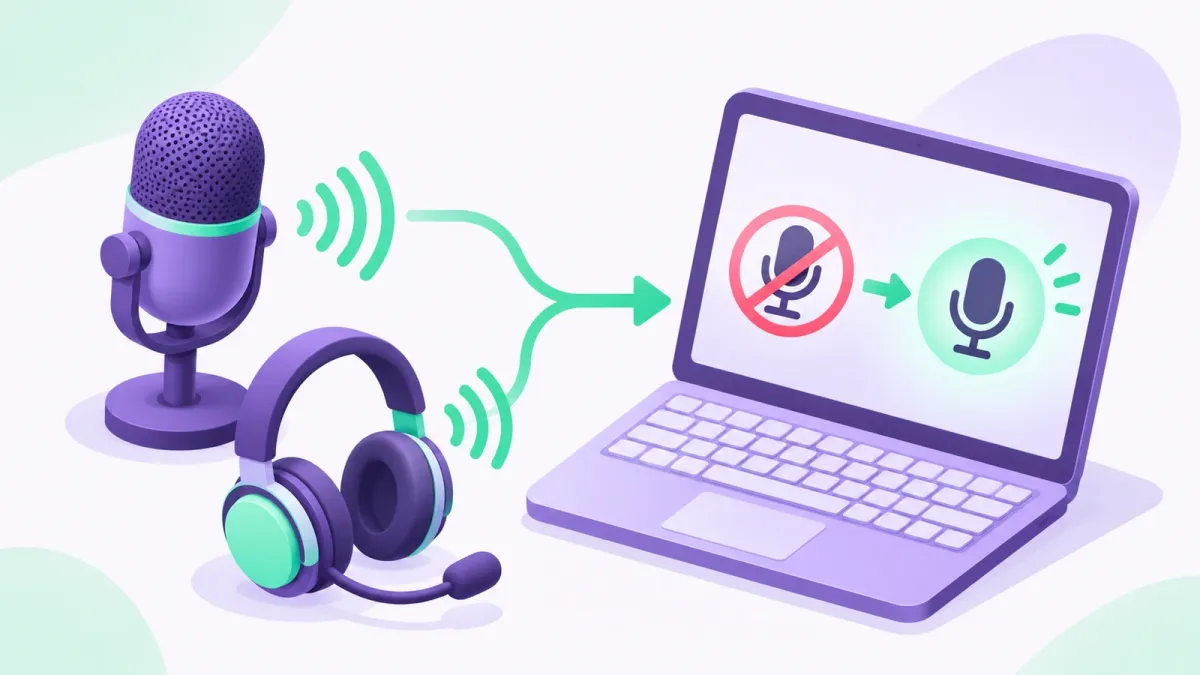
Respuesta rápida
Para que el micrófono funcione en Windows 11:
- Permite el acceso: Configuración > Privacidad y seguridad > Micrófono, y activa Acceso al micrófono y la aplicación que estés usando.
- Asegúrate de que el botón de silencio de tus auriculares está desactivado y de que los auriculares Bluetooth están conectados.
- Elige tu micrófono: Configuración > Sistema > Sonido > Entrada > Elija un dispositivo para hablar o grabar.
- Selecciona tu micrófono, ejecuta Iniciar prueba y sube el control deslizante Volumen de entrada.
- Si Windows no detecta el micrófono, reinstala el controlador de audio en el Administrador de dispositivos.
Cómo saber si ha funcionado: la prueba de micrófono capta tu voz y la muestra grabada se oye con claridad.
Cuando un micrófono deja de funcionar en Windows, la causa suele ser un ajuste y no un fallo del hardware: las aplicaciones no tienen permiso para usar el micrófono, Windows está escuchando otro dispositivo de entrada o el volumen de entrada es demasiado bajo. Sigue los pasos que verás a continuación en orden y prueba el micrófono después de cada uno. Los pasos son para Windows 11, con las diferencias de Windows 10 indicadas.
1. Permite que las aplicaciones usen el micrófono
Si el acceso al micrófono está desactivado, las aplicaciones no pueden oírte aunque el micrófono esté conectado.
- Selecciona Inicio > Configuración > Privacidad y seguridad > Micrófono.
- Activa Acceso al micrófono.
- Activa Permitir que las aplicaciones accedan al micrófono y asegúrate de que la aplicación que estás usando está activada en la lista.
- Para las aplicaciones de escritorio (la mayoría de las que no has obtenido de Microsoft Store), activa Permitir que las aplicaciones de escritorio accedan al micrófono. Las aplicaciones de escritorio no aparecen en la lista de aplicaciones.
Si el micrófono está integrado en una cámara web, comprueba también Inicio > Configuración > Privacidad y seguridad > Cámara y asegúrate de que el acceso a la Cámara está activado.
En Windows 10: selecciona Inicio > Configuración > Privacidad > Micrófono. Selecciona Cambiar y asegúrate de que el acceso al micrófono para este dispositivo está activado y, después, activa Permitir que las aplicaciones accedan al micrófono. Elige qué aplicaciones de Microsoft Store pueden usarlo y activa Permitir que las aplicaciones de escritorio accedan al micrófono.
Resultado esperado: la aplicación que estás usando aparece con permiso para usar el micrófono.
2. Comprueba el botón de silencio y la conexión
- Si tus auriculares tienen un botón de silencio, asegúrate de que no está activado.
- Si el micrófono es de cable, comprueba que está bien enchufado.
- Si usas unos auriculares Bluetooth, asegúrate de que están emparejados y conectados. Si necesitas ayuda, consulta cómo solucionar problemas de Bluetooth.
Resultado esperado: los auriculares o el micrófono aparecen como conectados.
3. Elige tu micrófono como dispositivo de entrada
Si tienes más de un micrófono (por ejemplo, el del portátil y el de unos auriculares), puede que Windows esté escuchando el que no toca.
- Selecciona Inicio > Configuración > Sistema > Sonido.
- En Entrada, abre Elija un dispositivo para hablar o grabar y selecciona tu micrófono.
En Windows 10: en Inicio > Configuración > Sistema > Sonido, selecciona tu micrófono en Entrada > Elegir el dispositivo de entrada.
Resultado esperado: tu micrófono aparece como dispositivo de entrada seleccionado.
4. Prueba el micrófono y sube el volumen de entrada
- En Configuración > Sistema > Sonido, selecciona la flecha (>) que hay junto a tu micrófono en Entrada.
- En Prueba de micrófono, selecciona Iniciar prueba, habla durante unos segundos y, después, selecciona Detener prueba. Selecciona Reproducir en Muestra grabada para escucharte.
- Si tu voz se oye baja, sube el control deslizante Volumen de entrada y vuelve a probar.
En Windows 10: en Entrada, habla y observa la barra Probar el micrófono. Para cambiar el nivel, selecciona Propiedades del dispositivo, abre la pestaña Niveles, ajusta los controles deslizantes Micrófono y Amplificación de micrófono y selecciona Aceptar.
Resultado esperado: la barra de prueba se mueve cuando hablas y la muestra grabada se oye con claridad.
5. Ejecuta el solucionador de problemas de sonido
- Selecciona Inicio > Configuración > Sistema > Sonido.
- Desplázate hasta Avanzado y, junto a Solucionar problemas comunes de sonido, elige Dispositivos de entrada.
- Sigue los pasos que te indique.
En Windows 10: selecciona Configuración > Actualización y seguridad > Solucionar problemas > Solucionadores de problemas adicionales y, después, Grabación de audio.
Resultado esperado: el solucionador indica qué ha encontrado y qué ha corregido.
6. Reinstala o actualiza el controlador de audio
Si Windows no detecta el micrófono en absoluto, reinstala el controlador de audio.
- Haz clic con el botón derecho en Inicio y selecciona Administrador de dispositivos.
- Expande Controladoras de sonido y vídeo y dispositivos de juego.
- Haz clic con el botón derecho en tu dispositivo de audio y selecciona Desinstalar el dispositivo. Marca Intentar quitar el controlador de este dispositivo (en Windows 10: Eliminar el software de controlador de este dispositivo) y selecciona Desinstalar. Repite la operación con los demás dispositivos de audio que aparezcan.
- Reinicia el PC. Windows intentará reinstalar los controladores.
- Si los dispositivos no vuelven a aparecer, abre el Administrador de dispositivos, haz clic con el botón derecho en Controladoras de sonido y vídeo y dispositivos de juego y selecciona Buscar cambios de hardware.
- Para buscar un controlador más reciente, haz clic con el botón derecho en tu dispositivo de audio y selecciona Actualizar controlador > Buscar controladores automáticamente.
Resultado esperado: tu micrófono vuelve a aparecer en Entrada, en Configuración > Sistema > Sonido.
¿Sigue sin funcionar? Qué probar a continuación
- Revisa la aplicación: si el micrófono funciona en la prueba de Windows pero no en una aplicación concreta, abre la configuración de audio de esa aplicación y asegúrate de que tu micrófono está seleccionado ahí y de que la aplicación tiene permiso en el apartado 1.
- Reinicia los servicios de audio: busca Servicios en el menú Inicio y, después, haz clic con el botón derecho en Audio de Windows y en Compilador de extremo de audio de Windows y selecciona Reiniciar.
- Consigue el controlador del fabricante: aunque Windows indique que ya tienes instalado el mejor controlador, puede que el fabricante del PC o del dispositivo de audio tenga uno más reciente en su web de soporte técnico.
- Prueba en otro equipo: conecta el micrófono o los auriculares a otro PC. Si tampoco funcionan ahí, puede que el propio dispositivo esté averiado.
- ¿Tampoco tienes sonido? Consulta Cómo solucionar problemas de sonido en Windows 11.
Preguntas frecuentes
¿Por qué mis aplicaciones no oyen el micrófono?
Comprueba que el acceso al micrófono está activado. En Windows 11, selecciona Configuración > Privacidad y seguridad > Micrófono y activa Acceso al micrófono, Permitir que las aplicaciones accedan al micrófono y, para las aplicaciones de escritorio, Permitir que las aplicaciones de escritorio accedan al micrófono.
¿Puedo bloquear el micrófono solo para una aplicación de escritorio?
No. Las aplicaciones de escritorio no aparecen en la lista de la página de privacidad del micrófono, y Microsoft señala que no se puede desactivar el acceso al micrófono para aplicaciones de escritorio concretas. Solo puedes activarlo o desactivarlo para todas a la vez.
El micrófono integrado de mi cámara web no funciona. ¿Qué debo comprobar?
Comprueba el ajuste de la cámara además del ajuste del micrófono. Selecciona Configuración > Privacidad y seguridad > Cámara y asegúrate de que el acceso a la Cámara está activado.
¿Cómo hago que el micrófono suene más alto?
En Windows 11, selecciona Configuración > Sistema > Sonido, elige tu micrófono en Entrada y sube el control deslizante Volumen de entrada. En Windows 10, abre Propiedades del dispositivo > Niveles y ajusta Micrófono y Amplificación de micrófono.
¿Y si Windows no detecta el micrófono en absoluto?
Reinstala el controlador de audio: en el Administrador de dispositivos, desinstala el dispositivo que aparece en Controladoras de sonido y vídeo y dispositivos de juego y reinicia. Si no vuelve a aparecer, haz clic con el botón derecho en la categoría, selecciona Buscar cambios de hardware y, después, actualiza el controlador.
Cómo se ha revisado esta guía
- Escrito por
- Chris, WinZip Team. Updated by the WinZip Team in November 2026.
- Publicado por primera vez
- 14 de julio de 2019
- Fuentes consultadas
- Soporte técnico de Microsoft: Solucionar problemas del micrófono
- Soporte técnico de Microsoft: Solucionar problemas de sonido o audio en Windows
- Soporte técnico de Microsoft: Actualizar los controladores de audio en Windows
- Soporte técnico de Microsoft: Actualizar controladores mediante el Administrador de dispositivos en Windows
Guías relacionadas




Acelera tu PC con WinZip System Utilities Suite
- Limpia archivos basura y libera espacio en disco
- Pon al día los controladores desactualizados
- Acelera el inicio
- Optimiza y desfragmenta tus unidades