
Come risolvere i problemi del microfono in Windows 10 e 11
Impostazioni di privacy, dispositivo di input giusto, volume di input e driver, per Windows 11 e Windows 10.
Driver audio non aggiornato? Lo strumento Aggiornamento driver di WinZip System Utilities Suite cerca i driver obsoleti sul PC, così puoi tenerli aggiornati da un unico punto.
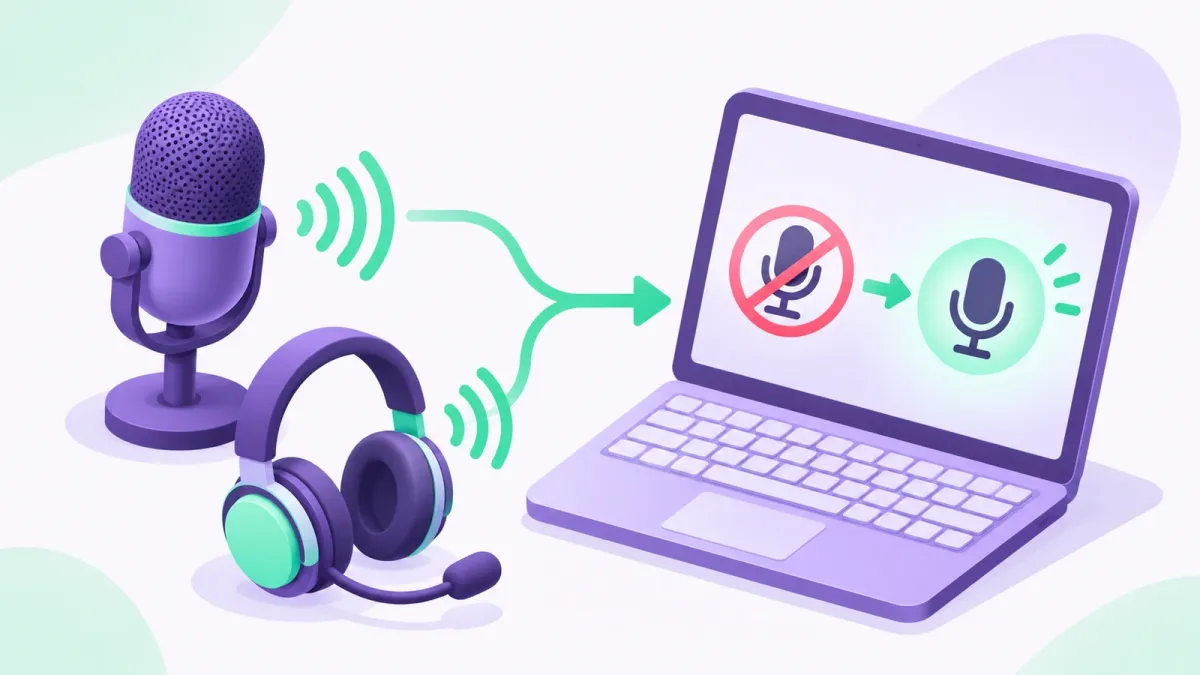
Risposta rapida
Per far funzionare il microfono in Windows 11:
- Consenti l’accesso: Impostazioni > Privacy e sicurezza > Microfono, quindi attiva Accesso al microfono e l’app che stai usando.
- Assicurati che il tasto di disattivazione del microfono delle cuffie non sia attivo e che le cuffie Bluetooth siano connesse.
- Scegli il microfono: Impostazioni > Sistema > Audio > Input > Scegliere un dispositivo per la voce o la registrazione.
- Seleziona il microfono, esegui Avvia test e alza il dispositivo di scorrimento Volume di input.
- Se Windows non rileva il microfono, reinstalla il driver audio in Gestione dispositivi.
Come capire se ha funzionato: il test del microfono rileva la tua voce e il campione registrato si sente chiaramente.
Quando un microfono smette di funzionare in Windows, spesso la causa è un’impostazione e non un guasto dell’hardware: le app non sono autorizzate a usare il microfono, Windows sta ascoltando un altro dispositivo di input oppure il volume di input è troppo basso. Segui i passaggi qui sotto nell’ordine e prova il microfono dopo ognuno. I passaggi si riferiscono a Windows 11, con le differenze per Windows 10 indicate a parte.
1. Consenti alle app di usare il microfono
Se l’accesso al microfono è disattivato, le app non possono sentirti anche se il microfono è collegato.
- Seleziona Start > Impostazioni > Privacy e sicurezza > Microfono.
- Attiva Accesso al microfono.
- Attiva Consenti alle app di accedere al microfono e assicurati che l’app che stai usando sia attivata nell’elenco.
- Per le app desktop (la maggior parte delle app che non hai scaricato da Microsoft Store), attiva Consenti alle app desktop di accedere al microfono. Le app desktop non compaiono nell’elenco delle app.
Se il microfono è integrato in una webcam, controlla anche Start > Impostazioni > Privacy e sicurezza > Fotocamera e assicurati che l’accesso alla Fotocamera sia attivato.
In Windows 10: seleziona Start > Impostazioni > Privacy > Microfono. Seleziona Modifica e assicurati che l’accesso al microfono per questo dispositivo sia attivato, quindi attiva Consenti alle app di accedere al microfono. Scegli quali app di Microsoft Store possono usarlo e attiva Consenti alle app desktop di accedere al microfono.
Risultato previsto: l’app che stai usando risulta autorizzata a usare il microfono.
2. Controlla il tasto di disattivazione del microfono e il collegamento
- Se le cuffie hanno un tasto per disattivare il microfono, assicurati che non sia attivo.
- Per un microfono con cavo, verifica che sia collegato bene.
- Per le cuffie Bluetooth, assicurati che siano associate e connesse. Se ti serve aiuto, vedi come risolvere i problemi del Bluetooth.
Risultato previsto: le cuffie o il microfono risultano connessi.
3. Scegli il microfono come dispositivo di input
Se hai più di un microfono (ad esempio quello del portatile e quello delle cuffie), Windows potrebbe ascoltare quello sbagliato.
- Seleziona Start > Impostazioni > Sistema > Audio.
- In Input, apri Scegliere un dispositivo per la voce o la registrazione e seleziona il microfono.
In Windows 10: in Start > Impostazioni > Sistema > Audio, seleziona il microfono in Input > Scegli il dispositivo di input.
Risultato previsto: il microfono risulta come dispositivo di input selezionato.
4. Prova il microfono e alza il volume di input
- In Impostazioni > Sistema > Audio, seleziona la freccia (>) accanto al microfono in Input.
- In Test microfono, seleziona Avvia test, parla per qualche secondo, quindi seleziona Interrompi test. Seleziona Riproduci in Campione registrato per ascoltarti.
- Se la tua voce è debole, sposta verso l’alto il dispositivo di scorrimento Volume di input e prova di nuovo.
In Windows 10: in Input, parla e osserva la barra Prova il microfono. Per cambiare il livello, seleziona Proprietà dispositivo, apri la scheda Livelli, regola i dispositivi di scorrimento Microfono e Incremento microfono e seleziona OK.
Risultato previsto: la barra del test si muove quando parli e il campione registrato si sente chiaramente.
5. Esegui lo strumento di risoluzione dei problemi audio
- Seleziona Start > Impostazioni > Sistema > Audio.
- Scorri fino ad Avanzate e, accanto a Risoluzione dei problemi audio comuni, scegli Dispositivi di input.
- Segui i passaggi indicati.
In Windows 10: seleziona Impostazioni > Aggiornamento e sicurezza > Risoluzione problemi > Strumenti di risoluzione dei problemi aggiuntivi, poi Registrazione audio.
Risultato previsto: lo strumento indica che cosa ha trovato e corretto.
6. Reinstalla o aggiorna il driver audio
Se Windows non rileva affatto il microfono, reinstalla il driver audio.
- Fai clic con il pulsante destro del mouse su Start e seleziona Gestione dispositivi.
- Espandi Controller audio, video e giochi.
- Fai clic con il pulsante destro del mouse sul dispositivo audio e seleziona Disinstalla dispositivo. Seleziona Tenta di rimuovere il driver per questo dispositivo (in Windows 10: Elimina il software del driver per questo dispositivo) e seleziona Disinstalla. Ripeti l’operazione per gli altri dispositivi audio elencati.
- Riavvia il PC. Windows prova a reinstallare i driver.
- Se i dispositivi non ricompaiono, apri Gestione dispositivi, fai clic con il pulsante destro del mouse su Controller audio, video e giochi e seleziona Rileva modifiche hardware.
- Per cercare un driver più recente, fai clic con il pulsante destro del mouse sul dispositivo audio e seleziona Aggiorna driver > Cerca automaticamente i driver.
Risultato previsto: il microfono ricompare in Input in Impostazioni > Sistema > Audio.
Ancora non funziona? Cosa provare dopo
- Controlla l’app: se il microfono funziona nel test di Windows ma non in un’app, apri le impostazioni audio di quell’app e assicurati che lì sia selezionato il tuo microfono e che l’app sia autorizzata nella sezione 1.
- Riavvia i servizi audio: cerca Servizi nel menu Start, quindi fai clic con il pulsante destro del mouse su Audio di Windows e Generatore endpoint audio di Windows e seleziona Riavvia.
- Scarica il driver dal produttore: anche se Windows indica che il driver migliore è già installato, il produttore del PC o del dispositivo audio potrebbe averne uno più recente sul suo sito di supporto.
- Prova un altro computer: collega il microfono o le cuffie a un altro PC. Se non funziona neanche lì, il problema potrebbe essere il dispositivo stesso.
- Non senti nemmeno l’audio? Vedi Come risolvere i problemi audio in Windows 11.
Domande frequenti
Perché le app non sentono il mio microfono?
Verifica che l’accesso al microfono sia attivato. In Windows 11, seleziona Impostazioni > Privacy e sicurezza > Microfono e attiva Accesso al microfono, Consenti alle app di accedere al microfono e, per le app desktop, Consenti alle app desktop di accedere al microfono.
Posso bloccare il microfono per una sola app desktop?
No. Le app desktop non compaiono nell’elenco della pagina della privacy del microfono e Microsoft fa notare che non puoi disattivare l’accesso al microfono per singole app desktop. Puoi solo attivarlo o disattivarlo per tutte.
Il microfono integrato della webcam non funziona. Cosa devo controllare?
Controlla l’impostazione della fotocamera oltre a quella del microfono. Seleziona Impostazioni > Privacy e sicurezza > Fotocamera e assicurati che l’accesso alla Fotocamera sia attivato.
Come faccio ad alzare il volume del microfono?
In Windows 11, seleziona Impostazioni > Sistema > Audio, scegli il microfono in Input e alza il dispositivo di scorrimento Volume di input. In Windows 10, apri Proprietà dispositivo > Livelli e regola Microfono e Incremento microfono.
E se Windows non rileva affatto il microfono?
Reinstalla il driver audio: in Gestione dispositivi, disinstalla il dispositivo in Controller audio, video e giochi e riavvia. Se non ricompare, fai clic con il pulsante destro del mouse sulla categoria e seleziona Rileva modifiche hardware, quindi aggiorna il driver.
Come è stata verificata questa guida
- Scritto da
- Chris, WinZip Team. Updated by the WinZip Team in November 2026.
- Prima pubblicazione
- 14 luglio 2019
- Fonti consultate
Guide correlate




Velocizza il PC con WinZip System Utilities Suite
- Pulisci i file inutili e libera spazio su disco
- Aggiorna i driver obsoleti
- Velocizza l’avvio
- Ottimizza e deframmenta le unità