
Sådan løser du problemer med Stifinder i Windows 11 og 10
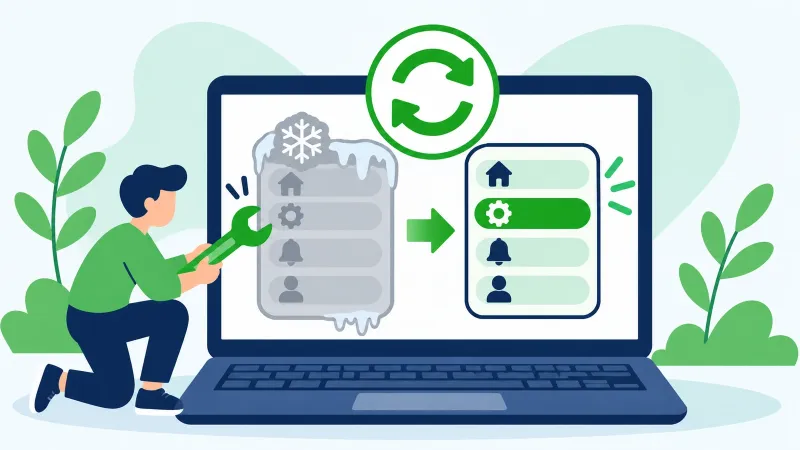
Det kan du gøre, når Stifinder fryser, går ned eller ikke vil åbne – fra en hurtig genstart til Startreparation.
Sørg for, at din pc kører problemfrit. WinZip System Utilities Suite rydder op i overflødige filer, opdaterer drivere og styrer de apps, der starter sammen med Windows.

Det korte svar
Sådan løser du problemet, når Stifinder fryser eller ikke vil åbne:
- Tryk på Ctrl + Skift + Esc, højreklik på Windows Stifinder, og vælg Genstart. Hvis den ikke er på listen, skal du vælge Filer > Kør ny opgave, skrive explorer.exe og trykke på Enter.
- Genstart din pc, så ventende opdateringer bliver installeret.
- Installer opdateringer: Start > Indstillinger > Windows Update > Søg efter opdateringer.
- Reparer systemfiler: Kør DISM.exe /Online /Cleanup-image /Restorehealth og derefter sfc /scannow i Kommandoprompt (som administrator).
- Virker det stadig ikke? Kør Startreparation fra Avanceret opstart > Fejlfinding > Avancerede indstillinger.
Sådan kan du se, at det virkede: Tryk på Windows-tasten + E. Stifinder åbner med det samme, og du kan gennemse dine mapper, uden at den fryser.
Stifinder er det vindue, du bruger til at åbne, flytte og administrere dine filer. Når den fryser, går ned eller slet ikke vil åbne, kan du gå løsningerne nedenfor igennem i rækkefølge, begyndende med den hurtigste. Tjek Stifinder efter hver løsning, så du ved, hvad der gjorde forskellen.
Du åbner Stifinder ved at vælge mappeikonet på proceslinjen eller trykke på Windows-tasten + E. Trinnene virker i Windows 11 og Windows 10. Hvor menuerne er forskellige, står stien til Windows 10 også.
1. Genstart Windows Stifinder fra Jobliste
Den hurtigste løsning er at genstarte processen Windows Stifinder, og du behøver ikke at genstarte hele pc'en. Microsoft bruger også dette trin, når skrivebordet bliver tomt.
- Tryk på Ctrl + Skift + Esc for at åbne Jobliste.
- Find Windows Stifinder på listen, højreklik på den, og vælg Genstart.
- Hvis Windows Stifinder ikke er på listen, skal du vælge Filer > Kør ny opgave, skrive explorer.exe og trykke på Enter.
Forventet resultat: Stifinder åbner og reagerer, når du trykker på Windows-tasten + E.
2. Genstart din pc
En fuld genstart rydder alt det ud, der sidder fast i hukommelsen. Microsoft påpeger også, at en genstart installerer ventende opdateringer, selv om opdateringsskærmen ikke siger, at det er nødvendigt at genstarte.
- Gem dit arbejde, og luk dine apps.
- Vælg Start > Tænd/sluk > Genstart.
Forventet resultat: Stifinder åbner normalt, når du har logget på igen.
3. Installer Windows-opdateringer
At søge efter opdateringer er den første løsning på Microsofts egen liste over løsninger på problemer med Stifinder.
- I Windows 11 skal du vælge Start > Indstillinger > Windows Update > Søg efter opdateringer. I Windows 10 skal du vælge Start > Indstillinger > Opdatering og sikkerhed > Windows Update > Søg efter opdateringer.
- Installer de opdateringer, der er tilgængelige.
- Genstart, hvis Windows beder dig om det.
Forventet resultat: Windows Update viser, at du er opdateret.
4. Reparer systemfiler med DISM og SFC
Manglende eller beskadigede systemfiler kan forhindre Stifinder i at åbne eller få den til at gå ned. Windows har to indbyggede værktøjer, der tjekker og reparerer dem. Kør dem i denne rækkefølge.
- Søg efter kommandoprompt på proceslinjen, højreklik på Kommandoprompt, og vælg Kør som administrator. Vælg Ja, hvis du bliver spurgt.
- Skriv DISM.exe /Online /Cleanup-image /Restorehealth, og tryk på Enter. Husk mellemrummet før hver "/". Det kan tage et par minutter, før kommandoen starter og bliver færdig.
- Når du ser "Handlingen er gennemført", skal du skrive sfc /scannow (med et mellemrum mellem "sfc" og "/") og trykke på Enter.
- Vent, til der står "Bekræftelse 100 % fuldført", skriv derefter exit, og tryk på Enter.
- Genstart din pc.
Flere detaljer finder du i vores vejledning om at reparere systemfiler med Systemfilkontrol.
Forventet resultat: Scanningen når 100 %, og Stifinder åbner normalt efter genstarten.
5. Fryser skrivebordet også? Nulstil og opdater din grafikdriver
Hvis hele skærmen fryser eller bliver tom sammen med Stifinder, foreslår Microsofts vejledning om tomme skærme, at du nulstiller grafikdriveren, og det er en god idé at tjekke, om der er en nyere driver.
- Tryk på Windows-tasten + Ctrl + Skift + B for at nulstille grafikdriveren. Du hører et kort bip eller ser skærmen blinke, hvis det virkede.
- Søg efter driveropdateringer. I Windows 11 skal du gå til Start > Indstillinger > Windows Update > Avancerede indstillinger > Valgfrie opdateringer. I Windows 10 skal du gå til Opdatering og sikkerhed > Windows Update og vælge Vis valgfrie opdateringer, hvis den vises.
- Vælg eventuelle opdateringer til skærmdrivere, vælg derefter Download og installer, og genstart.
Valgfrie driveropdateringer bliver ikke installeret automatisk, så det er en god idé at tjekke denne liste. Hvis Windows Update ikke har noget, kan du kigge på webstedet for producenten af din pc eller dit grafikkort efter en driver til din version af Windows.
Forventet resultat: Skærmen reagerer igen, og driveropdateringen står i din opdateringshistorik.
6. Windows 10: Prøv Microsofts ekstra løsninger
Microsoft nævner tre løsninger mere på problemer med Stifinder i Windows 10.
Tjek indstillingerne for virtuel hukommelse
- Søg efter kontrolpanel på proceslinjen, og åbn det.
- Vælg System og sikkerhed > System > Avancerede systemindstillinger.
- Vælg Indstillinger under Ydeevne på fanen Avanceret, og vælg derefter fanen Avanceret.
- Sørg for, at Juster for at opnå den bedste ydeevne af er sat til Programmer.
- Vælg Rediger under Virtuel hukommelse, og sørg for, at Administrer automatisk størrelsen på sidefilen for alle drev er markeret.
- Vælg OK og derefter Anvend, og genstart din pc.
Kør Diskoprydning
- Søg efter diskoprydning på proceslinjen, og åbn appen.
- Vælg dit drev, og vælg OK.
- Markér de filtyper, der skal fjernes, og vælg OK.
Kør fejlfindingen til systemvedligeholdelse
- Åbn Kontrolpanel, og sæt Vis efter til Store ikoner eller Små ikoner.
- Vælg Fejlfinding > Vis alle > Systemvedligeholdelse.
- Vælg Næste, vælg at prøve fejlfinding som administrator, og gennemgå resultaterne.
Forventet resultat: Stifinder åbner og bliver ved med at reagere efter genstarten.
7. Kør Startreparation
Hvis Stifinder stadig ikke vil åbne, kan Startreparation løse problemer, der forhindrer Windows i at starte korrekt.
- I Windows 11 skal du gå til Start > Indstillinger > System > Genoprettelse. I Windows 10 skal du gå til Start > Indstillinger > Opdatering og sikkerhed > Genoprettelse.
- Vælg Genstart nu ud for Avanceret opstart.
- Vælg Fejlfinding > Avancerede indstillinger > Startreparation på skærmen Vælg en indstilling.
- Vælg din konto, og angiv adgangskoden til den.
Din pc genstarter måske under reparationen.
Forventet resultat: Windows starter normalt, og Stifinder åbner.
Virker det stadig ikke? Det kan du prøve nu
- Fortryd en nylig ændring: Hvis problemet begyndte, efter at du installerede en app, en driver eller en opdatering, kan du bruge et gendannelsespunkt til at gå tilbage til et tidspunkt før ændringen. Dine personlige filer bliver ikke påvirket.
- Nulstil din pc: Microsofts sidste udvej er at geninstallere Windows. Du kan vælge at beholde dine personlige filer, men dine apps og indstillinger bliver fjernet.
- Giv Microsoft besked: Hvis Stifinder stadig ikke er pålidelig, kan du sende feedback via appen Feedbackhub, så Microsoft kan undersøge det.
Ofte stillede spørgsmål
Hvordan åbner jeg Stifinder, hvis proceslinjen ikke virker?
Tryk på Windows-tasten + E. Hvis der ikke sker noget, skal du trykke på Ctrl + Skift + Esc for at åbne Jobliste, vælge Filer > Kør ny opgave, skrive explorer.exe og trykke på Enter.
Hvad gør sfc /scannow?
Den kører Systemfilkontrol, som tjekker Windows for manglende eller beskadigede systemfiler og reparerer dem. Microsoft anbefaler, at du først kører DISM.exe /Online /Cleanup-image /Restorehealth fra en kommandoprompt, der er åbnet som administrator. Scanningen er færdig, når der står "Bekræftelse 100 % fuldført".
Hvor er Hurtig adgang blevet af i Windows 11?
I Windows 11, version 22H2, blev Hurtig adgang omdøbt til Startside i Stifinder. Det er stadig der, Stifinder åbner som standard. Hvis du vil tilføje en mappe der, skal du højreklikke på den og vælge Fastgør til Hurtig adgang.
Kan jeg få Stifinder til at åbne i Denne pc i stedet?
Ja. I Windows 11 skal du vælge Se mere (…) > Indstillinger, sætte Åbn Stifinder til til Denne pc og vælge Anvend. I Windows 10 finder du den samme indstilling under Vis > Indstillinger.
Sletter en nulstilling af min pc mine filer?
Kun hvis du vælger det. Med Nulstil denne pc kan du beholde dine personlige filer eller fjerne alt. Uanset hvad bliver dine apps og indstillinger fjernet, så det er det sidste, du skal prøve.
Sådan er vejledningen tjekket
- Skrevet af
- Chris, WinZip Team. Updated by the WinZip Team in November 2026.
- Først udgivet
- 29. maj 2019
- Gennemgåede kilder
- Microsoft Support: Løs problemer med Stifinder, hvis den ikke vil åbne eller starte
- Microsoft Support: Fejlfinding af tomme skærme i Windows
- Microsoft Support: Brug af Systemfilkontrol i Windows
- Microsoft Support: Ofte stillede spørgsmål om Windows Update
- Microsoft Support: Få automatisk anbefalede og opdaterede hardwaredrivere
- Microsoft Support: Stifinder i Windows
- Microsoft Support: Muligheder for genoprettelse i Windows
- Microsoft Support: Windows Genoprettelsesmiljø
Relaterede vejledninger




Gør din pc hurtigere med WinZip System Utilities Suite
- Ryd op i overflødige filer, og frigør diskplads
- Opdater forældede drivere
- Få en hurtigere opstart
- Optimer og defragmenter dine drev