
Sådan løser du problemer med menuen Start i Windows 11 og 10
Det kan du gøre, når menuen Start ikke vil åbne, fryser eller ignorerer Windows-tasten – fra hurtige løsninger til reparationer.
Har du mistanke til en app, der starter sammen med Windows? Startstyring i WinZip System Utilities Suite viser de apps, der starter sammen med Windows, ét sted, så du kan slå dem fra én ad gangen.
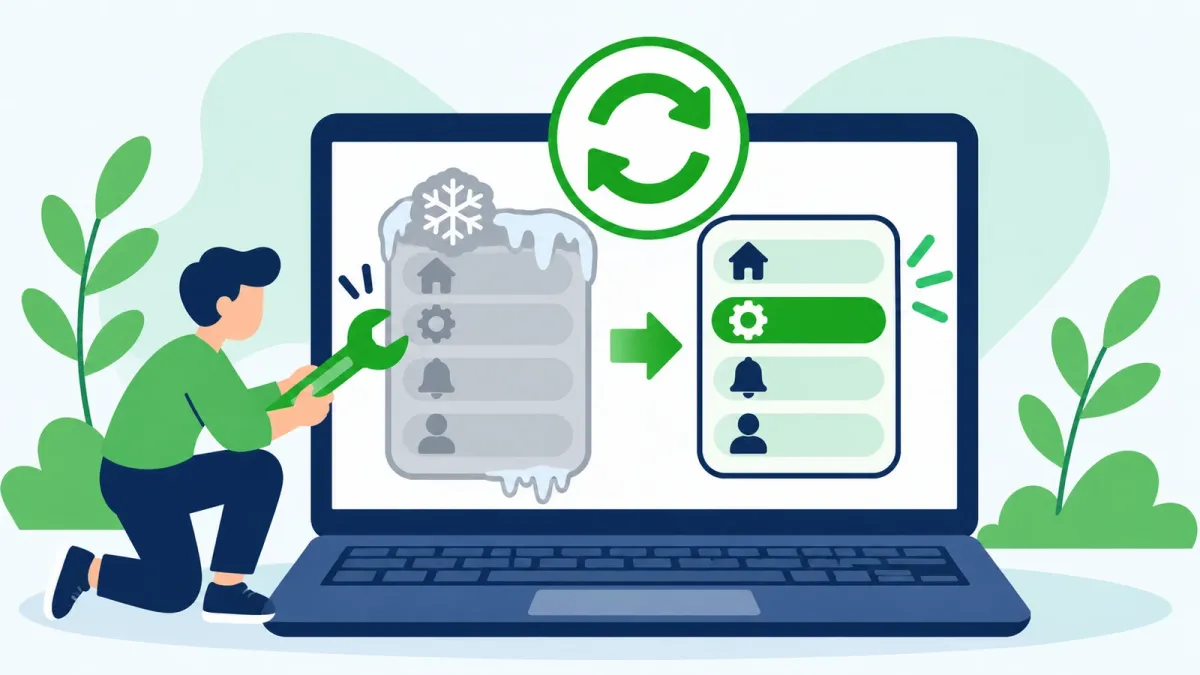
Det korte svar
Sådan får du menuen Start til at virke igen, når den hænger:
- Genstart din pc. Hvis Start ikke vil åbne, så tryk på Windows-tasten + X, og vælg Luk computeren, eller log af > Genstart.
- Genstart Windows Stifinder: Tryk på Ctrl + Skift + Esc, højreklik på Windows Stifinder, og vælg Genstart.
- Installer opdateringer: Tryk på Windows-tasten + I for at åbne Indstillinger, og vælg derefter Windows Update > Søg efter opdateringer.
- Reparer systemfiler: Kør DISM.exe /Online /Cleanup-image /Restorehealth og derefter sfc /scannow i et vindue med administratorrettigheder.
- Tjek, at pakken til menuen Start er registreret til din konto, og registrer den igen, hvis den ikke er.
Sådan kan du se, at det virkede: Tryk på Windows-tasten (eller Ctrl + Esc). Menuen Start åbner med det samme, og du kan søge efter og åbne apps fra den.
De fleste bruger menuen Start til at åbne apps, indstillinger og filer, så når den ikke vil åbne, fryser eller ignorerer Windows-tasten, føles det, som om hele pc'en er i stykker. Løsningerne nedenfor starter med de hurtigste og går derefter videre til grundigere reparationer. De virker i Windows 11 og Windows 10. Hvor trinnene er forskellige, er begge beskrevet.
Du skal ikke bruge menuen Start til nogen af dem. Disse tastaturgenveje virker stadig, når Start ikke gør: Ctrl + Skift + Esc åbner Jobliste, Windows-tasten + I åbner Indstillinger, Windows-tasten + R åbner dialogboksen Kør, og Windows-tasten + X åbner den samme menu, som du får, når du højreklikker på knappen Start.
1. Genstart din pc
En genstart rydder op i alt, der hænger, og installerer opdateringer, der venter på en genstart.
- Gem dit arbejde, og luk dine apps.
- Hvis Start ikke vil åbne, så højreklik på knappen Start, eller tryk på Windows-tasten + X, og vælg derefter Luk computeren, eller log af > Genstart.
Forventet resultat: Når du har logget på igen, åbner menuen Start, når du trykker på Windows-tasten.
2. Genstart Windows Stifinder
Microsofts vejledning i fejlfinding af menuen Start nævner explorer.exe blandt de processer, der kan påvirke Start, når de går ned. Det tager kun et par sekunder at genstarte den, og det kræver ikke en fuld genstart.
- Tryk på Ctrl + Skift + Esc for at åbne Jobliste.
- Find Windows Stifinder, højreklik på den, og vælg Genstart.
- Hvis den ikke står på listen, så vælg Filer > Kør ny opgave, skriv explorer.exe, og tryk på Enter.
Forventet resultat: Menuen Start åbner, når du trykker på Windows-tasten.
3. Installer de nyeste Windows-opdateringer
Når Start ikke virker, spørger Microsoft først, om pc'en har de nyeste funktionsopdateringer og månedlige opdateringer, og om problemet begyndte lige efter en opdatering. Microsoft har rettet flere problemer med menuen Start i senere opdateringer.
- Tryk på Windows-tasten + I for at åbne Indstillinger.
- I Windows 11 skal du vælge Windows Update > Søg efter opdateringer. I Windows 10 skal du vælge Opdatering og sikkerhed > Windows Update > Søg efter opdateringer.
- Installer alt, hvad der er tilgængeligt, og genstart, når du bliver bedt om det.
Forventet resultat: Windows Update viser, at du er opdateret, og Start åbner efter genstarten.
4. Reparer systemfiler med DISM og SFC
Windows har to indbyggede værktøjer, der tjekker for manglende eller beskadigede systemfiler og reparerer dem. Kør dem, før du går videre til de grundigere løsninger nedenfor.
- Tryk på Ctrl + Skift + Esc, vælg Filer > Kør ny opgave, skriv powershell, markér Opret denne opgave med administratorrettigheder, og vælg OK.
- Skriv DISM.exe /Online /Cleanup-image /Restorehealth, og tryk på Enter. Husk mellemrummet før hver "/". Det kan tage et par minutter.
- Når der står "Handlingen er gennemført", skal du skrive sfc /scannow og trykke på Enter.
- Vent, til der står "Bekræftelse 100 % fuldført", skriv derefter exit, og genstart din pc.
Du kan læse mere i vores vejledning om at reparere systemfiler med Systemfilkontrol.
Forventet resultat: Scanningen når 100 %, og Start åbner efter genstarten.
5. Tjek, at menuen Start er registreret til din konto
I Windows 11 og nyere versioner af Windows 10 er menuen Start en app-pakke, der hedder Microsoft.Windows.StartMenuExperienceHost. Hvis den ikke er registreret til din brugerkonto, åbner Start ikke for dig. Microsofts fejlfindingsvejledning beskriver disse tjek.
- Tryk på Windows-tasten + R, skriv powershell, og tryk på Enter. Kør ikke PowerShell som administrator denne gang.
- Skriv Get-AppxPackage -Name Microsoft.Windows.StartMenuExperienceHost, og tryk på Enter. Hvis du ser oplysninger som pakkens navn og version, er den registreret, og du kan springe videre til afsnit 6.
- Hvis der ikke kommer noget frem, så tjek, om pakken stadig findes på pc'en for andre konti. Åbn PowerShell som administrator (tryk på Ctrl + Skift + Esc, vælg Filer > Kør ny opgave, skriv powershell, og markér Opret denne opgave med administratorrettigheder), og kør derefter Get-AppxPackage *StartMenu* -AllUsers. Hvis der kommer oplysninger frem, findes pakken på pc'en.
- Gå tilbage til det almindelige PowerShell-vindue (ikke administratorvinduet), skriv dette på én linje, og tryk på Enter:
Add-AppxPackage -Path "C:\Windows\SystemApps\Microsoft.Windows.StartMenuExperienceHost_cw5n1h2txyewy\AppxManifest.xml" -Register -DisableDevelopmentMode - Log af og på igen, eller genstart.
Kør registreringskommandoen fra et almindeligt vindue, ikke et administratorvindue. Ellers bliver pakken ifølge Microsoft registreret til administratorkontoen i stedet for din konto. I Windows 10 version 1809 og tidligere hedder pakken til menuen Start i stedet Microsoft.Windows.ShellExperienceHost.
Forventet resultat: Kommandoen Get-AppxPackage viser nu pakkens oplysninger, og Start åbner.
6. Sørg for, at Background Tasks Infrastructure Service kører
Microsoft nævner en stoppet Background Tasks Infrastructure Service som en årsag til, at menuen Start ikke reagerer i Windows 10, og skriver, at tjenesten er nødvendig for, at menuen Start er stabil.
- Tryk på Windows-tasten + R, skriv services.msc, og tryk på Enter.
- Find Background Tasks Infrastructure Service, og dobbeltklik på den.
- Tjek, at Starttype er Automatisk, og at tjenesten kører. Lad være med at ændre andre tjenester.
Forventet resultat: Tjenesten vises som Kører med starttypen Automatisk.
7. Test i fejlsikret tilstand for at udelukke andre apps
Microsoft foreslår, at du genstarter i fejlsikret tilstand for at se, om en app eller driver fra en tredjepart står i vejen. Fejlsikret tilstand starter Windows med standardindstillinger og grundlæggende drivere.
- Åbn Avanceret opstart: I Windows 11 skal du gå til Indstillinger > System > Genoprettelse. I Windows 10 skal du gå til Indstillinger > Opdatering og sikkerhed > Genoprettelse. Vælg Genstart nu ud for Avanceret opstart.
- Vælg Fejlfinding > Avancerede indstillinger > Startindstillinger > Genstart.
- Tryk på 4 eller F4 efter genstarten for at starte i fejlsikret tilstand.
- Prøv menuen Start. Du forlader fejlsikret tilstand ved blot at genstarte.
Hvis Start virker i fejlsikret tilstand, skriver Microsoft, at dine standardindstillinger og grundlæggende drivere sandsynligvis ikke er årsagen. Se på de apps og drivere, du har installeret for nylig, og slå dem fra eller afinstaller dem én ad gangen, indtil Start virker normalt igen.
Forventet resultat: Du ved, om problemet skyldes Windows selv eller noget, du har installeret.
Virker det stadig ikke? Det kan du prøve nu
Hvis pakken til menuen Start mangler for alle konti, skriver Microsoft, at den hurtigste løsning er at gå tilbage til en konfiguration, der virkede, og at der ikke er nogen understøttet måde at geninstallere filerne til menuen Start alene på.
- Fortryd en nylig ændring: Hvis Start holdt op med at virke efter en opdatering, en ny app eller en driver, så brug et gendannelsespunkt fra før det skete. Dine personlige filer bliver ikke påvirket.
- Afinstaller opdateringen: Når du fjerner en Windows-opdatering, beholder du dine filer og apps, men nogle opdateringer kan ikke afinstalleres.
- Nulstil denne pc: Geninstallerer Windows. Du kan beholde dine personlige filer, men dine apps og indstillinger bliver fjernet.
- Også problemer med proceslinjen eller skrivebordet? Se vores vejledning om at løse problemer med Stifinder.
Ofte stillede spørgsmål
Hvordan åbner jeg Indstillinger, når menuen Start ikke vil åbne?
Tryk på Windows-tasten + I. Du kan også trykke på Windows-tasten + X, som åbner den samme menu, som når du højreklikker på knappen Start.
Windows-tasten åbner ikke Start. Er mit tastatur i stykker?
Prøv Ctrl + Esc, som også åbner menuen Start. Hvis det virker, men Windows-tasten ikke gør, skyldes problemet snarere tasten end menuen Start. Hvis ingen af dem virker, så følg trinnene i denne vejledning.
Hvordan kommer jeg ud af fejlsikret tilstand?
Genstart din pc. Den starter normalt i almindelig tilstand igen. Hvis den bliver ved med at starte i fejlsikret tilstand, så tryk på Windows-tasten + R, skriv msconfig, vælg OK, og fjern markeringen i afkrydsningsfeltet Sikker start under fanen Start.
Kan jeg geninstallere menuen Start?
Du kan registrere den igen til din konto, hvis den stadig er installeret på pc'en (afsnit 5). Ifølge Microsoft er der ingen understøttet måde at geninstallere selve filerne til menuen Start på, så hvis de mangler for alle, foreslår Microsoft, at du går tilbage til en opsætning, der virkede: Fortryd opdateringen, nulstil pc'en, eller gendan fra en sikkerhedskopi.
Virker det i Windows 10?
Ja. Trinnene er de samme, bortset fra stierne i Indstillinger, som i Windows 10 går gennem Opdatering og sikkerhed. I Windows 10 version 1809 og tidligere hedder pakken til menuen Start Microsoft.Windows.ShellExperienceHost.
Sådan er vejledningen tjekket
- Skrevet af
- Chris, WinZip Team. Updated by the WinZip Team in November 2026.
- Først udgivet
- 28. juli 2019
- Gennemgåede kilder
- Microsoft Learn: Fejlfinding af fejl i menuen Start
- Microsoft Support: Tastaturgenveje i Windows
- Microsoft Support: Fejlfinding af tomme skærme i Windows
- Microsoft Support: Brug af Systemfilkontrol i Windows
- Microsoft Support: Ofte stillede spørgsmål om Windows Update
- Microsoft Support: Startindstillinger i Windows
- Microsoft Support: Muligheder for genoprettelse i Windows
- Microsoft Support: Windows Genoprettelsesmiljø
Relaterede vejledninger





Gør din pc hurtigere med WinZip System Utilities Suite
- Ryd op i overflødige filer, og frigør diskplads
- Opdater forældede drivere
- Få en hurtigere opstart
- Optimer og defragmenter dine drev