
Como corrigir problemas do menu Iniciar no Windows 11 e 10
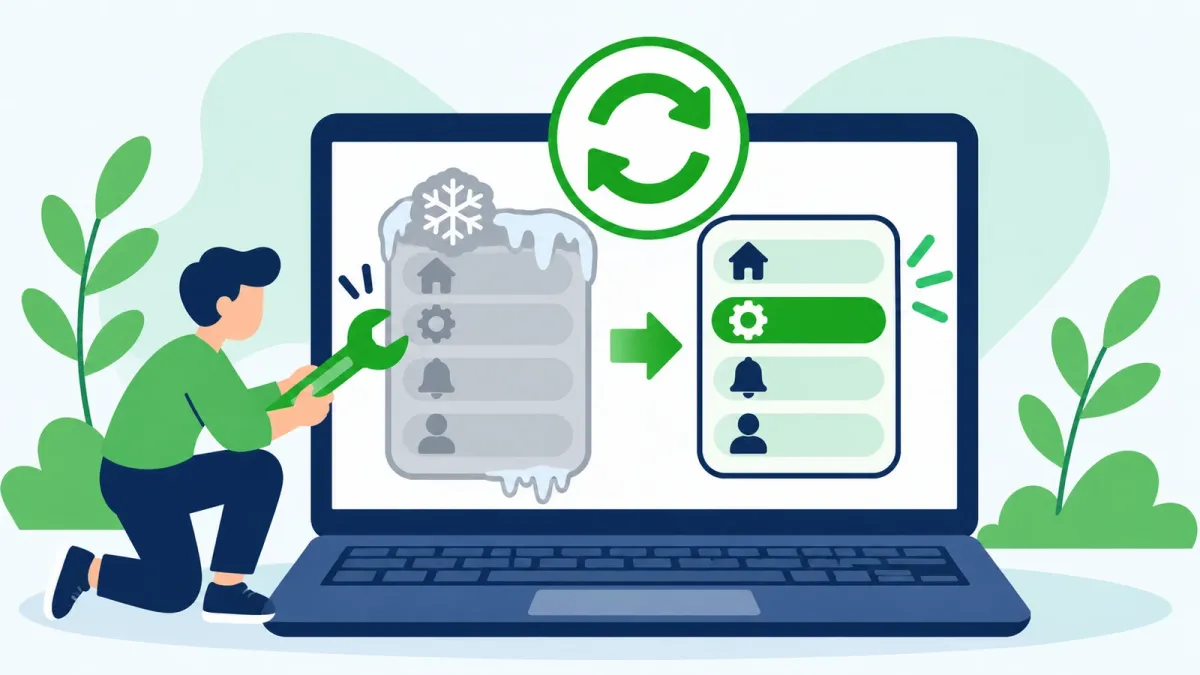
O que fazer quando o menu Iniciar não abre, trava ou ignora a tecla Windows, das soluções rápidas aos reparos.
Desconfia de um aplicativo que inicia com o Windows? O Gerenciador de Inicialização do WinZip System Utilities Suite lista em um só lugar os aplicativos que iniciam com o Windows, para que você possa desativá-los um de cada vez.
Resposta rápida
Para fazer um menu Iniciar travado voltar a funcionar:
- Reinicie o PC. Se o menu Iniciar não abrir, pressione Windows + X e selecione Desligar ou sair > Reiniciar.
- Reinicie o Windows Explorer: pressione Ctrl + Shift + Esc, clique com o botão direito do mouse em Windows Explorer e selecione Reiniciar.
- Instale as atualizações: pressione Windows + I para abrir as Configurações e vá para Windows Update > Verificar se há atualizações.
- Repare os arquivos do sistema: em uma janela de administrador, execute DISM.exe /Online /Cleanup-image /Restorehealth e depois sfc /scannow.
- Verifique se o pacote do menu Iniciar está registrado na sua conta e registre-o de novo se não estiver.
Como saber se funcionou: pressione a tecla Windows (ou Ctrl + Esc); o menu Iniciar abre na hora e você consegue pesquisar e abrir aplicativos nele.
O menu Iniciar é por onde a maioria das pessoas abre aplicativos, configurações e arquivos, então, quando ele não abre, trava ou ignora a tecla Windows, parece que o PC inteiro parou de funcionar. As soluções abaixo começam pelas mais rápidas e avançam para reparos mais profundos. Elas funcionam no Windows 11 e no Windows 10; quando as etapas forem diferentes, as duas versões são mostradas.
Você não precisa do menu Iniciar para nenhuma delas. Estes atalhos de teclado continuam funcionando quando o menu Iniciar não funciona: Ctrl + Shift + Esc abre o Gerenciador de Tarefas, Windows + I abre as Configurações, Windows + R abre a caixa Executar e Windows + X abre o mesmo menu que aparece quando você clica com o botão direito do mouse no botão Iniciar.
1. Reinicie o PC
Reiniciar libera tudo o que está travado e instala as atualizações que estão esperando uma reinicialização.
- Salve seu trabalho e feche os aplicativos.
- Se o menu Iniciar não abrir, clique com o botão direito do mouse no botão Iniciar ou pressione Windows + X e selecione Desligar ou sair > Reiniciar.
Resultado esperado: depois que você entra de novo, o menu Iniciar abre quando você pressiona a tecla Windows.
2. Reinicie o Windows Explorer
O guia de solução de problemas do menu Iniciar da Microsoft inclui o explorer.exe entre os processos cujas falhas podem afetar o menu Iniciar. Reiniciá-lo leva poucos segundos e não exige reiniciar o PC inteiro.
- Pressione Ctrl + Shift + Esc para abrir o Gerenciador de Tarefas.
- Localize Windows Explorer, clique com o botão direito do mouse nele e selecione Reiniciar.
- Se ele não aparecer na lista, selecione Arquivo > Executar nova tarefa, digite explorer.exe e pressione Enter.
Resultado esperado: o menu Iniciar abre quando você pressiona a tecla Windows.
3. Instale as atualizações mais recentes do Windows
A primeira pergunta da Microsoft quando o menu Iniciar não funciona é se o PC tem as atualizações de recursos e mensais mais recentes e se o problema começou logo depois de uma atualização. A Microsoft já corrigiu vários problemas do menu Iniciar em atualizações posteriores.
- Pressione Windows + I para abrir as Configurações.
- No Windows 11, selecione Windows Update > Verificar se há atualizações. No Windows 10, selecione Atualização e Segurança > Windows Update > Verificar se há atualizações.
- Instale tudo o que estiver disponível e reinicie quando o Windows pedir.
Resultado esperado: o Windows Update informa que você está atualizado, e o menu Iniciar abre depois de reiniciar.
4. Repare os arquivos do sistema com o DISM e o SFC
O Windows tem duas ferramentas integradas que procuram arquivos do sistema ausentes ou corrompidos e os reparam. Execute-as antes das soluções mais profundas abaixo.
- Pressione Ctrl + Shift + Esc, selecione Arquivo > Executar nova tarefa, digite powershell, marque Criar esta tarefa com privilégios administrativos e selecione OK.
- Digite DISM.exe /Online /Cleanup-image /Restorehealth e pressione Enter. Mantenha o espaço antes de cada "/". Isso pode levar alguns minutos.
- Quando aparecer "A operação foi concluída com êxito", digite sfc /scannow e pressione Enter.
- Aguarde até aparecer "Verificação 100% concluída", digite exit e reinicie o PC.
Veja nosso guia sobre como reparar arquivos do sistema com o Verificador de Arquivos do Sistema para mais detalhes.
Resultado esperado: a verificação chega a 100%, e o menu Iniciar abre depois de reiniciar.
5. Verifique se o menu Iniciar está registrado na sua conta
No Windows 11 e nas versões recentes do Windows 10, o menu Iniciar é um pacote de aplicativo chamado Microsoft.Windows.StartMenuExperienceHost. Se ele não estiver registrado na sua conta de usuário, o menu Iniciar não abre para você. O guia de solução de problemas da Microsoft indica estas verificações.
- Pressione Windows + R, digite powershell e pressione Enter. Desta vez, não execute como administrador.
- Digite Get-AppxPackage -Name Microsoft.Windows.StartMenuExperienceHost e pressione Enter. Se aparecerem detalhes como o nome e a versão do pacote, ele está registrado e você pode pular para a seção 6.
- Se nada aparecer, verifique se o pacote ainda está no PC para outras contas. Abra o PowerShell como administrador (pressione Ctrl + Shift + Esc, selecione Arquivo > Executar nova tarefa, digite powershell e marque Criar esta tarefa com privilégios administrativos) e execute Get-AppxPackage *StartMenu* -AllUsers. Se aparecerem detalhes, o pacote existe no PC.
- Volte para a janela normal do PowerShell (não a de administrador), digite isto em uma única linha e pressione Enter:
Add-AppxPackage -Path "C:\Windows\SystemApps\Microsoft.Windows.StartMenuExperienceHost_cw5n1h2txyewy\AppxManifest.xml" -Register -DisableDevelopmentMode - Saia e entre de novo, ou reinicie.
Execute o comando de registro em uma janela normal, não em uma de administrador. Caso contrário, segundo a Microsoft, o pacote é registrado na conta de administrador e não na sua. No Windows 10 versão 1809 e anteriores, o pacote do menu Iniciar é Microsoft.Windows.ShellExperienceHost.
Resultado esperado: o comando Get-AppxPackage agora mostra os detalhes do pacote, e o menu Iniciar abre.
6. Verifique se o Serviço de Infraestrutura de Tarefas em Segundo Plano está em execução
A Microsoft aponta o Serviço de Infraestrutura de Tarefas em Segundo Plano parado como uma das causas de um menu Iniciar que não responde no Windows 10 e diz que esse serviço é necessário para que o menu Iniciar funcione de forma estável.
- Pressione Windows + R, digite services.msc e pressione Enter.
- Localize Serviço de Infraestrutura de Tarefas em Segundo Plano e clique duas vezes nele.
- Verifique se o Tipo de inicialização está como Automático e se o serviço está em execução. Não altere outros serviços.
Resultado esperado: o serviço aparece como Em execução, com o tipo de inicialização Automático.
7. Teste no modo de segurança para descartar outros aplicativos
A Microsoft sugere reiniciar no modo de segurança para ver se um aplicativo ou driver de terceiros está atrapalhando. O modo de segurança inicia o Windows com as configurações padrão e drivers básicos.
- Abra a Inicialização avançada: no Windows 11, vá para Configurações > Sistema > Recuperação; no Windows 10, Configurações > Atualização e Segurança > Recuperação. Ao lado de Inicialização avançada, selecione Reiniciar agora.
- Selecione Solução de Problemas > Opções avançadas > Configurações de Inicialização > Reiniciar.
- Depois de reiniciar, pressione 4 ou F4 para iniciar no modo de segurança.
- Teste o menu Iniciar. Para sair do modo de segurança, basta reiniciar.
Se o menu Iniciar funcionar no modo de segurança, segundo a Microsoft, as configurações padrão e os drivers básicos provavelmente não são a causa. Veja os aplicativos e drivers que você instalou recentemente e desative ou desinstale um de cada vez até o menu Iniciar voltar a funcionar normalmente.
Resultado esperado: você descobre se o problema vem do próprio Windows ou de algo que você instalou.
Ainda não funciona? O que tentar em seguida
Se o pacote do menu Iniciar estiver faltando em todas as contas, a Microsoft diz que a solução mais rápida é voltar a uma configuração que funcionava e que não há uma forma oficial de reinstalar só os arquivos do menu Iniciar.
- Desfaça uma alteração recente: se o menu Iniciar parou de funcionar depois de uma atualização, de um aplicativo novo ou de um driver, use um ponto de restauração do sistema anterior a isso. Seus arquivos pessoais não são afetados.
- Desinstale a atualização: remover uma atualização do Windows mantém seus arquivos e aplicativos, mas algumas atualizações não podem ser desinstaladas.
- Restaurar o PC: reinstala o Windows. Você pode manter seus arquivos pessoais, mas os aplicativos e as configurações são removidos.
- Também tem problemas na barra de tarefas ou na área de trabalho? Veja nosso guia sobre como corrigir problemas do Explorador de Arquivos.
Perguntas frequentes
Como abrir as Configurações se o menu Iniciar não abre?
Pressione Windows + I. Você também pode pressionar Windows + X, que abre o mesmo menu que aparece quando você clica com o botão direito do mouse no botão Iniciar.
A tecla Windows não abre o menu Iniciar. Meu teclado está com defeito?
Tente Ctrl + Esc, que também abre o menu Iniciar. Se isso funcionar, mas a tecla Windows não, o problema provavelmente está na tecla e não no menu Iniciar. Se nenhum dos dois funcionar, siga as etapas deste guia.
Como sair do modo de segurança?
Reinicie o PC; normalmente ele volta a iniciar no modo normal. Se ele continuar iniciando no modo de segurança, pressione Windows + R, digite msconfig, selecione OK e, na guia Inicialização do Sistema, desmarque a caixa de seleção Inicialização segura.
Posso reinstalar o menu Iniciar?
Você pode registrá-lo de novo na sua conta se ele ainda estiver instalado no PC (seção 5). A Microsoft diz que não há uma forma oficial de reinstalar os próprios arquivos do menu Iniciar; então, se eles estiverem faltando para todos, a Microsoft sugere voltar a uma configuração que funcionava: desfazer a atualização, restaurar o PC ou recuperar o sistema a partir de um backup.
Isso funciona no Windows 10?
Sim. As etapas são as mesmas, exceto os caminhos nas Configurações, que passam por Atualização e Segurança no Windows 10. No Windows 10 versão 1809 e anteriores, o pacote do menu Iniciar se chama Microsoft.Windows.ShellExperienceHost.
Como este guia foi revisado
- Escrito por
- Chris, WinZip Team. Updated by the WinZip Team in November 2026.
- Primeira publicação
- 28 de julho de 2019
- Fontes consultadas
- Microsoft Learn: Solucionar problemas de erros do menu Iniciar
- Suporte da Microsoft: Atalhos de teclado no Windows
- Suporte da Microsoft: Solução de problemas de telas em branco no Windows
- Suporte da Microsoft: Usar o Verificador de Arquivos do Sistema no Windows
- Suporte da Microsoft: Perguntas frequentes sobre o Windows Update
- Suporte da Microsoft: Configurações de inicialização do Windows
- Suporte da Microsoft: Opções de recuperação no Windows
- Suporte da Microsoft: Ambiente de recuperação do Windows
Guias relacionados





Acelere seu PC com o WinZip System Utilities Suite
- Limpe arquivos desnecessários e libere espaço em disco
- Atualize drivers desatualizados
- Acelere a inicialização
- Otimize e desfragmente suas unidades