
Cómo solucionar problemas del menú Inicio en Windows 11 y 10
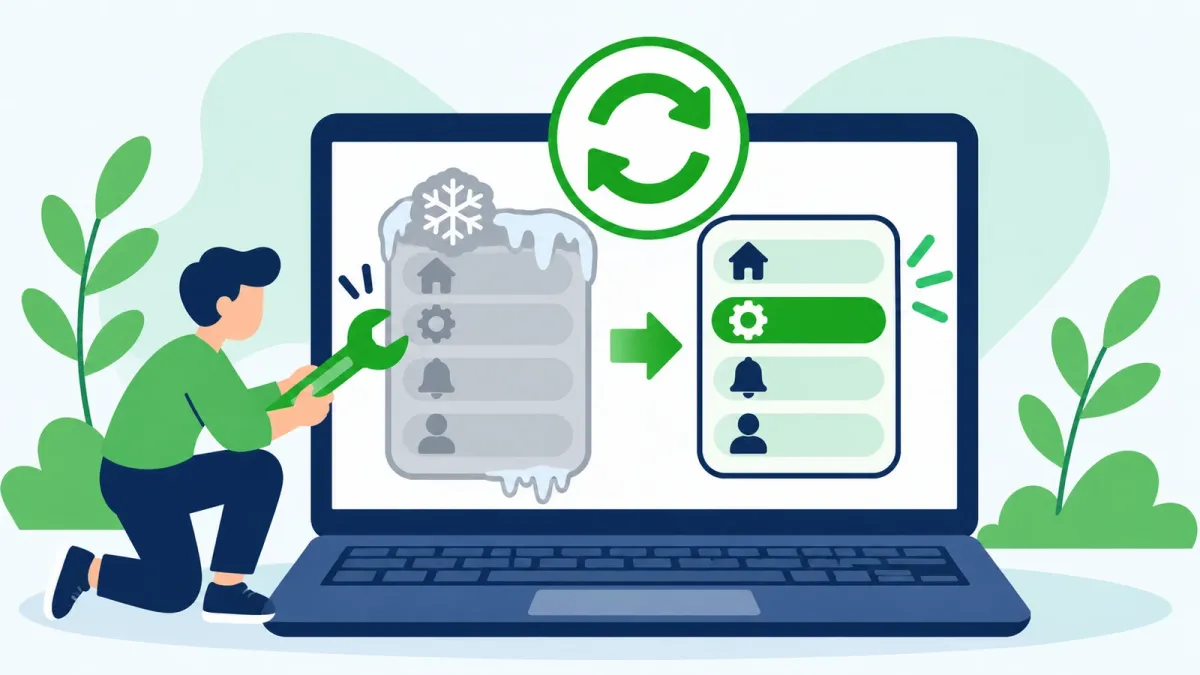
Qué hacer cuando el menú Inicio no se abre, se bloquea o no responde a la tecla de Windows, desde soluciones rápidas hasta reparaciones.
¿Sospechas de una aplicación que se inicia con Windows? El Administrador de inicio de WinZip System Utilities Suite reúne en un solo lugar las aplicaciones que se inician con Windows, para que puedas deshabilitarlas de una en una.
Respuesta rápida
Para que un menú Inicio bloqueado vuelva a funcionar:
- Reinicia el PC. Si Inicio no se abre, pulsa la tecla del logotipo de Windows + X y selecciona Apagar o cerrar sesión > Reiniciar.
- Reinicia el Explorador de Windows: pulsa Ctrl + Mayús + Esc, haz clic con el botón derecho en Explorador de Windows y selecciona Reiniciar.
- Instala las actualizaciones: pulsa la tecla del logotipo de Windows + I para abrir Configuración y ve a Windows Update > Buscar actualizaciones.
- Repara los archivos del sistema: en una ventana de administrador, ejecuta DISM.exe /Online /Cleanup-image /Restorehealth y, después, sfc /scannow.
- Comprueba que el paquete del menú Inicio está registrado para tu cuenta y, si no lo está, vuelve a registrarlo.
Cómo saber si ha funcionado: pulsa la tecla del logotipo de Windows (o Ctrl + Esc); el menú Inicio se abre al momento y puedes buscar y abrir aplicaciones desde él.
El menú Inicio es la forma en que la mayoría de la gente abre aplicaciones, la configuración y archivos, así que cuando no se abre, se bloquea o no responde a la tecla de Windows, parece que todo el PC está estropeado. Las soluciones siguientes empiezan por las más rápidas y siguen con reparaciones más a fondo. Sirven para Windows 11 y Windows 10; cuando los pasos son distintos, se indican los dos.
No necesitas el menú Inicio para ninguna de ellas. Estos métodos abreviados de teclado siguen funcionando aunque Inicio no lo haga: Ctrl + Mayús + Esc abre el Administrador de tareas, la tecla del logotipo de Windows + I abre Configuración, la tecla del logotipo de Windows + R abre el cuadro Ejecutar y la tecla del logotipo de Windows + X abre el mismo menú que aparece al hacer clic con el botón derecho en el botón Inicio.
1. Reinicia el PC
Un reinicio desbloquea todo lo que se haya quedado atascado e instala las actualizaciones pendientes de reinicio.
- Guarda lo que estés haciendo y cierra las aplicaciones.
- Si Inicio no se abre, haz clic con el botón derecho en el botón Inicio o pulsa la tecla del logotipo de Windows + X y selecciona Apagar o cerrar sesión > Reiniciar.
Resultado esperado: cuando vuelves a iniciar sesión, el menú Inicio se abre al pulsar la tecla del logotipo de Windows.
2. Reinicia el Explorador de Windows
La guía de Microsoft para solucionar problemas del menú Inicio incluye explorer.exe entre los procesos cuyos bloqueos pueden afectar a Inicio. Reiniciarlo lleva unos segundos y no hace falta reiniciar todo el PC.
- Pulsa Ctrl + Mayús + Esc para abrir el Administrador de tareas.
- Busca Explorador de Windows, haz clic con el botón derecho y selecciona Reiniciar.
- Si no aparece en la lista, selecciona Archivo > Ejecutar nueva tarea, escribe explorer.exe y pulsa Entrar.
Resultado esperado: el menú Inicio se abre al pulsar la tecla del logotipo de Windows.
3. Instala las últimas actualizaciones de Windows
Lo primero que pregunta Microsoft cuando Inicio no funciona es si el PC tiene las últimas actualizaciones de características y mensuales, y si el problema empezó justo después de una actualización. Microsoft ha corregido varios problemas del menú Inicio en actualizaciones posteriores.
- Pulsa la tecla del logotipo de Windows + I para abrir Configuración.
- En Windows 11, selecciona Windows Update > Buscar actualizaciones. En Windows 10, selecciona Actualización y seguridad > Windows Update > Buscar actualizaciones.
- Instala todo lo que haya disponible y reinicia cuando te lo pida.
Resultado esperado: Windows Update indica que estás al día e Inicio se abre después del reinicio.
4. Repara los archivos del sistema con DISM y SFC
Windows incluye dos herramientas que buscan archivos del sistema que faltan o están dañados y los reparan. Ejecútalas antes de pasar a las soluciones más a fondo que verás a continuación.
- Pulsa Ctrl + Mayús + Esc, selecciona Archivo > Ejecutar nueva tarea, escribe powershell, marca Crear esta tarea con privilegios administrativos y selecciona Aceptar.
- Escribe DISM.exe /Online /Cleanup-image /Restorehealth y pulsa Entrar. Deja el espacio antes de cada "/". Puede tardar unos minutos.
- Cuando aparezca "La operación se completó correctamente", escribe sfc /scannow y pulsa Entrar.
- Espera a que aparezca "Comprobación 100% completada", escribe exit y reinicia el PC.
Consulta nuestra guía para reparar archivos del sistema con el Comprobador de archivos de sistema para obtener más detalles.
Resultado esperado: el examen llega al 100 % e Inicio se abre después del reinicio.
5. Comprueba que el menú Inicio está registrado para tu cuenta
En Windows 11 y en las versiones recientes de Windows 10, el menú Inicio es un paquete de aplicación llamado Microsoft.Windows.StartMenuExperienceHost. Si no está registrado para tu cuenta de usuario, Inicio no se abrirá en ella. La guía de solución de problemas de Microsoft propone estas comprobaciones.
- Pulsa la tecla del logotipo de Windows + R, escribe powershell y pulsa Entrar. Esta vez no lo ejecutes como administrador.
- Escribe Get-AppxPackage -Name Microsoft.Windows.StartMenuExperienceHost y pulsa Entrar. Si ves datos como el nombre y la versión del paquete, está registrado y puedes pasar directamente al apartado 6.
- Si no aparece nada, comprueba si el paquete sigue en el PC para otras cuentas. Abre PowerShell como administrador (pulsa Ctrl + Mayús + Esc, selecciona Archivo > Ejecutar nueva tarea, escribe powershell y marca Crear esta tarea con privilegios administrativos) y ejecuta Get-AppxPackage *StartMenu* -AllUsers. Si aparecen datos, el paquete existe en el PC.
- Vuelve a la ventana normal de PowerShell (no la de administrador), escribe esto en una sola línea y pulsa Entrar:
Add-AppxPackage -Path "C:\Windows\SystemApps\Microsoft.Windows.StartMenuExperienceHost_cw5n1h2txyewy\AppxManifest.xml" -Register -DisableDevelopmentMode - Cierra sesión y vuelve a iniciarla, o reinicia el PC.
Ejecuta el comando de registro desde una ventana normal, no desde una de administrador. Si no, según indica Microsoft, el paquete se registra para la cuenta de administrador en lugar de para la tuya. En Windows 10 versión 1809 y anteriores, el paquete del menú Inicio es Microsoft.Windows.ShellExperienceHost.
Resultado esperado: el comando Get-AppxPackage ya devuelve los datos del paquete e Inicio se abre.
6. Comprueba que el Servicio de infraestructura de tareas en segundo plano está en ejecución
Microsoft señala que un Servicio de infraestructura de tareas en segundo plano detenido es una de las causas de que el menú Inicio no responda en Windows 10, e indica que el servicio es necesario para que el menú Inicio funcione de forma estable.
- Pulsa la tecla del logotipo de Windows + R, escribe services.msc y pulsa Entrar.
- Busca Servicio de infraestructura de tareas en segundo plano y haz doble clic en él.
- Comprueba que Tipo de inicio está en Automático y que el servicio está en ejecución. No cambies otros servicios.
Resultado esperado: el servicio aparece como En ejecución con inicio Automático.
7. Haz una prueba en modo seguro para descartar otras aplicaciones
Microsoft sugiere reiniciar en modo seguro para ver si una aplicación o un controlador de terceros está interfiriendo. El modo seguro inicia Windows con la configuración predeterminada y los controladores básicos.
- Abre el inicio avanzado: en Windows 11, ve a Configuración > Sistema > Recuperación; en Windows 10, a Configuración > Actualización y seguridad > Recuperación. Junto a Inicio avanzado, selecciona Reiniciar ahora.
- Selecciona Solucionar problemas > Opciones avanzadas > Configuración de inicio > Reiniciar.
- Después del reinicio, pulsa 4 o F4 para iniciar en modo seguro.
- Prueba el menú Inicio. Para salir del modo seguro, basta con reiniciar.
Si Inicio funciona en modo seguro, según Microsoft, lo más probable es que la configuración predeterminada y los controladores básicos no sean la causa. Revisa las aplicaciones y los controladores que hayas instalado hace poco y desactívalos o desinstálalos de uno en uno hasta que Inicio vuelva a funcionar con normalidad.
Resultado esperado: sabes si el problema viene del propio Windows o de algo que has instalado.
¿Sigue sin funcionar? Qué probar a continuación
Si el paquete del menú Inicio falta en todas las cuentas, Microsoft indica que la solución más rápida es volver a una configuración que funcionaba y que no hay ninguna forma admitida de reinstalar solo los archivos del menú Inicio.
- Deshaz un cambio reciente: si Inicio dejó de funcionar después de una actualización, una aplicación nueva o un controlador, usa un punto de restauración del sistema anterior a ese momento. Tus archivos personales no se ven afectados.
- Desinstala la actualización: al quitar una actualización de Windows se conservan tus archivos y aplicaciones, aunque algunas actualizaciones no se pueden desinstalar.
- Restablecer este PC: vuelve a instalar Windows. Puedes conservar tus archivos personales, pero se quitan tus aplicaciones y tu configuración.
- ¿También tienes problemas con la barra de tareas o el escritorio? Consulta nuestra guía para solucionar problemas del Explorador de archivos.
Preguntas frecuentes
¿Cómo abro Configuración si el menú Inicio no se abre?
Pulsa la tecla del logotipo de Windows + I. También puedes pulsar la tecla del logotipo de Windows + X, que abre el mismo menú que aparece al hacer clic con el botón derecho en el botón Inicio.
La tecla de Windows no abre Inicio. ¿Está roto mi teclado?
Prueba con Ctrl + Esc, que también abre el menú Inicio. Si así funciona pero con la tecla de Windows no, lo más probable es que el problema esté en la tecla y no en el menú Inicio. Si no funciona ninguna de las dos, sigue los pasos de esta guía.
¿Cómo salgo del modo seguro?
Reinicia el PC; normalmente vuelve a iniciarse en modo normal. Si sigue iniciándose en modo seguro, pulsa la tecla del logotipo de Windows + R, escribe msconfig, selecciona Aceptar y, en la pestaña Arranque, desmarca la casilla Arranque a prueba de errores.
¿Puedo reinstalar el menú Inicio?
Puedes volver a registrarlo para tu cuenta si sigue instalado en el PC (apartado 5). Microsoft indica que no hay ninguna forma admitida de reinstalar los propios archivos del menú Inicio, así que, si faltan para todos los usuarios, Microsoft sugiere volver a una configuración que funcionaba: desinstalar la actualización, restablecer el PC o restaurar desde una copia de seguridad.
¿Esto funciona en Windows 10?
Sí. Los pasos son los mismos, salvo las rutas de Configuración, que en Windows 10 pasan por Actualización y seguridad. En Windows 10 versión 1809 y anteriores, el paquete del menú Inicio se llama Microsoft.Windows.ShellExperienceHost.
Cómo se ha revisado esta guía
- Escrito por
- Chris, WinZip Team. Updated by the WinZip Team in November 2026.
- Publicado por primera vez
- 28 de julio de 2019
- Fuentes consultadas
- Microsoft Learn: Solucionar errores del menú Inicio
- Soporte técnico de Microsoft: Métodos abreviados de teclado de Windows
- Soporte técnico de Microsoft: Solucionar problemas de pantalla en blanco en Windows
- Soporte técnico de Microsoft: Usar el Comprobador de archivos de sistema en Windows
- Soporte técnico de Microsoft: Preguntas más frecuentes sobre Windows Update
- Soporte técnico de Microsoft: Configuración de inicio de Windows
- Soporte técnico de Microsoft: Opciones de recuperación en Windows
- Soporte técnico de Microsoft: Entorno de recuperación de Windows
Guías relacionadas





Acelera tu PC con WinZip System Utilities Suite
- Limpia archivos basura y libera espacio en disco
- Pon al día los controladores desactualizados
- Acelera el inicio
- Optimiza y desfragmenta tus unidades