
Windows 11/10 でスタート メニューが開かないときの対処法
スタート メニューが開かない、固まる、Windows ロゴ キーに反応しないときの対処法を、すぐ試せるものから本格的な修復まで紹介します。
Windows と同時に起動するアプリが怪しいと思ったら WinZip System Utilities Suite のスタートアップ マネージャーでは、Windows と同時に起動するアプリを 1 か所で一覧表示できるので、1 つずつオフにして確かめられます。
要点まとめ
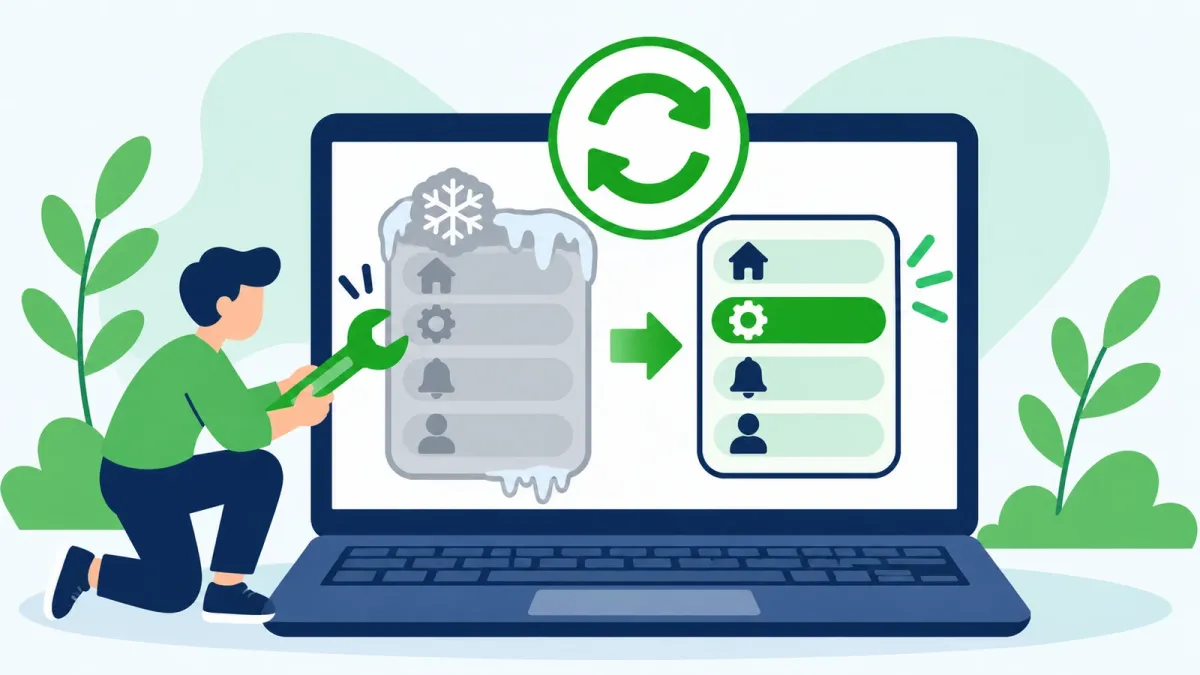
固まったスタート メニューを再び使えるようにするには、次の手順を実行します。
- PC を再起動します。スタートが開かない場合は、Windows ロゴ キー + X キーを押し、シャットダウンまたはサインアウト > 再起動を選択します。
- エクスプローラーを再起動します。Ctrl + Shift + Esc キーを押し、エクスプローラーを右クリックして再起動を選択します。
- 更新プログラムをインストールします。Windows ロゴ キー + I キーを押して設定を開き、Windows Update > 更新プログラムのチェックを選択します。
- システム ファイルを修復します。管理者として開いたウィンドウで DISM.exe /Online /Cleanup-image /Restorehealth を実行してから、sfc /scannow を実行します。
- スタート メニューのパッケージがお使いのアカウントに登録されているか確認し、登録されていなければ再登録します。
うまくいったかの確認方法:Windows ロゴ キー(または Ctrl + Esc キー)を押すとすぐにスタート メニューが開き、そこから検索やアプリの起動ができれば成功です。
ほとんどの人はスタート メニューからアプリや設定、ファイルを開くため、スタート メニューが開かない、固まる、Windows ロゴ キーに反応しないとなると、PC 全体が壊れたように感じます。下の対処法は、すぐ試せるものから始まり、本格的な修復へと進みます。Windows 11 と Windows 10 のどちらでも使え、手順が異なる部分は両方を載せています。
どの対処法もスタート メニューを使わずに実行できます。スタートが開かなくても、次のキーボード ショートカットは使えます。Ctrl + Shift + Esc キーでタスク マネージャー、Windows ロゴ キー + I キーで設定、Windows ロゴ キー + R キーで [ファイル名を指定して実行] が開きます。Windows ロゴ キー + X キーを押すと、スタート ボタンを右クリックしたときと同じメニューが開きます。
1. PC を再起動する
再起動すると、動かなくなっている処理がリセットされ、再起動待ちの更新プログラムもインストールされます。
- 作業中のファイルを保存し、アプリを閉じます。
- スタートが開かない場合は、スタート ボタンを右クリックするか Windows ロゴ キー + X キーを押し、シャットダウンまたはサインアウト > 再起動を選択します。
期待される結果:サインインし直した後、Windows ロゴ キーを押すとスタート メニューが開きます。
2. エクスプローラーを再起動する
Microsoft のスタート メニューのトラブルシューティング ガイドでは、クラッシュするとスタートに影響する可能性があるプロセスの 1 つとして explorer.exe が挙げられています。再起動は数秒で終わり、PC 全体を再起動する必要はありません。
- Ctrl + Shift + Esc キーを押してタスク マネージャーを開きます。
- エクスプローラーを探して右クリックし、再起動を選択します。
- 一覧にない場合は、ファイル > 新しいタスクの実行を選択し、explorer.exe と入力して Enter キーを押します。
期待される結果:Windows ロゴ キーを押すとスタート メニューが開きます。
3. 最新の Windows 更新プログラムをインストールする
スタートが動かないとき、Microsoft がまず確認するのは、PC に最新の機能更新プログラムと毎月の更新プログラムが適用されているか、そして問題が更新の直後に始まったかどうかです。Microsoft は、スタート メニューのいくつかの問題をその後の更新プログラムで修正しています。
- Windows ロゴ キー + I キーを押して設定を開きます。
- Windows 11 では、Windows Update > 更新プログラムのチェックを選択します。Windows 10 では、更新とセキュリティ > Windows Update > 更新プログラムのチェックを選択します。
- 利用可能な更新プログラムをすべてインストールし、再起動を求められたら再起動します。
期待される結果:Windows Update に最新の状態であると表示され、再起動後にスタートが開きます。
4. DISM と SFC でシステム ファイルを修復する
Windows には、見つからないシステム ファイルや破損したシステム ファイルをチェックして修復する標準ツールが 2 つあります。下の本格的な対処法の前に実行してください。
- Ctrl + Shift + Esc キーを押し、ファイル > 新しいタスクの実行を選択して powershell と入力し、このタスクに管理者特権を付与して作成しますにチェックを入れて OK を選択します。
- DISM.exe /Online /Cleanup-image /Restorehealth と入力し、Enter キーを押します。各「/」の前には半角スペースを入れてください。完了まで数分かかることがあります。
- 「操作は正常に完了しました。」と表示されたら、sfc /scannow と入力して Enter キーを押します。
- 「検証 100% が完了しました。」と表示されるまで待ってから、exit と入力し、PC を再起動します。
詳しくは、システム ファイル チェッカーでシステム ファイルを修復する方法をご覧ください。
期待される結果:スキャンが 100% まで進み、再起動後にスタートが開きます。
5. スタート メニューがアカウントに登録されているか確認する
Windows 11 と最近のバージョンの Windows 10 では、スタート メニューは Microsoft.Windows.StartMenuExperienceHost というアプリ パッケージです。これがお使いのユーザー アカウントに登録されていないと、スタートは開きません。Microsoft のトラブルシューティング ガイドでは、次の確認方法が紹介されています。
- Windows ロゴ キー + R キーを押し、powershell と入力して Enter キーを押します。この手順は管理者として実行しないでください。
- Get-AppxPackage -Name Microsoft.Windows.StartMenuExperienceHost と入力し、Enter キーを押します。パッケージ名やバージョンなどの詳細が表示されれば登録されているので、セクション 6 に進んでください。
- 何も表示されない場合は、ほかのアカウント用のパッケージが PC に残っているか確認します。管理者として PowerShell を開き(Ctrl + Shift + Esc キーを押し、ファイル > 新しいタスクの実行を選択して powershell と入力し、このタスクに管理者特権を付与して作成しますにチェックを入れます)、Get-AppxPackage *StartMenu* -AllUsers を実行します。詳細が表示されれば、パッケージは PC 上にあります。
- 通常の(管理者ではない)PowerShell ウィンドウに戻り、次のコマンドを 1 行で入力して Enter キーを押します。
Add-AppxPackage -Path "C:\Windows\SystemApps\Microsoft.Windows.StartMenuExperienceHost_cw5n1h2txyewy\AppxManifest.xml" -Register -DisableDevelopmentMode - サインアウトしてサインインし直すか、PC を再起動します。
登録のコマンドは、管理者のウィンドウではなく通常のウィンドウで実行してください。Microsoft によると、管理者のウィンドウで実行すると、パッケージはお使いのアカウントではなく管理者アカウントに登録されてしまいます。Windows 10 バージョン 1809 以前では、スタート メニューのパッケージは Microsoft.Windows.ShellExperienceHost です。
期待される結果:Get-AppxPackage コマンドでパッケージの詳細が表示されるようになり、スタートが開きます。
6. Background Tasks Infrastructure Service が実行中か確認する
Microsoft は、Windows 10 でスタート メニューが反応しない原因の 1 つとして Background Tasks Infrastructure Service の停止を挙げており、スタート メニューを安定して動作させるにはこのサービスが必要だとしています。
- Windows ロゴ キー + R キーを押し、services.msc と入力して Enter キーを押します。
- Background Tasks Infrastructure Service を探してダブルクリックします。
- スタートアップの種類が自動になっていて、サービスが実行中であることを確認します。ほかのサービスは変更しないでください。
期待される結果:サービスの状態が実行中、スタートアップの種類が自動と表示されます。
7. セーフ モードでほかのアプリが原因か確かめる
Microsoft は、セーフ モードで再起動して、他社製のアプリやドライバーが邪魔をしていないか確かめることを勧めています。セーフ モードでは、Windows が既定の設定と基本的なドライバーだけで起動します。
- PC の起動をカスタマイズする画面を開きます。Windows 11 では設定 > システム > 回復、Windows 10 では設定 > 更新とセキュリティ > 回復に移動します。PC の起動をカスタマイズするの横にある今すぐ再起動を選択します。
- トラブルシューティング > 詳細オプション > スタートアップ設定 > 再起動を選択します。
- 再起動したら、4 キーまたは F4 キーを押してセーフ モードで起動します。
- スタート メニューを試します。セーフ モードを終了するには、再起動するだけです。
Microsoft によると、セーフ モードでスタートが動作する場合、既定の設定や基本的なドライバーは原因ではないと考えられます。最近インストールしたアプリやドライバーを確認し、スタートが正常に動くようになるまで、1 つずつオフにするかアンインストールしてください。
期待される結果:問題の原因が Windows 自体にあるのか、インストールしたものにあるのかがわかります。
それでも直らない場合に試すこと
Microsoft によると、スタート メニューのパッケージがすべてのアカウントで見つからない場合は、正常に動作していた構成に戻すのが最も早い解決策で、スタート メニューのファイルだけを再インストールする方法はサポートされていません。
- 最近の変更を元に戻す:更新プログラム、新しいアプリ、ドライバーの後にスタートが壊れた場合は、その前のシステムの復元ポイントを使用します。個人用ファイルには影響しません。
- 更新プログラムをアンインストールする:Windows の更新プログラムを削除しても、ファイルやアプリはそのまま残ります。ただし、アンインストールできない更新プログラムもあります。
- この PC をリセットする:Windows を再インストールします。個人用ファイルは残せますが、アプリと設定は削除されます。
- タスク バーやデスクトップにも問題がある場合:エクスプローラーの問題を解決する方法をご覧ください。
よくある質問
スタート メニューが開かないとき、設定はどうやって開けばよいですか?
Windows ロゴ キー + I キーを押します。Windows ロゴ キー + X キーを押すと、スタート ボタンを右クリックしたときと同じメニューも開けます。
Windows ロゴ キーを押してもスタートが開きません。キーボードの故障ですか?
スタート メニューを開くもう 1 つの方法である Ctrl + Esc キーを試してください。こちらでは開くのに Windows ロゴ キーでは開かない場合は、スタート メニューよりもキーに問題がある可能性が高いです。どちらでも開かない場合は、この記事の手順を試してください。
セーフ モードを終了するにはどうすればよいですか?
PC を再起動すると、通常は普段のモードで起動します。それでもセーフ モードで起動し続ける場合は、Windows ロゴ キー + R キーを押して msconfig と入力し、OK を選択して、ブートタブでセーフ ブートのチェックを外します。
スタート メニューを再インストールできますか?
PC にまだインストールされていれば、お使いのアカウントに再登録できます(セクション 5)。Microsoft によると、スタート メニューのファイル自体を再インストールする方法はサポートされていません。そのため、すべてのアカウントでファイルが見つからない場合は、更新プログラムを元に戻す、PC をリセットする、バックアップから復元するなどして、正常に動作していた構成に戻すことが勧められています。
Windows 10 でも使えますか?
はい。設定の場所が Windows 10 では更新とセキュリティを経由する点を除き、手順は同じです。Windows 10 バージョン 1809 以前では、スタート メニューのパッケージは Microsoft.Windows.ShellExperienceHost という名前です。
このガイドの検証について
- 執筆者
- Chris, WinZip Team. Updated by the WinZip Team in November 2026.
- 初回公開日
- 2019年7月28日
- 確認した情報源
関連ガイド





WinZip System Utilities Suite で PC を高速化
- 不要なファイルを削除してディスクの空き容量を確保
- 古いドライバーを更新
- 起動を高速化
- ドライブを最適化・デフラグ