
Problemen met het menu Start oplossen in Windows 11 en 10
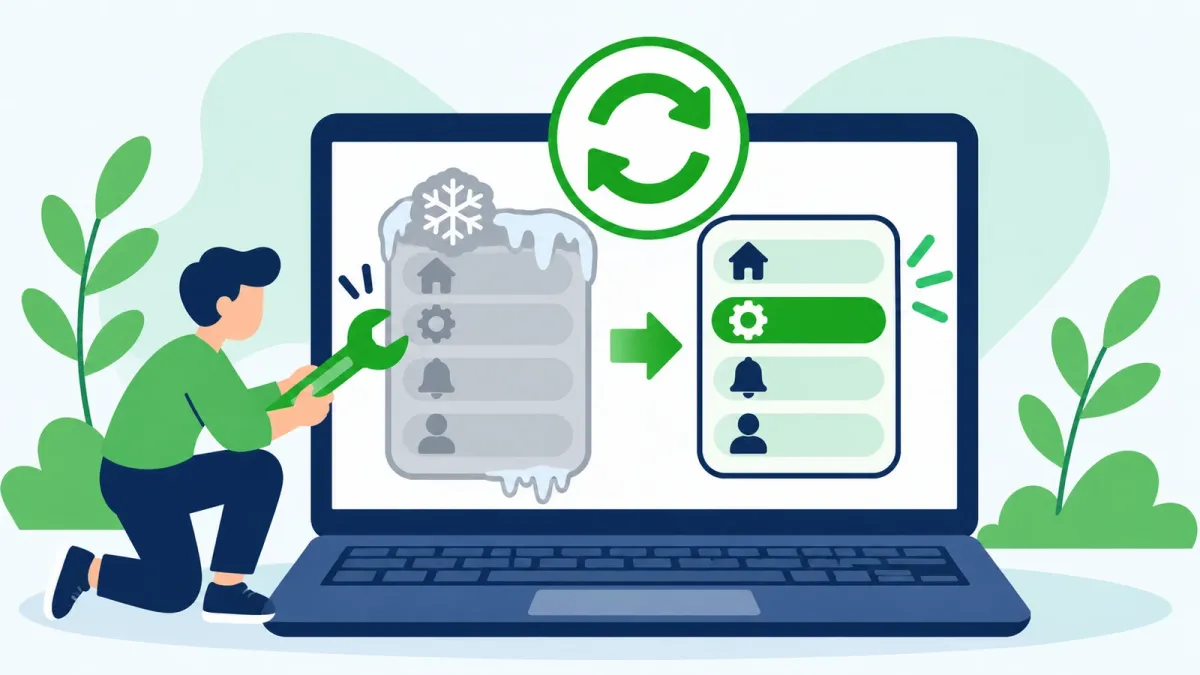
Wat u kunt doen als het menu Start niet opent, vastloopt of niet reageert op de Windows-logotoets, van snelle oplossingen tot reparaties.
Vermoedt u een app die met Windows opstart? Opstartbeheer van WinZip System Utilities Suite toont de apps die met Windows opstarten op één plek, zodat u ze één voor één kunt uitschakelen.
Snel antwoord
Zo krijgt u een vastgelopen menu Start weer aan de praat:
- Start uw pc opnieuw op. Opent Start niet, druk dan op Windows-logotoets + X en selecteer Afsluiten of afmelden > Opnieuw opstarten.
- Start Windows Verkenner opnieuw: druk op Ctrl + Shift + Esc, klik met de rechtermuisknop op Windows Verkenner en selecteer Opnieuw opstarten.
- Installeer updates: druk op Windows-logotoets + I om Instellingen te openen en kies daarna Windows Update > Controleren op updates.
- Repareer systeembestanden: voer in een venster met administratorrechten DISM.exe /Online /Cleanup-image /Restorehealth uit en daarna sfc /scannow.
- Controleer of het pakket van het menu Start voor uw account is geregistreerd, en registreer het opnieuw als dat niet zo is.
Zo weet u dat het gelukt is: druk op de Windows-logotoets (of Ctrl + Esc); het menu Start opent meteen en u kunt er apps in zoeken en openen.
Via het menu Start openen de meeste mensen hun apps, instellingen en bestanden. Opent het niet, loopt het vast of reageert het niet op de Windows-logotoets, dan lijkt het alsof de hele pc kapot is. De oplossingen hieronder beginnen met de snelste en gaan daarna verder met grondigere reparaties. Ze werken in Windows 11 en Windows 10; waar de stappen verschillen, staan ze er allebei bij.
U hebt voor geen van deze oplossingen het menu Start nodig. Deze sneltoetsen werken nog steeds als Start het niet doet: Ctrl + Shift + Esc opent Taakbeheer, Windows-logotoets + I opent Instellingen, Windows-logotoets + R opent het venster Uitvoeren en Windows-logotoets + X opent hetzelfde menu dat u krijgt als u met de rechtermuisknop op de knop Start klikt.
1. Start uw pc opnieuw op
Bij opnieuw opstarten wordt alles gewist wat is vastgelopen en worden updates geïnstalleerd die daarop wachten.
- Sla uw werk op en sluit uw apps.
- Opent Start niet, klik dan met de rechtermuisknop op de knop Start of druk op Windows-logotoets + X en selecteer Afsluiten of afmelden > Opnieuw opstarten.
Verwacht resultaat: nadat u zich opnieuw hebt aangemeld, opent het menu Start als u op de Windows-logotoets drukt.
2. Start Windows Verkenner opnieuw
In de handleiding van Microsoft voor het oplossen van problemen met het menu Start staat explorer.exe bij de processen die Start kunnen verstoren als ze vastlopen. Opnieuw starten duurt een paar seconden en u hoeft de pc niet helemaal opnieuw op te starten.
- Druk op Ctrl + Shift + Esc om Taakbeheer te openen.
- Zoek Windows Verkenner, klik er met de rechtermuisknop op en selecteer Opnieuw opstarten.
- Staat het er niet bij, selecteer dan Bestand > Nieuwe taak uitvoeren, typ explorer.exe en druk op Enter.
Verwacht resultaat: het menu Start opent als u op de Windows-logotoets drukt.
3. Installeer de nieuwste Windows-updates
De eerste vraag van Microsoft als Start niet werkt, is of de pc de nieuwste onderdelenupdates en maandelijkse updates heeft, en of het probleem direct na een update begon. Microsoft heeft in latere updates al verschillende problemen met het menu Start opgelost.
- Druk op Windows-logotoets + I om Instellingen te openen.
- Selecteer in Windows 11 Windows Update > Controleren op updates. Selecteer in Windows 10 Bijwerken en beveiliging > Windows Update > Controleren op updates.
- Installeer alles wat beschikbaar is en start opnieuw op als daarom wordt gevraagd.
Verwacht resultaat: Windows Update meldt dat u up-to-date bent en Start opent na het opnieuw opstarten.
4. Repareer systeembestanden met DISM en SFC
Windows heeft twee ingebouwde hulpprogramma’s die controleren of er systeembestanden ontbreken of beschadigd zijn, en die ze repareren. Voer ze uit voordat u de grondigere oplossingen hieronder probeert.
- Druk op Ctrl + Shift + Esc, selecteer Bestand > Nieuwe taak uitvoeren, typ powershell, vink Deze taak met beheerdersbevoegdheden maken aan en selecteer OK.
- Typ DISM.exe /Online /Cleanup-image /Restorehealth en druk op Enter. Laat de spatie voor elke "/" staan. Dit kan een paar minuten duren.
- Als er "De bewerking is voltooid" staat, typt u sfc /scannow en drukt u op Enter.
- Wacht tot "Verificatie 100% voltooid" verschijnt, typ dan exit en start uw pc opnieuw op.
Meer details vindt u in onze uitleg over systeembestanden repareren met Systeembestandscontrole.
Verwacht resultaat: de scan komt tot 100% en Start opent na het opnieuw opstarten.
5. Controleer of het menu Start voor uw account is geregistreerd
In Windows 11 en recente versies van Windows 10 is het menu Start een app-pakket met de naam Microsoft.Windows.StartMenuExperienceHost. Is dat pakket niet voor uw gebruikersaccount geregistreerd, dan opent Start voor u niet. De handleiding van Microsoft voor het oplossen van problemen geeft deze controles.
- Druk op Windows-logotoets + R, typ powershell en druk op Enter. Voer PowerShell deze keer niet uit als administrator.
- Typ Get-AppxPackage -Name Microsoft.Windows.StartMenuExperienceHost en druk op Enter. Ziet u gegevens zoals de pakketnaam en de versie, dan is het pakket geregistreerd en kunt u doorgaan naar stap 6.
- Verschijnt er niets, controleer dan of het pakket nog voor andere accounts op de pc staat. Open PowerShell als administrator (druk op Ctrl + Shift + Esc, selecteer Bestand > Nieuwe taak uitvoeren, typ powershell en vink Deze taak met beheerdersbevoegdheden maken aan) en voer daarna Get-AppxPackage *StartMenu* -AllUsers uit. Verschijnen er gegevens, dan staat het pakket op de pc.
- Ga terug naar het gewone PowerShell-venster (niet als administrator), typ dit op één regel en druk op Enter:
Add-AppxPackage -Path "C:\Windows\SystemApps\Microsoft.Windows.StartMenuExperienceHost_cw5n1h2txyewy\AppxManifest.xml" -Register -DisableDevelopmentMode - Meld u af en weer aan, of start opnieuw op.
Voer de registratieopdracht uit in een gewoon venster, niet in een venster met administratorrechten. Anders wordt het pakket volgens Microsoft geregistreerd voor het administratoraccount in plaats van voor uw account. In Windows 10 versie 1809 en eerder heet het pakket van het menu Start Microsoft.Windows.ShellExperienceHost.
Verwacht resultaat: de opdracht Get-AppxPackage toont nu de gegevens van het pakket en Start opent.
6. Controleer of de Infrastructuurservice voor achtergrondtaken actief is
Volgens Microsoft kan een gestopte Infrastructuurservice voor achtergrondtaken ervoor zorgen dat het menu Start in Windows 10 niet reageert, en is deze service nodig voor een stabiel menu Start.
- Druk op Windows-logotoets + R, typ services.msc en druk op Enter.
- Zoek Infrastructuurservice voor achtergrondtaken en dubbelklik erop.
- Controleer of Opstarttype op Automatisch staat en of de service actief is. Wijzig geen andere services.
Verwacht resultaat: de service staat op Wordt uitgevoerd met opstarttype Automatisch.
7. Test in veilige modus om andere apps uit te sluiten
Microsoft raadt aan opnieuw op te starten in veilige modus om te zien of een app of stuurprogramma van een andere fabrikant in de weg zit. Veilige modus start Windows met standaardinstellingen en basisstuurprogramma’s.
- Open Geavanceerd opstarten: ga in Windows 11 naar Instellingen > Systeem > Herstel; in Windows 10 naar Instellingen > Bijwerken en beveiliging > Herstel. Selecteer naast Geavanceerd opstarten de optie Nu opnieuw opstarten.
- Selecteer Problemen oplossen > Geavanceerde opties > Opstartinstellingen > Opnieuw opstarten.
- Druk na het opnieuw opstarten op 4 of F4 om in veilige modus te starten.
- Probeer het menu Start. Om veilige modus te verlaten, start u gewoon opnieuw op.
Werkt Start in veilige modus, dan liggen uw standaardinstellingen en basisstuurprogramma’s volgens Microsoft waarschijnlijk niet aan de oorzaak. Bekijk de apps en stuurprogramma’s die u onlangs hebt geïnstalleerd, en schakel ze één voor één uit of verwijder ze tot Start weer normaal werkt.
Verwacht resultaat: u weet of het probleem in Windows zelf zit of in iets wat u hebt geïnstalleerd.
Werkt het nog steeds niet? Dit kunt u nog proberen
Ontbreekt het pakket van het menu Start voor alle accounts, dan is volgens Microsoft de snelste oplossing teruggaan naar een configuratie die werkte, en is er geen ondersteunde manier om alleen de bestanden van het menu Start opnieuw te installeren.
- Draai een recente wijziging terug: is Start na een update, een nieuwe app of een stuurprogramma kapotgegaan, gebruik dan een systeemherstelpunt van vóór dat moment. Uw persoonlijke bestanden blijven daarbij ongewijzigd.
- Verwijder de update: als u een Windows-update verwijdert, blijven uw bestanden en apps behouden, al kunnen sommige updates niet worden verwijderd.
- Deze pc opnieuw instellen: installeert Windows opnieuw. U kunt uw persoonlijke bestanden behouden, maar uw apps en instellingen worden verwijderd.
- Ook problemen met de taakbalk of het bureaublad? Zie onze uitleg over problemen met Verkenner oplossen.
Veelgestelde vragen
Hoe open ik Instellingen als het menu Start niet opent?
Druk op Windows-logotoets + I. U kunt ook op Windows-logotoets + X drukken. Dat opent hetzelfde menu als wanneer u met de rechtermuisknop op de knop Start klikt.
De Windows-logotoets opent Start niet. Is mijn toetsenbord kapot?
Probeer Ctrl + Esc; ook daarmee opent het menu Start. Werkt dat wel en de Windows-logotoets niet, dan ligt het probleem eerder aan de toets dan aan het menu Start. Werkt geen van beide, volg dan de stappen in deze uitleg.
Hoe kom ik uit veilige modus?
Start uw pc opnieuw op; normaal gesproken start hij dan weer in de gewone modus. Blijft hij in veilige modus starten, druk dan op Windows-logotoets + R, typ msconfig, selecteer OK en schakel op het tabblad Opstarten het selectievakje Veilig opstarten uit.
Kan ik het menu Start opnieuw installeren?
U kunt het opnieuw registreren voor uw account als het nog op de pc is geïnstalleerd (stap 5). Volgens Microsoft is er geen ondersteunde manier om de bestanden van het menu Start zelf opnieuw te installeren. Ontbreken ze voor iedereen, dan raadt Microsoft aan terug te gaan naar een configuratie die werkte: draai de update terug, stel de pc opnieuw in of zet een back-up terug.
Werkt dit ook in Windows 10?
Ja. De stappen zijn hetzelfde, behalve de paden in Instellingen, die in Windows 10 via Bijwerken en beveiliging lopen. In Windows 10 versie 1809 en eerder heet het pakket van het menu Start Microsoft.Windows.ShellExperienceHost.
Zo is deze handleiding gecontroleerd
- Geschreven door
- Chris, WinZip Team. Updated by the WinZip Team in November 2026.
- Voor het eerst gepubliceerd
- 28 juli 2019
- Geraadpleegde bronnen
- Microsoft Learn: Problemen met fouten in het menu Start oplossen
- Microsoft Ondersteuning: Sneltoetsen in Windows
- Microsoft Ondersteuning: Problemen met lege schermen in Windows oplossen
- Microsoft Ondersteuning: Systeembestandscontrole gebruiken in Windows
- Microsoft Ondersteuning: Veelgestelde vragen over Windows Update
- Microsoft Ondersteuning: Opstartinstellingen van Windows
- Microsoft Ondersteuning: Herstelopties in Windows
- Microsoft Ondersteuning: Windows Herstelomgeving
Gerelateerde handleidingen





Maak uw pc sneller met WinZip System Utilities Suite
- Overbodige bestanden opruimen en schijfruimte vrijmaken
- Verouderde stuurprogramma’s bijwerken
- Sneller opstarten
- Uw stations optimaliseren en defragmenteren