
Probleme mit dem Startmenü in Windows 11 und 10 beheben
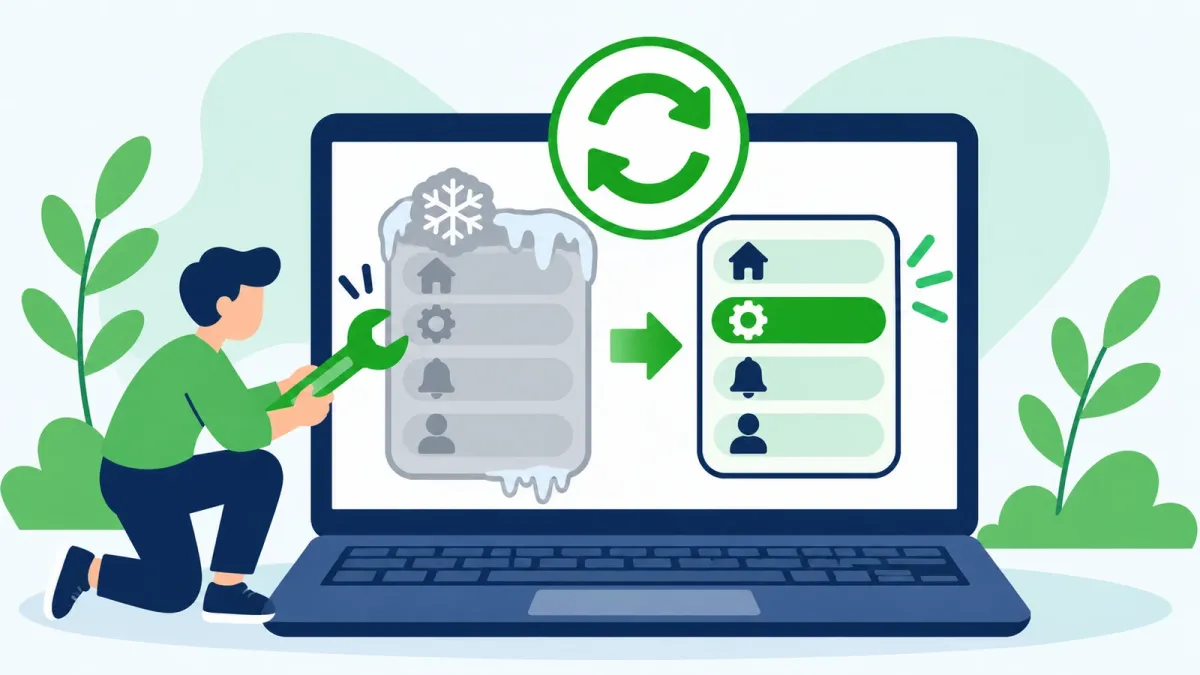
Was Sie tun können, wenn sich das Startmenü nicht öffnet, einfriert oder nicht auf die Windows-Taste reagiert: von schnellen Lösungen bis zu Reparaturen.
Steckt eine App dahinter, die mit Windows startet? Der Autostart-Manager von WinZip System Utilities Suite listet die Apps, die mit Windows starten, an einem Ort auf, sodass Sie sie einzeln deaktivieren können.
Kurze Antwort
So bringen Sie ein hängendes Startmenü wieder zum Laufen:
- Starten Sie Ihren PC neu. Öffnet sich das Startmenü nicht, drücken Sie Windows-Taste + X und wählen Sie Herunterfahren oder abmelden > Neu starten aus.
- Windows-Explorer neu starten: Drücken Sie Strg + Umschalt + Esc, klicken Sie mit der rechten Maustaste auf Windows-Explorer und wählen Sie Neu starten aus.
- Updates installieren: Drücken Sie Windows-Taste + I, um die Einstellungen zu öffnen, und wählen Sie dann Windows Update > Nach Updates suchen aus.
- Systemdateien reparieren: Führen Sie in einem Fenster mit Administratorrechten DISM.exe /Online /Cleanup-image /Restorehealth und danach sfc /scannow aus.
- Prüfen Sie, ob das Startmenü-Paket für Ihr Konto registriert ist, und registrieren Sie es neu, falls nicht.
So erkennen Sie, dass es geholfen hat: Drücken Sie die Windows-Taste (oder Strg + Esc). Das Startmenü öffnet sich sofort, und Sie können darin suchen und Apps öffnen.
Über das Startmenü öffnen die meisten Menschen Apps, Einstellungen und Dateien. Wenn es sich nicht öffnet, einfriert oder nicht auf die Windows-Taste reagiert, wirkt gleich der ganze PC defekt. Die folgenden Lösungen beginnen mit den schnellsten und gehen dann zu gründlicheren Reparaturen über. Sie funktionieren unter Windows 11 und Windows 10. Wo sich die Schritte unterscheiden, finden Sie beide.
Für keine davon brauchen Sie das Startmenü. Diese Tastenkombinationen funktionieren auch, wenn das Startmenü streikt: Strg + Umschalt + Esc öffnet den Task-Manager, Windows-Taste + I die Einstellungen, Windows-Taste + R das Dialogfeld „Ausführen“, und Windows-Taste + X öffnet dasselbe Menü wie ein Rechtsklick auf die Start-Schaltfläche.
1. Den PC neu starten
Ein Neustart beendet alles, was hängt, und installiert Updates, die auf einen Neustart warten.
- Speichern Sie Ihre Arbeit und schließen Sie Ihre Apps.
- Öffnet sich das Startmenü nicht, klicken Sie mit der rechten Maustaste auf die Start-Schaltfläche oder drücken Sie Windows-Taste + X und wählen Sie dann Herunterfahren oder abmelden > Neu starten aus.
Erwartetes Ergebnis: Nachdem Sie sich wieder angemeldet haben, öffnet sich das Startmenü, wenn Sie die Windows-Taste drücken.
2. Windows-Explorer neu starten
In der Anleitung von Microsoft zur Problembehandlung des Startmenüs wird explorer.exe unter den Prozessen genannt, deren Abstürze das Startmenü beeinträchtigen können. Ein Neustart des Prozesses dauert nur ein paar Sekunden, und der PC muss dafür nicht komplett neu gestartet werden.
- Drücken Sie Strg + Umschalt + Esc, um den Task-Manager zu öffnen.
- Suchen Sie Windows-Explorer, klicken Sie mit der rechten Maustaste darauf und wählen Sie Neu starten aus.
- Ist er nicht aufgeführt, wählen Sie Datei > Neuen Task ausführen aus, geben Sie explorer.exe ein und drücken Sie die Eingabetaste.
Erwartetes Ergebnis: Das Startmenü öffnet sich, wenn Sie die Windows-Taste drücken.
3. Die neuesten Windows-Updates installieren
Wenn das Startmenü nicht funktioniert, fragt Microsoft als Erstes, ob der PC die neuesten Funktionsupdates und monatlichen Updates hat und ob das Problem direkt nach einem Update begonnen hat. Microsoft hat mehrere Probleme mit dem Startmenü in späteren Updates behoben.
- Drücken Sie Windows-Taste + I, um die Einstellungen zu öffnen.
- Unter Windows 11 wählen Sie Windows Update > Nach Updates suchen aus. Unter Windows 10 wählen Sie Update und Sicherheit > Windows Update > Nach Updates suchen aus.
- Installieren Sie alles, was verfügbar ist, und starten Sie neu, wenn Sie dazu aufgefordert werden.
Erwartetes Ergebnis: Windows Update meldet, dass Ihr PC auf dem neuesten Stand ist, und das Startmenü öffnet sich nach dem Neustart.
4. Systemdateien mit DISM und SFC reparieren
Windows enthält zwei Tools, die nach fehlenden oder beschädigten Systemdateien suchen und sie reparieren. Führen Sie sie aus, bevor Sie die gründlicheren Lösungen weiter unten ausprobieren.
- Drücken Sie Strg + Umschalt + Esc, wählen Sie Datei > Neuen Task ausführen aus, geben Sie powershell ein, aktivieren Sie Diesen Task mit Administratorrechten erstellen und wählen Sie OK aus.
- Geben Sie DISM.exe /Online /Cleanup-image /Restorehealth ein und drücken Sie die Eingabetaste. Achten Sie auf das Leerzeichen vor jedem „/“. Der Vorgang kann einige Minuten dauern.
- Wenn die Meldung „Der Vorgang wurde erfolgreich beendet“ erscheint, geben Sie sfc /scannow ein und drücken Sie die Eingabetaste.
- Warten Sie, bis „Überprüfung 100 % abgeschlossen“ angezeigt wird, geben Sie dann exit ein und starten Sie Ihren PC neu.
Mehr dazu finden Sie in unserer Anleitung zum Reparieren von Systemdateien mit der Systemdateiprüfung.
Erwartetes Ergebnis: Die Überprüfung erreicht 100 %, und das Startmenü öffnet sich nach dem Neustart.
5. Prüfen, ob das Startmenü für Ihr Konto registriert ist
In Windows 11 und neueren Versionen von Windows 10 ist das Startmenü ein App-Paket namens Microsoft.Windows.StartMenuExperienceHost. Ist es für Ihr Benutzerkonto nicht registriert, öffnet sich das Startmenü bei Ihnen nicht. Die Anleitung von Microsoft zur Problembehandlung nennt dafür diese Prüfungen.
- Drücken Sie Windows-Taste + R, geben Sie powershell ein und drücken Sie die Eingabetaste. Führen Sie diesen Schritt nicht als Administrator aus.
- Geben Sie Get-AppxPackage -Name Microsoft.Windows.StartMenuExperienceHost ein und drücken Sie die Eingabetaste. Sehen Sie Angaben wie den Paketnamen und die Version, ist das Paket registriert, und Sie können mit Abschnitt 6 weitermachen.
- Erscheint nichts, prüfen Sie, ob das Paket für andere Konten noch auf dem PC vorhanden ist. Öffnen Sie PowerShell als Administrator (drücken Sie Strg + Umschalt + Esc, wählen Sie Datei > Neuen Task ausführen aus, geben Sie powershell ein und aktivieren Sie Diesen Task mit Administratorrechten erstellen) und führen Sie dann Get-AppxPackage *StartMenu* -AllUsers aus. Erscheinen Angaben, ist das Paket auf dem PC vorhanden.
- Wechseln Sie zurück zum normalen PowerShell-Fenster (nicht dem mit Administratorrechten), geben Sie Folgendes in einer Zeile ein und drücken Sie die Eingabetaste:
Add-AppxPackage -Path "C:\Windows\SystemApps\Microsoft.Windows.StartMenuExperienceHost_cw5n1h2txyewy\AppxManifest.xml" -Register -DisableDevelopmentMode - Melden Sie sich ab und wieder an, oder starten Sie den PC neu.
Führen Sie den Registrierungsbefehl in einem normalen Fenster aus, nicht in einem mit Administratorrechten. Andernfalls wird das Paket laut Microsoft für das Administratorkonto registriert statt für Ihres. Unter Windows 10 Version 1809 und älter heißt das Startmenü-Paket stattdessen Microsoft.Windows.ShellExperienceHost.
Erwartetes Ergebnis: Der Befehl Get-AppxPackage gibt jetzt die Paketangaben aus, und das Startmenü öffnet sich.
6. Sicherstellen, dass der Infrastrukturdienst für Hintergrundaufgaben läuft
Microsoft nennt einen beendeten Infrastrukturdienst für Hintergrundaufgaben als Ursache für ein Startmenü, das unter Windows 10 nicht reagiert, und schreibt, dass der Dienst für ein stabiles Startmenü erforderlich ist.
- Drücken Sie Windows-Taste + R, geben Sie services.msc ein und drücken Sie die Eingabetaste.
- Suchen Sie Infrastrukturdienst für Hintergrundaufgaben und doppelklicken Sie darauf.
- Prüfen Sie, ob der Starttyp auf Automatisch steht und der Dienst ausgeführt wird. Ändern Sie keine anderen Dienste.
Erwartetes Ergebnis: Der Dienst hat den Status Wird ausgeführt und den Starttyp Automatisch.
7. Im abgesicherten Modus testen, um andere Apps auszuschließen
Microsoft rät, im abgesicherten Modus neu zu starten, um zu sehen, ob eine App oder ein Treiber eines Drittanbieters stört. Im abgesicherten Modus startet Windows mit Standardeinstellungen und grundlegenden Treibern.
- Öffnen Sie den erweiterten Start: Unter Windows 11 wählen Sie Einstellungen > System > Wiederherstellung aus, unter Windows 10 Einstellungen > Update und Sicherheit > Wiederherstellung. Wählen Sie neben Erweiterter Start die Option Jetzt neu starten aus.
- Wählen Sie Problembehandlung > Erweiterte Optionen > Starteinstellungen > Neu starten aus.
- Drücken Sie nach dem Neustart 4 oder F4, um im abgesicherten Modus zu starten.
- Probieren Sie das Startmenü aus. Um den abgesicherten Modus zu verlassen, starten Sie einfach neu.
Funktioniert das Startmenü im abgesicherten Modus, sind laut Microsoft Ihre Standardeinstellungen und grundlegenden Treiber wahrscheinlich nicht die Ursache. Sehen Sie sich die Apps und Treiber an, die Sie kürzlich installiert haben, und deaktivieren oder deinstallieren Sie sie einzeln, bis das Startmenü wieder normal funktioniert.
Erwartetes Ergebnis: Sie wissen, ob das Problem von Windows selbst ausgeht oder von etwas, das Sie installiert haben.
Funktioniert es immer noch nicht? Das können Sie als Nächstes tun
Fehlt das Startmenü-Paket für alle Konten, ist laut Microsoft die schnellste Lösung, zu einer Konfiguration zurückzukehren, die funktioniert hat. Eine unterstützte Möglichkeit, nur die Dateien des Startmenüs neu zu installieren, gibt es nicht.
- Eine kürzliche Änderung rückgängig machen: Hat das Startmenü nach einem Update, einer neuen App oder einem Treiber aufgehört zu funktionieren, verwenden Sie einen Wiederherstellungspunkt aus der Zeit davor. Ihre persönlichen Dateien sind davon nicht betroffen.
- Das Update deinstallieren: Beim Entfernen eines Windows-Updates bleiben Ihre Dateien und Apps erhalten. Manche Updates lassen sich allerdings nicht deinstallieren.
- Diesen PC zurücksetzen: Windows wird neu installiert. Sie können Ihre persönlichen Dateien behalten, Ihre Apps und Einstellungen werden aber entfernt.
- Auch Probleme mit Taskleiste oder Desktop? Lesen Sie unsere Anleitung zum Beheben von Problemen mit dem Datei-Explorer.
Häufig gestellte Fragen
Wie öffne ich die Einstellungen, wenn sich das Startmenü nicht öffnet?
Drücken Sie Windows-Taste + I. Sie können auch Windows-Taste + X drücken. Damit öffnen Sie dasselbe Menü wie mit einem Rechtsklick auf die Start-Schaltfläche.
Die Windows-Taste öffnet das Startmenü nicht. Ist meine Tastatur defekt?
Probieren Sie Strg + Esc aus. Damit öffnet sich das Startmenü ebenfalls. Funktioniert das, die Windows-Taste aber nicht, liegt das Problem eher an der Taste als am Startmenü. Funktioniert beides nicht, folgen Sie den Schritten in dieser Anleitung.
Wie verlasse ich den abgesicherten Modus?
Starten Sie Ihren PC neu. Normalerweise startet er dann wieder im normalen Modus. Startet er immer wieder im abgesicherten Modus, drücken Sie Windows-Taste + R, geben Sie msconfig ein, wählen Sie OK aus und deaktivieren Sie auf der Registerkarte Start das Kontrollkästchen Abgesicherter Start.
Kann ich das Startmenü neu installieren?
Sie können es für Ihr Konto neu registrieren, wenn es noch auf dem PC installiert ist (Abschnitt 5). Laut Microsoft gibt es keine unterstützte Möglichkeit, die Dateien des Startmenüs selbst neu zu installieren. Fehlen sie für alle Konten, empfiehlt Microsoft, zu einer Konfiguration zurückzukehren, die funktioniert hat: das Update rückgängig machen, den PC zurücksetzen oder eine Sicherung wiederherstellen.
Funktioniert das auch unter Windows 10?
Ja. Die Schritte sind dieselben, nur die Pfade in den Einstellungen führen unter Windows 10 über Update und Sicherheit. Unter Windows 10 Version 1809 und älter heißt das Startmenü-Paket Microsoft.Windows.ShellExperienceHost.
So wurde diese Anleitung geprüft
- Verfasst von
- Chris, WinZip Team. Updated by the WinZip Team in November 2026.
- Erstmals veröffentlicht
- 28. Juli 2019
- Geprüfte Quellen
- Microsoft Learn: Beheben von Startmenüfehlern
- Microsoft Support: Tastenkombinationen in Windows
- Microsoft Support: Problembehandlung bei schwarzem oder leerem Bildschirm in Windows
- Microsoft Support: Verwenden der Systemdateiprüfung in Windows
- Microsoft Support: Windows Update – häufig gestellte Fragen
- Microsoft Support: Windows-Starteinstellungen
- Microsoft Support: Wiederherstellungsoptionen in Windows
- Microsoft Support: Windows-Wiederherstellungsumgebung
Weitere Anleitungen





Beschleunigen Sie Ihren PC mit WinZip System Utilities Suite
- Junk-Dateien entfernen und Speicherplatz freigeben
- Veraltete Treiber aktualisieren
- Den Windows-Start beschleunigen
- Laufwerke optimieren und defragmentieren