
Sådan installerer du et program sikkert
Seks trin til at installere software i Windows uden at få uønskede ekstraprogrammer med – og sådan fortryder du det, hvis det bliver nødvendigt.
Ryd op efter installationer. Afinstallationsstyring og Administration af udvidelser i WinZip System Utilities Suite hjælper dig med at fjerne programmer og browserudvidelser, du ikke vil beholde.
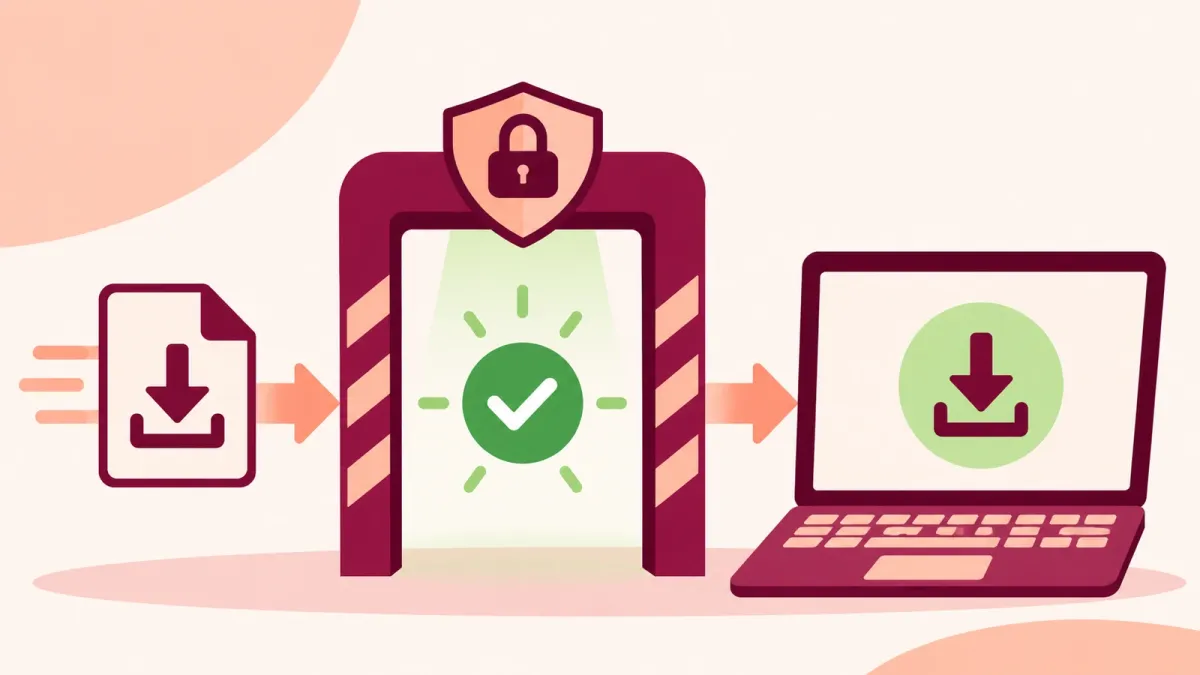
Det korte svar
Sådan installerer du et program sikkert i Windows 11 eller 10:
- Hent det fra en pålidelig kilde: Microsoft Store eller producentens officielle websted.
- Tjek, at Windows Sikkerhed > App- og browserstyring > Omdømmebaseret beskyttelse er slået til.
- Højreklik på den downloadede fil, og vælg Scan med Microsoft Defender (i Windows 11 skal du først vælge Vis flere indstillinger).
- Opret et gendannelsespunkt: Søg efter Opret et gendannelsespunkt, og vælg derefter Opret.
- Læs hvert installationsvindue, og fjern markeringen ved ekstra software, du ikke har bedt om.
Sådan kan du se, at det virkede: Efter installationen viser Indstillinger > Apps > Installerede apps det program, du ville have, og intet nyt, du ikke ville have.
De fleste problemer med ny software begynder, før du klikker på Installer: en download fra det forkerte websted eller et installationsprogram, der tilføjer ekstra programmer, du aldrig har bedt om. Microsoft kalder den slags software potentielt uønskede programmer (PUA'er): programmer, der kan gøre din pc langsommere, vise uventede reklamer eller installere anden software. De seks trin nedenfor hjælper dig med at undgå dem og giver dig en nem vej tilbage, hvis noget går galt.
1. Download fra en pålidelig kilde
Microsoft råder dig til kun at downloade apps fra pålidelige kilder, f.eks. Microsoft Store, og til at tænke dig om, når du vælger, hvilke apps du installerer.
- Tjek Microsoft Store først. Åbn Microsoft Store fra menuen Start, og søg efter appen.
- Ellers skal du gå til producentens eget websted. Skriv selv firmaets adresse i stedet for at klikke på en reklame eller et downloadlink på et andet websted.
Forventet resultat: Du har én installationsfil fra det firma, der laver programmet.
2. Sørg for, at appbeskyttelsen i Windows Sikkerhed er slået til
Windows Sikkerhed indeholder omdømmebaseret beskyttelse, som bruger det, Microsoft ved om websteder, tjenester og udgivere, til at hjælpe med at beskytte dig mod skadelige eller uønskede apps og filer.
- Søg efter Windows Sikkerhed i menuen Start, og åbn appen.
- Vælg App- og browserstyring > Indstillinger for omdømmebaseret beskyttelse.
- Sørg for, at Kontrollér apps og filer er slået til. Det slår Microsoft Defender SmartScreen til, som tjekker omdømmet for de apps og filer, du downloader.
- Sørg for, at Blokering af potentielt uønskede apps er slået til, og at både Bloker apps og Bloker downloads er markeret.
Bloker apps finder PUA'er, du allerede har downloadet eller installeret, uanset hvilken browser du bruger. Bloker downloads tjekker filerne, mens de bliver downloadet, men kun i Microsoft Edge. Microsoft slog beskyttelsen mod PUA'er til som standard i august 2021, men det er værd at tjekke, og Microsoft anbefaler, at du har begge indstillinger slået til.
Windows 10: Gå til Indstillinger > Opdatering og sikkerhed > Windows Sikkerhed > App- og browserstyring > Indstillinger for omdømmebaseret beskyttelse.
Forventet resultat: Alle kontakterne for omdømmebaseret beskyttelse er slået til.
3. Scan installationsprogrammet, før du kører det
Windows Sikkerhed kan tjekke en enkelt fil, før du åbner den.
- Åbn Stifinder, og gå til mappen Overførsler.
- Højreklik på installationsprogrammet, og vælg Scan med Microsoft Defender. I Windows 11 skal du muligvis først vælge Vis flere indstillinger.
- Vent på resultatet. Hvis Windows Sikkerhed finder en trussel, så lad være med at køre filen, og følg de handlinger, appen anbefaler.
Forventet resultat: Windows Sikkerhed melder, at der ikke er nogen aktuelle trusler i filen.
4. Opret et gendannelsespunkt, før du installerer
Med et gendannelsespunkt kan du sætte Windows tilbage til, som det var før installationen. Det omfatter systemfiler, installerede apps, registreringsdatabasen og systemindstillinger uden at påvirke dine personlige filer. Microsoft påpeger, at Systembeskyttelse, som opretter gendannelsespunkter, ikke er slået til som standard, så tjek det først.
- Søg efter Opret et gendannelsespunkt i menuen Start, og åbn det.
- Hvis beskyttelsen af dit systemdrev står til Fra under fanen Systembeskyttelse, så vælg drevet, vælg derefter Konfigurer > Aktivér systembeskyttelse, og vælg Anvend.
- Vælg Opret, skriv et navn, f.eks. "Før installation af billedprogram", og vælg Opret igen.
Læs mere i vores vejledning om at bruge et gendannelsespunkt i Windows 11.
Forventet resultat: Windows fortæller dig, at gendannelsespunktet er oprettet.
5. Læs hvert installationsvindue
Nogle installationsprogrammer tilbyder ekstra software undervejs. Sæt farten ned her:
- Læs hvert vindue, før du vælger Næste.
- Hvis installationsprogrammet har en Brugerdefineret eller Avanceret mulighed, så vælg den, så du kan se alt det, programmet vil installere.
- Fjern markeringen ved ekstra programmer, værktøjslinjer eller ændringer i browseren (f.eks. en ny startside eller søgemaskine), som du ikke har bedt om.
- Hvis du ikke kan fjerne markeringen ved et tilbud, eller hvis du ikke forstår, hvad det er, så annuller installationen, og find en anden måde at få programmet på.
Forventet resultat: Kun det program, du valgte, bliver installeret.
6. Tjek din pc efter installationen
- Gå til Start > Indstillinger > Apps > Installerede apps, og se efter noget nyt, du ikke kender.
- Hvis der er dukket noget op, du ikke ville have, så vælg Flere indstillinger (…) ud for det og derefter Afinstaller.
- Åbn din webbrowser, og tjek, at din startside og søgemaskine ikke er blevet ændret.
Windows 10: Listen findes under Indstillinger > Apps > Apps og funktioner. I begge versioner kan du også bruge Kontrolpanel > Programmer > Programmer og funktioner.
Forventet resultat: Det program, du ville have, virker, og der er ikke andet nyt på listen.
Er der blevet installeret noget uønsket? Det kan du gøre nu
- Afinstaller det som i trin 6. Hvis det ikke vil afinstalleres, så se sådan løser du problemer, der forhindrer programmer i at blive fjernet.
- Kør en fuld scanning: Hent den nyeste sikkerhedsintelligens i Windows Sikkerhed, og kør derefter en fuld scanning med Microsoft Defender Antivirus. Hvis softwaren bliver ved med at komme tilbage, foreslår Microsoft en Microsoft Defender Offline-scanning.
- Gå tilbage til dit gendannelsespunkt: Brug Systemgendannelse til at sætte Windows tilbage til det punkt, du oprettede i trin 4. Vores vejledning om at bruge et gendannelsespunkt i Windows 11 fører dig igennem det.
Ofte stillede spørgsmål
Hvad er et potentielt uønsket program (PUA)?
Microsoft beskriver PUA'er som en kategori af software, der kan gøre din pc langsom, vise uventede reklamer eller installere anden software, som kan være mere skadelig eller irriterende. Windows Sikkerhed påpeger, at nogle af dem også kan bruge din pc til kryptomining.
Blokerer Windows automatisk uønskede apps?
Microsoft slog blokering af potentielt uønskede apps til som standard i august 2021. Du kan tjekke det under Windows Sikkerhed > App- og browserstyring > Omdømmebaseret beskyttelse. Bloker downloads virker kun i Microsoft Edge, mens Bloker apps virker, uanset hvilken browser du bruger.
Er Microsoft Store mere sikker end at downloade fra et websted?
Microsoft anbefaler, at du kun downloader apps fra pålidelige kilder, f.eks. Microsoft Store. Hvis en app ikke findes i Store, så download den fra producentens officielle websted.
Er Systemgendannelse slået til som standard?
Nej. Ifølge Microsoft er Systembeskyttelse ikke aktiveret som standard, og Microsoft anbefaler, at du slår den til. Søg efter Opret et gendannelsespunkt, vælg dit systemdrev, og vælg derefter Konfigurer > Aktivér systembeskyttelse.
Sletter Systemgendannelse mine dokumenter eller billeder?
Nej. Ifølge Microsoft sætter Systemgendannelse systemfiler og indstillinger tilbage, men ikke personlige filer. Ændringer i systemet, der er foretaget efter gendannelsespunktet, bliver fortrudt, og det kan påvirke nyligt installerede apps, drivere, opdateringer eller indstillinger.
Hvad er Smart App Control?
Smart App Control er en del af Windows Sikkerhed i Windows 11. Ifølge Microsoft kan den kun bruges på nye installationer af Windows 11, og den findes ikke i Windows 10.
Sådan er vejledningen tjekket
- Skrevet af
- Chris, WinZip Team. Updated by the WinZip Team in November 2026.
- Først udgivet
- 27. august 2024
- Gennemgåede kilder
- Microsoft Support: Beskyt din pc mod uønsket software
- Microsoft Support: Beskyt din pc mod potentielt uønskede programmer
- Microsoft Support: Potentielt uønskede apps blokeres som standard
- Microsoft Support: App- og browserstyring i appen Windows Sikkerhed
- Microsoft Support: Vær beskyttet med appen Windows Sikkerhed
- Microsoft Support: Systembeskyttelse
- Microsoft Support: Muligheder for genoprettelse i Windows
- Microsoft Support: Afinstaller eller fjern apps og programmer i Windows
Relaterede vejledninger





Gør din pc hurtigere med WinZip System Utilities Suite
- Ryd op i overflødige filer, og frigør diskplads
- Opdater forældede drivere
- Få en hurtigere opstart
- Optimer og defragmenter dine drev