
Comment installer un programme en toute sécurité
Six étapes pour installer des logiciels sous Windows sans récupérer d’extras indésirables, et comment revenir en arrière si nécessaire.
Faites le ménage après vos installations. Uninstall Manager et Add-ons Manager de WinZip System Utilities Suite vous aident à supprimer les programmes et les modules complémentaires de navigateur que vous ne souhaitez pas garder.
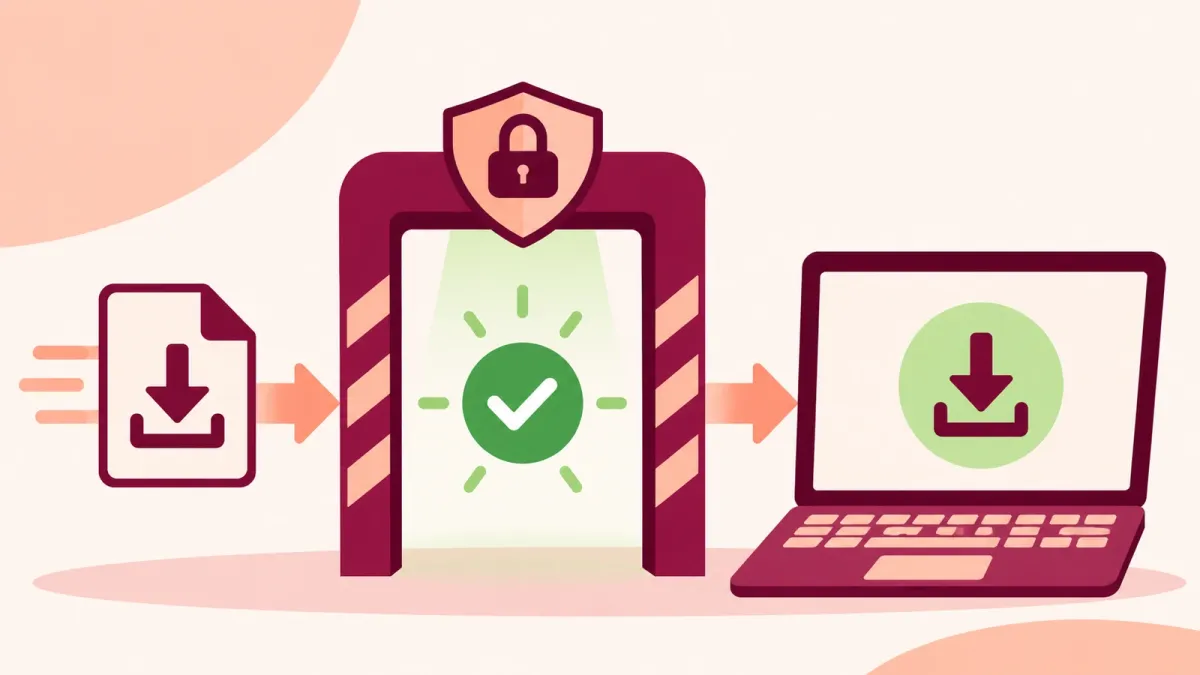
Réponse rapide
Pour installer un programme en toute sécurité sous Windows 11 ou 10 :
- Téléchargez-le depuis une source fiable : le Microsoft Store ou le site officiel de l’éditeur.
- Vérifiez que Sécurité Windows > Contrôle des applications et du navigateur > Protection fondée sur la réputation est activée.
- Cliquez avec le bouton droit sur le fichier téléchargé et sélectionnez Analyser avec Microsoft Defender (sous Windows 11, sélectionnez d’abord Afficher d’autres options).
- Créez un point de restauration : recherchez Créer un point de restauration, puis sélectionnez Créer.
- Lisez chaque écran d’installation et décochez tout logiciel supplémentaire que vous n’avez pas demandé.
Comment savoir si cela a fonctionné : après l’installation, Paramètres > Applications > Applications installées affiche le programme voulu, et rien de nouveau que vous n’avez pas demandé.
La plupart des problèmes avec un nouveau logiciel commencent avant même de cliquer sur Installer : un téléchargement depuis le mauvais site, ou un programme d’installation qui ajoute des programmes que vous n’avez jamais demandés. Microsoft appelle ce type de logiciel des applications potentiellement indésirables (PUA) : des programmes qui peuvent ralentir votre PC, afficher des publicités inattendues ou installer d’autres logiciels. Les six étapes ci-dessous vous aident à les éviter, et vous offrent un moyen simple de revenir en arrière en cas de problème.
1. Téléchargez depuis une source fiable
Microsoft conseille de ne télécharger des applications qu’auprès de sources fiables, comme le Microsoft Store, et de bien réfléchir aux applications que vous installez.
- Consultez d’abord le Microsoft Store. Ouvrez Microsoft Store depuis le menu Démarrer et recherchez l’application.
- Sinon, rendez-vous sur le site de l’éditeur. Tapez vous-même l’adresse de l’entreprise plutôt que de cliquer sur une publicité ou sur un lien de téléchargement d’un site tiers.
Résultat attendu : vous disposez d’un seul fichier d’installation, provenant de l’entreprise qui développe le programme.
2. Vérifiez que la protection des applications de Sécurité Windows est activée
Sécurité Windows comprend une protection fondée sur la réputation, qui s’appuie sur ce que Microsoft sait des sites, des services et des éditeurs pour vous aider à vous protéger contre les applications et fichiers malveillants ou indésirables.
- Recherchez Sécurité Windows dans le menu Démarrer et ouvrez l’application.
- Sélectionnez Contrôle des applications et du navigateur > Paramètres de protection fondée sur la réputation.
- Vérifiez que Vérifier les applications et les fichiers est activé. Cette option active Microsoft Defender SmartScreen, qui vérifie la réputation des applications et des fichiers que vous téléchargez.
- Vérifiez que Blocage d’application potentiellement indésirable est activé, avec Bloquer les applications et Bloquer les téléchargements cochés.
Bloquer les applications détecte les PUA que vous avez déjà téléchargées ou installées, quel que soit votre navigateur. Bloquer les téléchargements vérifie les fichiers pendant leur téléchargement, mais uniquement dans Microsoft Edge. Microsoft a activé la protection contre les PUA par défaut en août 2021, mais mieux vaut le vérifier, et Microsoft recommande de garder les deux options activées.
Windows 10 : accédez à Paramètres > Mise à jour et sécurité > Sécurité Windows > Contrôle des applications et du navigateur > Paramètres de protection fondée sur la réputation.
Résultat attendu : tous les commutateurs de la protection fondée sur la réputation sont activés.
3. Analysez le programme d’installation avant de l’exécuter
Sécurité Windows peut vérifier un fichier précis avant que vous l’ouvriez.
- Ouvrez l’Explorateur de fichiers et accédez à votre dossier Téléchargements.
- Cliquez avec le bouton droit sur le programme d’installation et sélectionnez Analyser avec Microsoft Defender. Sous Windows 11, vous devrez peut-être d’abord sélectionner Afficher d’autres options.
- Attendez le résultat. Si Sécurité Windows détecte une menace, n’exécutez pas le fichier et suivez les actions recommandées.
Résultat attendu : Sécurité Windows ne signale aucune menace actuelle pour ce fichier.
4. Créez un point de restauration avant l’installation
Un point de restauration vous permet de ramener Windows à son état d’avant l’installation. Il couvre les fichiers système, les applications installées, le Registre et les paramètres système, sans affecter vos fichiers personnels. Microsoft précise que la Protection du système, qui crée les points de restauration, n’est pas activée par défaut : vérifiez-la donc d’abord.
- Recherchez Créer un point de restauration dans le menu Démarrer et ouvrez-le.
- Dans l’onglet Protection du système, si la protection de votre lecteur système est Désactivée, sélectionnez le lecteur, puis Configurer > Activer la protection du système, et sélectionnez Appliquer.
- Sélectionnez Créer, tapez un nom comme « Avant l’installation de l’éditeur photo », puis sélectionnez de nouveau Créer.
Pour en savoir plus, consultez notre guide sur l’utilisation d’un point de restauration système dans Windows 11.
Résultat attendu : Windows vous indique que le point de restauration a bien été créé.
5. Lisez chaque écran d’installation
Certains programmes d’installation proposent des logiciels supplémentaires en cours de route. Prenez votre temps à cette étape :
- Lisez chaque écran avant de sélectionner Suivant.
- Si le programme d’installation propose une option Personnalisée ou Avancée, choisissez-la pour voir tout ce qu’il prévoit d’installer.
- Décochez les programmes, barres d’outils ou modifications du navigateur (comme une nouvelle page d’accueil ou un nouveau moteur de recherche) que vous n’avez pas demandés.
- Si vous ne pouvez pas décocher une offre, ou si vous ne comprenez pas de quoi il s’agit, annulez l’installation et cherchez un autre moyen d’obtenir le programme.
Résultat attendu : seul le programme que vous avez choisi est installé.
6. Vérifiez votre PC après l’installation
- Accédez à Démarrer > Paramètres > Applications > Applications installées et repérez tout élément nouveau que vous ne reconnaissez pas.
- Si un élément indésirable est apparu, sélectionnez Plus d’options (…) à côté de celui-ci, puis Désinstaller.
- Ouvrez votre navigateur web et vérifiez que votre page d’accueil et votre moteur de recherche n’ont pas changé.
Windows 10 : la liste se trouve dans Paramètres > Applications > Applications et fonctionnalités. Quelle que soit la version, vous pouvez aussi utiliser Panneau de configuration > Programmes > Programmes et fonctionnalités.
Résultat attendu : le programme voulu fonctionne, et aucun autre élément nouveau n’apparaît dans la liste.
Un logiciel indésirable s’est installé ? Que faire ensuite
- Désinstallez-le comme à l’étape 6. Si la désinstallation échoue, consultez comment supprimer un programme qui refuse de se désinstaller.
- Lancez une analyse complète : dans Sécurité Windows, téléchargez les dernières informations de sécurité, puis lancez une analyse complète avec l’Antivirus Microsoft Defender. Si le logiciel revient sans cesse, Microsoft suggère une analyse Microsoft Defender hors connexion.
- Revenez à votre point de restauration : utilisez la Restauration du système pour ramener Windows au point créé à l’étape 4. Notre guide sur l’utilisation d’un point de restauration système dans Windows 11 vous guide pas à pas.
Questions fréquentes
Qu’est-ce qu’une application potentiellement indésirable (PUA) ?
Microsoft décrit les PUA comme une catégorie de logiciels qui peuvent ralentir votre PC, afficher des publicités inattendues ou installer d’autres logiciels plus nuisibles ou plus gênants. Sécurité Windows indique que certaines peuvent aussi utiliser votre PC pour miner des cryptomonnaies.
Windows bloque-t-il automatiquement les applications indésirables ?
Microsoft a activé par défaut le blocage des applications potentiellement indésirables en août 2021. Vous pouvez le vérifier dans Sécurité Windows > Contrôle des applications et du navigateur > Protection fondée sur la réputation. Bloquer les téléchargements ne fonctionne que dans Microsoft Edge, tandis que Bloquer les applications fonctionne quel que soit votre navigateur.
Le Microsoft Store est-il plus sûr que le téléchargement depuis un site web ?
Microsoft recommande de ne télécharger des applications qu’auprès de sources fiables, comme le Microsoft Store. Si une application n’est pas dans le Store, téléchargez-la depuis le site officiel de son éditeur.
La restauration du système est-elle activée par défaut ?
Non. Selon Microsoft, la Protection du système n’est pas activée par défaut, et Microsoft recommande de l’activer. Recherchez Créer un point de restauration, sélectionnez votre lecteur système, puis Configurer > Activer la protection du système.
La restauration du système supprime-t-elle mes documents ou mes photos ?
Non. Selon Microsoft, la restauration du système rétablit les fichiers et paramètres système, mais pas les fichiers personnels. Les modifications du système effectuées après le point de restauration sont annulées, ce qui peut affecter les applications, pilotes, mises à jour ou paramètres installés récemment.
Qu’est-ce que le Contrôle intelligent des applications ?
Le Contrôle intelligent des applications fait partie de Sécurité Windows dans Windows 11. Selon Microsoft, il ne peut être utilisé que sur les nouvelles installations de Windows 11 et n’est pas disponible dans Windows 10.
Comment ce guide a été vérifié
- Rédigé par
- Chris, WinZip Team. Updated by the WinZip Team in November 2026.
- Première publication
- 27 août 2024
- Sources consultées
- Support Microsoft : Protéger votre PC contre les logiciels indésirables
- Support Microsoft : Protéger votre PC contre les applications potentiellement indésirables
- Support Microsoft : Les applications potentiellement indésirables sont bloquées par défaut
- Support Microsoft : Contrôle des applications et du navigateur dans l’application Sécurité Windows
- Support Microsoft : Rester protégé avec l’application Sécurité Windows
- Support Microsoft : Protection du système
- Support Microsoft : Options de récupération dans Windows
- Support Microsoft : Désinstaller ou supprimer des applications et des programmes dans Windows
Guides associés





Accélérez votre PC avec WinZip System Utilities Suite
- Nettoyer les fichiers inutiles et libérer de l’espace disque
- Mettre à jour les pilotes obsolètes
- Accélérer le démarrage
- Optimiser et défragmenter vos lecteurs