
Comment corriger un programme qui ne s’installe pas sous Windows
Les solutions à essayer quand un programme refuse de s’installer sous Windows 11 ou Windows 10, de la plus rapide à la plus complète.
Pas assez d’espace pour de nouveaux programmes ? WinZip System Utilities Suite supprime les fichiers inutiles et vous permet de désinstaller les programmes que vous n’utilisez plus grâce à Uninstall Manager, pour faire de la place à ceux dont vous avez besoin.
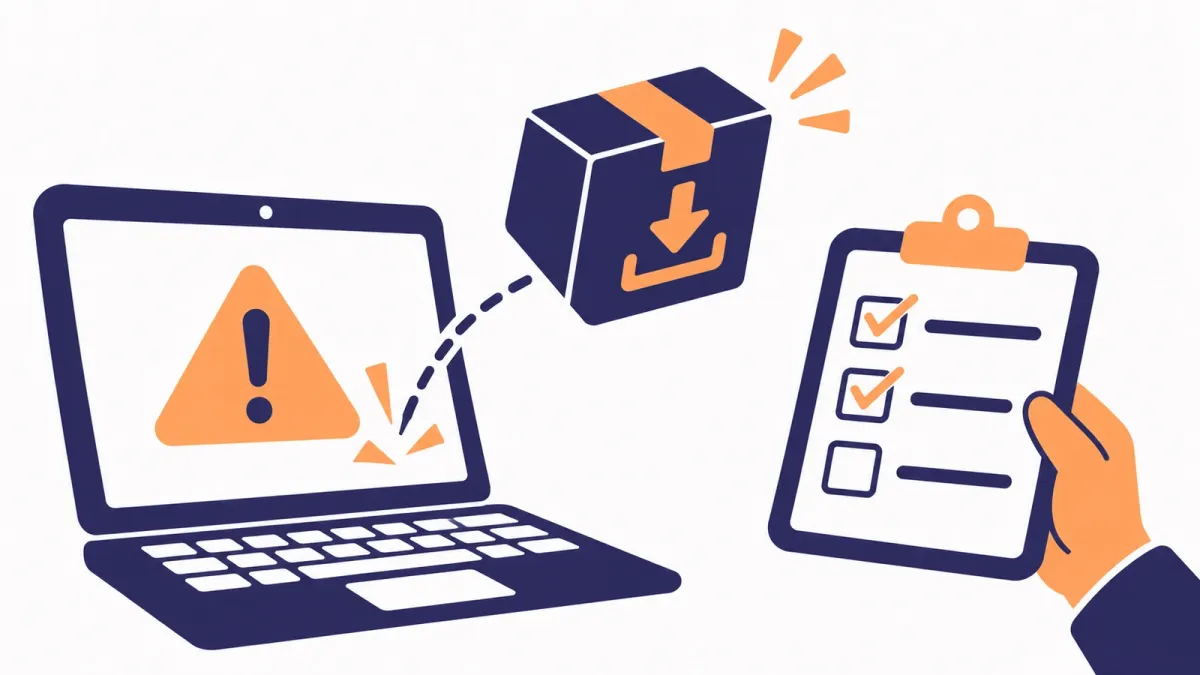
Réponse rapide
Quand un programme refuse de s’installer sous Windows 11 ou 10 :
- Redémarrez votre PC : Démarrer > Marche/Arrêt > Redémarrer, puis relancez le programme d’installation.
- Libérez de l’espace disque : Paramètres > Système > Stockage > Recommandations de nettoyage.
- Vérifiez Paramètres > Applications > Paramètres avancés de l’application > Choisir où obtenir les applications, au cas où Windows n’autoriserait que les applications du Microsoft Store.
- Si l’application est à moitié installée, réparez-la ou désinstallez-la dans Paramètres > Applications > Applications installées, puis réinstallez-la.
- Installez les mises à jour Windows, puis réparez les fichiers Windows avec DISM et sfc /scannow.
Comment savoir si cela a fonctionné : le programme d’installation se termine sans erreur et le programme apparaît dans Applications installées.
Quand un programme refuse de s’installer, la cause est généralement simple : un redémarrage en attente, un disque plein, un paramètre qui n’autorise que les applications du Microsoft Store ou une installation précédente restée inachevée. Suivez les solutions ci-dessous dans l’ordre et relancez le programme d’installation après chacune d’elles. Les étapes concernent Windows 11 ; les différences de Windows 10 sont indiquées là où les menus changent.
1. Redémarrez votre PC et réessayez
Pour les programmes qui ne s’installent pas ou ne se désinstallent pas, la première suggestion de Microsoft est un simple redémarrage : commencez donc par là avant de modifier quoi que ce soit.
- Enregistrez votre travail et fermez vos applications.
- Sélectionnez Démarrer > Marche/Arrêt > Redémarrer.
- Relancez le programme d’installation.
Résultat attendu : le programme d’installation va plus loin qu’avant, ou se termine.
2. Libérez de l’espace disque
Un programme ne peut pas s’installer s’il n’y a pas assez de place pour ses fichiers. Si votre lecteur système est presque plein, libérez d’abord de l’espace.
- Sélectionnez Démarrer > Paramètres > Système > Stockage > Recommandations de nettoyage.
- Passez en revue les catégories (comme Fichiers temporaires, Fichiers volumineux ou inutilisés et Applications inutilisées), sélectionnez ce que vous voulez supprimer, puis sélectionnez Nettoyer.
Sous Windows 10 : recherchez Nettoyage de disque dans la barre des tâches, choisissez votre lecteur, cochez les types de fichiers à supprimer et sélectionnez OK. Sélectionnez Nettoyer les fichiers système pour libérer davantage d’espace.
Résultat attendu : Paramètres > Système > Stockage affiche davantage d’espace libre sur votre lecteur système.
3. Vérifiez quelles applications Windows vous autorise à installer
Windows peut être configuré pour n’installer que des applications du Microsoft Store. Si c’est le cas sur votre PC, les programmes téléchargés depuis un site web sont bloqués.
- Sélectionnez Démarrer > Paramètres > Applications > Paramètres avancés de l’application.
- Regardez Choisir où obtenir les applications. Si elle est réglée sur Le Microsoft Store uniquement (recommandé), remplacez-la par N’importe où ou N’importe où, mais m’avertir avant d’installer une application qui ne provient pas du Microsoft Store.
Sous Windows 10 : le même paramètre se trouve dans Démarrer > Paramètres > Applications > Applications et fonctionnalités.
Votre PC est-il en mode S ? Windows 11 en mode S ne permet d’installer que des applications du Microsoft Store. Pour installer d’autres programmes, vous devez quitter le mode S : accédez à Paramètres > Système > Activation, recherchez Basculer vers Windows 11 Professionnel et sélectionnez Accéder au Store, puis sélectionnez Obtenir sur la page du Store. Microsoft recommande de ne pas utiliser le lien situé sous Mise à niveau de votre édition de Windows, qui vous maintient en mode S.
Résultat attendu : le programme d’installation démarre au lieu d’afficher un message concernant les applications du Microsoft Store.
4. Réparez, réinitialisez ou désinstallez un programme à moitié installé
Si une installation ou une mise à jour précédente du même programme s’est arrêtée en cours de route, les fichiers restants peuvent bloquer une nouvelle installation. Réparez ou supprimez d’abord l’ancienne copie.
- Sélectionnez Démarrer > Paramètres > Applications > Applications installées.
- Recherchez le programme, ouvrez ses options et sélectionnez Options avancées.
- Sélectionnez Réparer. Si cela ne suffit pas, sélectionnez Réinitialiser. Certains programmes de bureau ne proposent pas ces options.
- Si le programme ne fonctionne toujours pas, sélectionnez Désinstaller dans la même liste, suivez les instructions, redémarrez, puis lancez la dernière version du programme d’installation.
Résultat attendu : l’ancienne copie est réparée, ou elle n’apparaît plus dans Applications installées et la nouvelle installation aboutit.
5. Installez les mises à jour Windows
Mettez Windows à jour avant de réessayer. Microsoft précise que la durée des mises à jour dépend surtout de la vitesse de votre connexion Internet et de la taille de la mise à jour.
- Sélectionnez Démarrer > Paramètres > Windows Update.
- Sélectionnez Rechercher des mises à jour et installez toutes celles qui sont disponibles.
- Redémarrez si Windows vous le demande.
Sous Windows 10 : sélectionnez Démarrer > Paramètres > Mise à jour et sécurité > Windows Update > Rechercher des mises à jour.
Résultat attendu : Windows Update indique que vous êtes à jour.
6. Réparez les fichiers système de Windows avec DISM et SFC
Des fichiers Windows endommagés peuvent faire échouer les installations. Deux outils intégrés les vérifient et les réparent. Microsoft recommande d’exécuter d’abord DISM, puis le Vérificateur des fichiers système.
- Tapez cmd dans la zone de recherche, cliquez avec le bouton droit sur Invite de commandes et sélectionnez Exécuter en tant qu’administrateur. Sélectionnez Oui si Windows vous demande l’autorisation.
- Tapez DISM.exe /Online /Cleanup-image /Restorehealth et appuyez sur Entrée. Cette opération peut prendre plusieurs minutes.
- Une fois l’opération terminée, tapez sfc /scannow et appuyez sur Entrée. Ne fermez pas la fenêtre avant que la vérification n’atteigne 100 %.
- Redémarrez votre PC et relancez le programme d’installation.
Résultat attendu : SFC indique « La protection des ressources Windows n’a trouvé aucune violation d’intégrité » ou « a trouvé des fichiers corrompus et les a correctement réparés ». Pour un guide complet, consultez Comment réparer les fichiers système avec le Vérificateur des fichiers système.
7. Recherchez les logiciels malveillants avec Sécurité Windows
Si vous pensez qu’un logiciel malveillant ou une application suspecte est à l’origine du problème, Microsoft conseille de lancer une analyse avec Sécurité Windows, et de ne supprimer une application suspecte qu’une fois les menaces éliminées. Sécurité Windows est intégrée à Windows 11 et Windows 10 : vous n’avez donc rien à installer.
- Recherchez Sécurité Windows dans le menu Démarrer et ouvrez l’application.
- Sélectionnez Protection contre les virus et menaces > Analyse rapide.
- Si elle trouve quelque chose, suivez les étapes qu’elle vous indique.
Résultat attendu : l’analyse ne signale aucune menace actuelle, ou indique ce qu’elle a trouvé et supprimé.
8. Windows 10 : exécutez l’utilitaire de résolution des problèmes d’installation et de désinstallation de programmes
Pour Windows 10, Microsoft propose en téléchargement un utilitaire de résolution des problèmes d’installation et de désinstallation de programmes sur sa page « Résoudre les problèmes qui empêchent l’installation ou la suppression des programmes ». Selon Microsoft, il peut réparer les clés de Registre endommagées et corriger les problèmes qui empêchent l’installation, la mise à jour ou la désinstallation complète des programmes.
- Ouvrez cette page du Support Microsoft et téléchargez l’utilitaire.
- Sélectionnez Exécuter ou Ouvrir, puis suivez les étapes.
Pour Windows 11, Microsoft ne propose pas ce téléchargement. Windows peut en revanche recommander des étapes de dépannage dans un message ou une notification lorsqu’une installation échoue : suivez-les si elles s’affichent.
Résultat attendu : l’utilitaire indique ce qu’il a corrigé, et le programme d’installation s’exécute.
Toujours impossible de l’installer ? Que faire ensuite
- Vérifiez le programme d’installation : téléchargez la dernière version depuis le site web de l’éditeur, et vérifiez qu’elle est conçue pour votre version de Windows.
- Contactez l’éditeur : Microsoft conseille de demander de l’aide à l’éditeur de l’application si le problème persiste. Indiquez le message d’erreur exact.
- Réinitialisez ce PC : en dernier recours, Microsoft suggère d’utiliser Réinitialiser ce PC avec l’option de conservation de vos fichiers. Cette opération réinstalle Windows et supprime vos applications et vos paramètres : faites donc d’abord une sauvegarde et gardez les programmes d’installation des logiciels dont vous aurez à nouveau besoin.
- Utilisateurs de Windows 10 : Microsoft a mis fin au support de Windows 10 le 14 octobre 2025. Consultez la configuration requise du programme sur le site de l’éditeur pour vérifier qu’il prend toujours en charge Windows 10.
Questions fréquentes
Pourquoi ne puis-je installer que des applications du Microsoft Store ?
Soit Choisir où obtenir les applications est réglé sur Le Microsoft Store uniquement, soit votre PC est en mode S. Modifiez le paramètre dans Paramètres > Applications > Paramètres avancés de l’application. En mode S, Windows n’installe que des applications du Microsoft Store tant que vous ne quittez pas le mode S.
Puis-je revenir au mode S plus tard ?
Non. Selon Microsoft, quitter le mode S est irréversible. Le changement est gratuit, mais vous ne pourrez plus réactiver le mode S.
Que faire si Réparer et Réinitialiser ne s’affichent pas pour mon programme ?
Microsoft précise que certaines applications de bureau ne proposent pas ces options. Désinstallez le programme depuis Paramètres > Applications > Applications installées, redémarrez, puis réinstallez-le à partir d’une nouvelle copie du programme d’installation.
L’utilitaire de résolution des problèmes d’installation et de désinstallation de programmes fonctionne-t-il sous Windows 11 ?
Microsoft cite cet utilitaire téléchargeable dans ses étapes pour Windows 10. Pour Windows 11, Microsoft indique que Windows peut recommander des étapes de dépannage lorsqu’une installation ou une suppression échoue, et qu’il faut alors suivre les conseils de ce message ou de cette notification.
Faut-il exécuter DISM ou SFC en premier ?
DISM d’abord. Microsoft recommande d’exécuter DISM.exe /Online /Cleanup-image /Restorehealth avant sfc /scannow, depuis une invite de commandes ouverte avec Exécuter en tant qu’administrateur.
Faut-il acheter un antivirus pour rechercher les logiciels malveillants ?
Non. Sécurité Windows, qui comprend l’Antivirus Microsoft Defender, est intégrée à Windows 11 et Windows 10. Ouvrez-la depuis le menu Démarrer et sélectionnez Protection contre les virus et menaces > Analyse rapide.
Comment ce guide a été vérifié
- Rédigé par
- Chris, WinZip Team. Updated by the WinZip Team in November 2026.
- Première publication
- 6 octobre 2019
- Sources consultées
- Support Microsoft : Résoudre les problèmes qui empêchent l’installation ou la suppression des programmes
- Support Microsoft : Modifier vos paramètres de recommandation d’applications dans Windows
- Support Microsoft : FAQ sur Windows 10 et Windows 11 en mode S
- Support Microsoft : Libérer de l’espace disque dans Windows
- Support Microsoft : Windows Update : FAQ
- Support Microsoft : Utiliser l’outil Vérificateur des fichiers système pour réparer les fichiers système manquants ou endommagés
- Support Microsoft : Réinitialiser votre PC
- Support Microsoft : Restez protégé avec l’application Sécurité Windows
Guides associés





Accélérez votre PC avec WinZip System Utilities Suite
- Nettoyer les fichiers inutiles et libérer de l’espace disque
- Mettre à jour les pilotes obsolètes
- Accélérer le démarrage
- Optimiser et défragmenter vos lecteurs