
Como corrigir programas que não instalam no Windows
Soluções para quando um programa não instala no Windows 11 ou no Windows 10, da mais rápida à mais completa.
Falta espaço para novos programas? O WinZip System Utilities Suite limpa arquivos desnecessários e, com o Uninstall Manager, permite remover programas que você não usa mais, abrindo espaço para os de que você precisa.
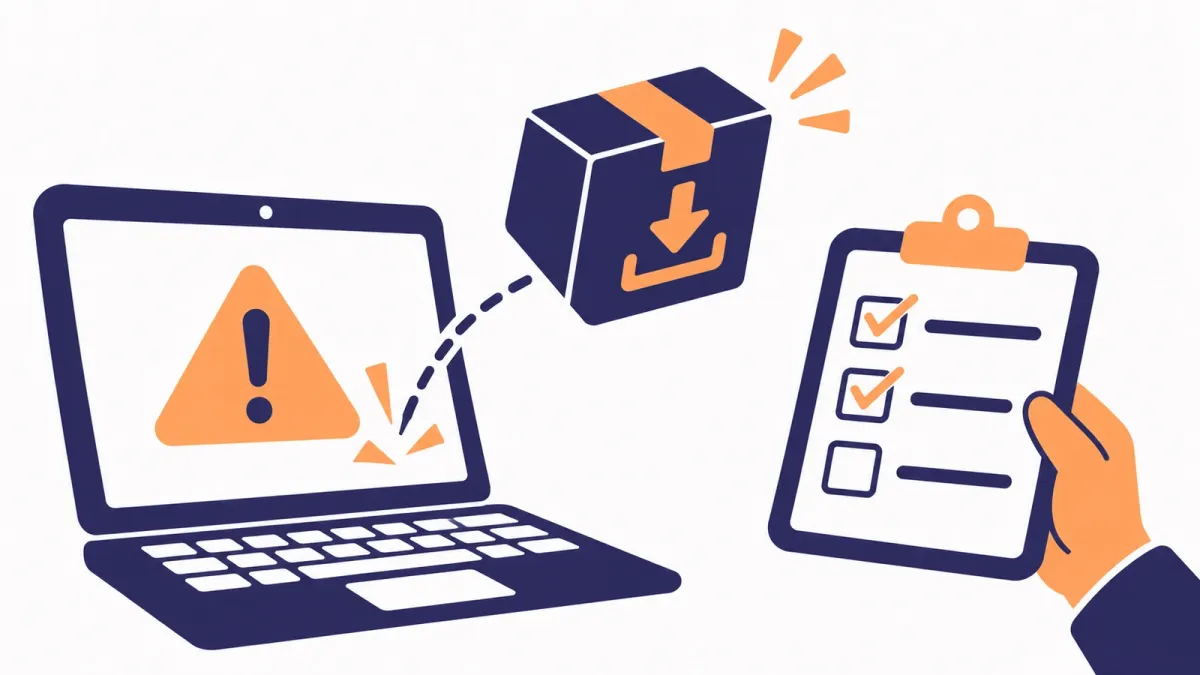
Resposta rápida
Quando um programa não instala no Windows 11 ou 10:
- Reinicie o PC (Iniciar > Ligar/Desligar > Reiniciar) e execute o instalador novamente.
- Libere espaço na unidade: Configurações > Sistema > Armazenamento > Recomendações de limpeza.
- Confira Configurações > Aplicativos > Configurações avançadas de aplicativos > Escolha onde obter aplicativos, caso o Windows só permita aplicativos da Microsoft Store.
- Se o aplicativo estiver instalado pela metade, repare ou desinstale-o em Configurações > Aplicativos > Aplicativos instalados e instale-o novamente.
- Instale as atualizações do Windows e depois repare os arquivos do Windows com o DISM e o sfc /scannow.
Como saber se funcionou: o instalador termina sem erro e o programa aparece em Aplicativos instalados.
Quando um programa se recusa a instalar, a causa costuma ser simples: uma reinicialização pendente, uma unidade cheia, uma configuração que só permite aplicativos da Microsoft Store ou uma instalação anterior que não terminou. Siga as soluções abaixo em ordem e tente o instalador novamente depois de cada uma. As etapas são para o Windows 11, com as diferenças do Windows 10 indicadas onde os menus mudam.
1. Reinicie o PC e tente novamente
A primeira sugestão da Microsoft para programas que não instalam ou não desinstalam é uma simples reinicialização, então comece por aí antes de mudar qualquer outra coisa.
- Salve seu trabalho e feche os aplicativos.
- Selecione Iniciar > Ligar/Desligar > Reiniciar.
- Execute o instalador do programa novamente.
Resultado esperado: o instalador avança mais do que antes ou termina.
2. Libere espaço na unidade
Não é possível instalar um programa se não houver espaço para os arquivos dele. Se a unidade do sistema estiver quase cheia, libere um pouco de espaço primeiro.
- Selecione Iniciar > Configurações > Sistema > Armazenamento > Recomendações de limpeza.
- Revise as categorias (como Arquivos temporários, Arquivos grandes ou não usados e Aplicativos não usados), selecione o que deseja remover e selecione Limpar.
No Windows 10: pesquise Limpeza de Disco na barra de tarefas, escolha a unidade, marque os tipos de arquivo que deseja excluir e selecione OK. Selecione Limpar arquivos do sistema para encontrar mais espaço.
Resultado esperado: Configurações > Sistema > Armazenamento mostra mais espaço livre na unidade do sistema.
3. Confira de onde o Windows permite instalar aplicativos
O Windows pode estar configurado para instalar aplicativos apenas da Microsoft Store. Se for o seu caso, os programas que você baixa de um site são bloqueados.
- Selecione Iniciar > Configurações > Aplicativos > Configurações avançadas de aplicativos.
- Veja a opção Escolha onde obter aplicativos. Se ela estiver como Somente a Microsoft Store (recomendado), mude para Em qualquer lugar ou Em qualquer lugar, mas me avise antes de instalar um aplicativo que não seja da Microsoft Store.
No Windows 10: a mesma configuração fica em Iniciar > Configurações > Aplicativos > Aplicativos e recursos.
Seu PC está no modo S? O Windows 11 no modo S só permite instalar aplicativos da Microsoft Store. Para instalar outros programas, você precisa sair do modo S: vá para Configurações > Sistema > Ativação, encontre Mudar para o Windows 11 Pro e selecione Ir para a Store; depois, selecione Obter na página da Store. A Microsoft avisa para não usar o link em Atualizar sua edição do Windows, que mantém você no modo S.
Resultado esperado: o instalador é iniciado em vez de mostrar uma mensagem sobre aplicativos da Microsoft Store.
4. Repare, redefina ou desinstale um programa instalado pela metade
Se uma instalação ou atualização anterior do mesmo programa parou no meio, os restos podem bloquear uma nova instalação. Corrija ou remova a cópia antiga primeiro.
- Selecione Iniciar > Configurações > Aplicativos > Aplicativos instalados.
- Encontre o programa, abra as opções dele e selecione Opções avançadas.
- Selecione Reparar. Se isso não ajudar, selecione Redefinir. Nem todo programa da área de trabalho oferece essas opções.
- Se o programa ainda não funcionar, selecione Desinstalar na mesma lista, siga as instruções, reinicie e execute o instalador mais recente.
Resultado esperado: a cópia antiga é reparada, ou não aparece mais em Aplicativos instalados e a nova instalação é concluída.
5. Instale as atualizações do Windows
Deixe o Windows atualizado antes de tentar novamente. A Microsoft observa que o tempo que as atualizações levam depende principalmente da velocidade da sua internet e do tamanho da atualização.
- Selecione Iniciar > Configurações > Windows Update.
- Selecione Verificar se há atualizações e instale tudo o que estiver disponível.
- Reinicie se o Windows pedir.
No Windows 10: selecione Iniciar > Configurações > Atualização e Segurança > Windows Update > Verificar se há atualizações.
Resultado esperado: o Windows Update informa que você está atualizado.
6. Repare os arquivos do sistema do Windows com o DISM e o SFC
Arquivos do Windows danificados podem fazer as instalações falharem. Duas ferramentas que já vêm no Windows verificam e reparam esses arquivos. A Microsoft recomenda executar primeiro o DISM e depois o Verificador de Arquivos do Sistema.
- Digite cmd na caixa de pesquisa, clique com o botão direito do mouse em Prompt de Comando e selecione Executar como administrador. Selecione Sim se o Windows pedir permissão.
- Digite DISM.exe /Online /Cleanup-image /Restorehealth e pressione Enter. Isso pode levar vários minutos.
- Quando terminar, digite sfc /scannow e pressione Enter. Não feche a janela até a verificação chegar a 100%.
- Reinicie o PC e tente o instalador novamente.
Resultado esperado: o SFC informa "A Proteção de Recursos do Windows não encontrou nenhuma violação de integridade" ou "encontrou arquivos corrompidos e os reparou com êxito". Para um passo a passo completo, veja Como reparar arquivos do sistema com o Verificador de Arquivos do Sistema.
7. Procure malware com a Segurança do Windows
Se você suspeita que um malware ou um aplicativo suspeito está por trás do problema, a Microsoft sugere fazer uma verificação com a Segurança do Windows e remover o aplicativo suspeito só depois que todas as ameaças forem eliminadas. A Segurança do Windows já vem no Windows 11 e no Windows 10, então não é preciso instalar nada.
- Pesquise Segurança do Windows no menu Iniciar e abra o aplicativo.
- Selecione Proteção contra vírus e ameaças > Verificação rápida.
- Se ela encontrar alguma coisa, siga as etapas indicadas.
Resultado esperado: a verificação não encontra nenhuma ameaça atual ou informa o que encontrou e removeu.
8. Windows 10: execute a solução de problemas de instalação e desinstalação de programas
Para o Windows 10, a Microsoft oferece para download a Solução de problemas de instalação e desinstalação de programas na página "Corrigir problemas que impedem que programas sejam instalados ou removidos". A Microsoft diz que ela pode reparar chaves do Registro corrompidas e corrigir problemas que impedem que programas sejam instalados, atualizados ou totalmente desinstalados.
- Abra essa página do Suporte da Microsoft e baixe a solução de problemas.
- Selecione Executar ou Abrir e siga as etapas.
No Windows 11, a Microsoft não lista esse download. Em vez disso, o Windows pode recomendar etapas de solução de problemas em uma mensagem ou notificação quando uma instalação falha, então siga essas etapas se elas aparecerem.
Resultado esperado: a solução de problemas informa o que corrigiu, e o instalador é executado.
Ainda não consegue instalar? O que tentar em seguida
- Confira o instalador: baixe a versão mais recente no site do próprio fabricante e verifique se ela foi feita para a sua versão do Windows.
- Entre em contato com o fabricante: a Microsoft sugere pedir ajuda ao fabricante do aplicativo se o problema continuar. Informe a mensagem de erro exata.
- Restaurar o PC: como último recurso, a Microsoft sugere Restaurar o PC com a opção de manter seus arquivos. Isso reinstala o Windows e remove seus aplicativos e configurações, então faça backup antes e guarde os instaladores dos programas de que você vai precisar de novo.
- Usuários do Windows 10: a Microsoft encerrou o suporte ao Windows 10 em 14 de outubro de 2025. Confira os requisitos de sistema do programa no site do fabricante para ter certeza de que ele ainda é compatível com o Windows 10.
Perguntas frequentes
Por que só consigo instalar aplicativos da Microsoft Store?
Ou a opção Escolha onde obter aplicativos está definida como Somente a Microsoft Store, ou o seu PC está no modo S. Mude a configuração em Configurações > Aplicativos > Configurações avançadas de aplicativos. No modo S, o Windows só instala aplicativos da Microsoft Store até você sair do modo S.
Posso voltar para o modo S depois?
Não. A Microsoft diz que sair do modo S não tem volta. Não há custo para sair, mas você não poderá ativar o modo S novamente.
E se as opções Reparar e Redefinir não aparecerem para o meu programa?
A Microsoft observa que nem todos os aplicativos da área de trabalho oferecem essas opções. Desinstale o programa em Configurações > Aplicativos > Aplicativos instalados, reinicie e instale-o novamente a partir de uma cópia nova do instalador.
A solução de problemas de instalação e desinstalação de programas funciona no Windows 11?
A Microsoft lista essa solução de problemas para download nas etapas do Windows 10. Para o Windows 11, ela diz que o Windows pode recomendar etapas de solução de problemas quando uma instalação ou remoção falha, e que você deve seguir as orientações dessa mensagem ou notificação.
Devo executar primeiro o DISM ou o SFC?
Primeiro o DISM. A Microsoft diz para executar DISM.exe /Online /Cleanup-image /Restorehealth antes do sfc /scannow, em um Prompt de Comando aberto com Executar como administrador.
Preciso comprar um antivírus para procurar malware?
Não. A Segurança do Windows, que inclui o Microsoft Defender Antivírus, já vem no Windows 11 e no Windows 10. Abra-a pelo menu Iniciar e selecione Proteção contra vírus e ameaças > Verificação rápida.
Como este guia foi revisado
- Escrito por
- Chris, WinZip Team. Updated by the WinZip Team in November 2026.
- Primeira publicação
- 6 de outubro de 2019
- Fontes consultadas
- Suporte da Microsoft: Corrigir problemas que impedem que programas sejam instalados ou removidos
- Suporte da Microsoft: Alterar as configurações de recomendação de aplicativos no Windows
- Suporte da Microsoft: Perguntas frequentes sobre o Windows 10 e o Windows 11 no modo S
- Suporte da Microsoft: Liberar espaço na unidade no Windows
- Suporte da Microsoft: Windows Update: perguntas frequentes
- Suporte da Microsoft: Usar a ferramenta Verificador de Arquivos do Sistema para reparar arquivos de sistema ausentes ou corrompidos
- Suporte da Microsoft: Restaurar o PC
- Suporte da Microsoft: Mantenha-se protegido com a Segurança do Windows
Guias relacionados





Acelere seu PC com o WinZip System Utilities Suite
- Limpe arquivos desnecessários e libere espaço em disco
- Atualize drivers desatualizados
- Acelere a inicialização
- Otimize e desfragmente suas unidades