
Cosa fare se un programma non si installa in Windows
Le soluzioni da provare quando un programma non si installa in Windows 11 o Windows 10, dalla più rapida alla più completa.
Poco spazio per i nuovi programmi? WinZip System Utilities Suite elimina i file inutili e, con lo strumento Gestione disinstallazioni, ti permette di rimuovere i programmi che non usi più, così fai spazio a quelli che ti servono.
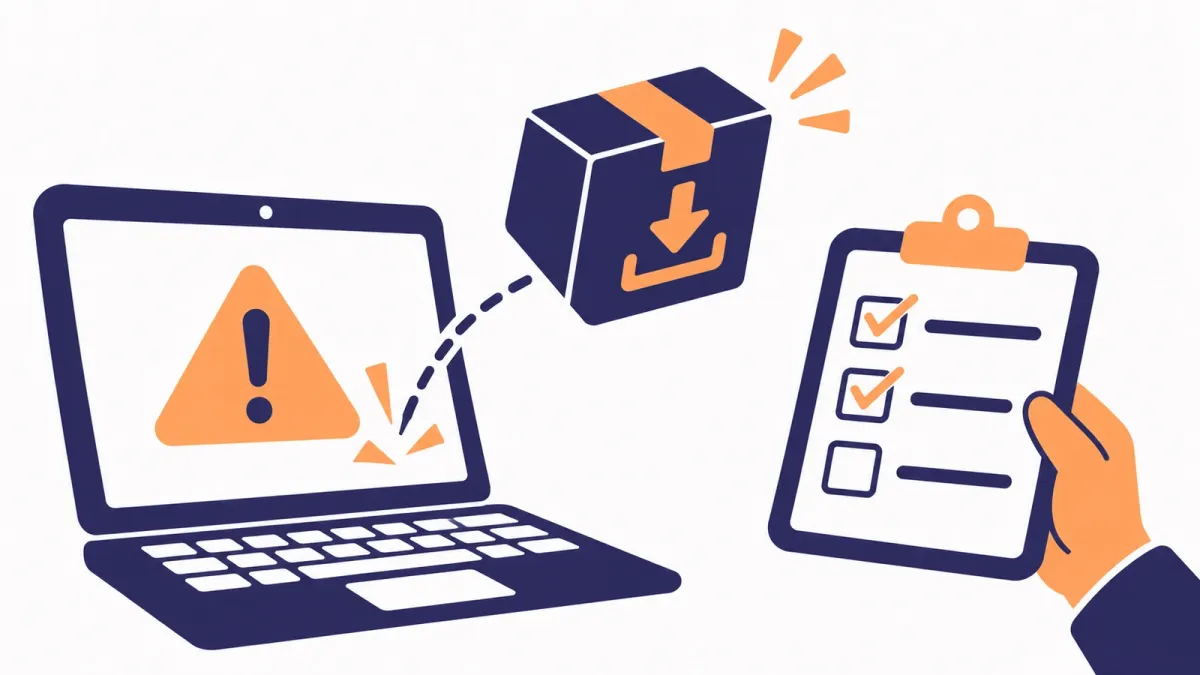
Risposta rapida
Quando un programma non si installa in Windows 11 o 10:
- Riavvia il PC: Start > Arresta > Riavvia il sistema, poi esegui di nuovo il programma di installazione.
- Libera spazio sull’unità: Impostazioni > Sistema > Archiviazione > Suggerimenti per la pulizia.
- Controlla Impostazioni > App > Impostazioni app avanzate > Scegli dove ottenere le app, nel caso in cui Windows consenta solo le app di Microsoft Store.
- Se l’app è installata solo a metà, riparala o disinstallala in Impostazioni > App > App installate, poi installala di nuovo.
- Installa gli aggiornamenti di Windows, poi ripara i file di Windows con DISM e sfc /scannow.
Come capire se ha funzionato: il programma di installazione termina senza errori e il programma compare in App installate.
Quando un programma si rifiuta di installarsi, di solito la causa è semplice: un riavvio in sospeso, un’unità piena, un’impostazione che consente solo le app di Microsoft Store oppure un’installazione precedente rimasta a metà. Segui le soluzioni qui sotto nell’ordine e, dopo ognuna, prova di nuovo il programma di installazione. I passaggi si riferiscono a Windows 11, con le differenze per Windows 10 indicate dove i menu cambiano.
1. Riavvia il PC e riprova
Il primo suggerimento di Microsoft per i programmi che non si installano o non si disinstallano è un semplice riavvio, quindi inizia da qui prima di modificare qualsiasi altra cosa.
- Salva il tuo lavoro e chiudi le app.
- Seleziona Start > Arresta > Riavvia il sistema.
- Esegui di nuovo il programma di installazione.
Risultato previsto: l’installazione va più avanti di prima, oppure viene completata.
2. Libera spazio sull’unità
Un programma non si può installare se non c’è spazio per i suoi file. Se l’unità di sistema è quasi piena, libera prima un po’ di spazio.
- Seleziona Start > Impostazioni > Sistema > Archiviazione > Suggerimenti per la pulizia.
- Esamina le categorie (come File temporanei, File di grandi dimensioni o inutilizzati e App inutilizzate), seleziona ciò che vuoi rimuovere e seleziona Pulisci.
In Windows 10: cerca Pulizia disco sulla barra delle applicazioni, scegli l’unità, spunta i tipi di file da eliminare e seleziona OK. Seleziona Pulizia file di sistema per recuperare altro spazio.
Risultato previsto: Impostazioni > Sistema > Archiviazione mostra più spazio libero sull’unità di sistema.
3. Controlla quali app Windows ti permette di installare
Windows può essere impostato per installare solo le app di Microsoft Store. Se il tuo è impostato così, i programmi che scarichi da un sito web vengono bloccati.
- Seleziona Start > Impostazioni > App > Impostazioni app avanzate.
- Controlla Scegli dove ottenere le app. Se è impostato su Solo Microsoft Store (scelta consigliata), cambialo in Ovunque oppure in Ovunque, ma avvisami prima di installare un’app non disponibile in Microsoft Store.
In Windows 10: la stessa impostazione si trova in Start > Impostazioni > App > App e funzionalità.
Il PC è in modalità S? Windows 11 in modalità S ti permette di installare solo app di Microsoft Store. Per installare altri programmi devi uscire dalla modalità S: vai a Impostazioni > Sistema > Attivazione, trova Passa a Windows 11 Pro e seleziona Vai allo Store, poi seleziona Ottieni nella pagina dello Store. Microsoft avverte di non usare il collegamento in Aggiorna l’edizione di Windows, perché ti lascia in modalità S.
Risultato previsto: il programma di installazione si avvia invece di mostrare un messaggio sulle app di Microsoft Store.
4. Ripara, reimposta o disinstalla un programma installato a metà
Se un’installazione o un aggiornamento precedente dello stesso programma si è interrotto a metà, i residui possono bloccare una nuova installazione. Prima ripara o rimuovi la vecchia copia.
- Seleziona Start > Impostazioni > App > App installate.
- Trova il programma, apri le sue opzioni e seleziona Opzioni avanzate.
- Seleziona Ripara. Se non basta, seleziona Reimposta. Non tutti i programmi desktop offrono queste opzioni.
- Se il programma continua a non funzionare, seleziona Disinstalla dallo stesso elenco, segui le istruzioni, riavvia e poi esegui il programma di installazione più recente.
Risultato previsto: la vecchia copia viene riparata, oppure non compare più in App installate e la nuova installazione va a buon fine.
5. Installa gli aggiornamenti di Windows
Aggiorna Windows prima di riprovare. Microsoft fa notare che il tempo necessario per gli aggiornamenti dipende soprattutto dalla velocità della connessione Internet e dalle dimensioni dell’aggiornamento.
- Seleziona Start > Impostazioni > Windows Update.
- Seleziona Verifica disponibilità aggiornamenti e installa tutto ciò che è disponibile.
- Riavvia se Windows te lo chiede.
In Windows 10: seleziona Start > Impostazioni > Aggiornamento e sicurezza > Windows Update > Verifica disponibilità aggiornamenti.
Risultato previsto: Windows Update indica che il sistema è aggiornato.
6. Ripara i file di sistema di Windows con DISM e SFC
I file di Windows danneggiati possono far fallire le installazioni. Due strumenti integrati li controllano e li riparano. Microsoft consiglia di eseguire prima DISM e poi Verifica file di sistema.
- Digita cmd nella casella di ricerca, fai clic con il pulsante destro del mouse su Prompt dei comandi e seleziona Esegui come amministratore. Seleziona Sì se Windows chiede l’autorizzazione.
- Digita DISM.exe /Online /Cleanup-image /Restorehealth e premi Invio. L’operazione può richiedere diversi minuti.
- Al termine, digita sfc /scannow e premi Invio. Non chiudere la finestra finché la verifica non arriva al 100%.
- Riavvia il PC e prova di nuovo il programma di installazione.
Risultato previsto: SFC segnala “Protezione risorse di Windows non ha rilevato alcuna violazione di integrità” oppure “ha rilevato file danneggiati e li ha riparati correttamente”. Per una guida completa, vedi Come riparare i file di sistema con Verifica file di sistema.
7. Cerca malware con Sicurezza di Windows
Se sospetti che dietro il problema ci sia un malware o un’app sospetta, Microsoft consiglia di eseguire un’analisi con Sicurezza di Windows e di rimuovere un’app sospetta solo dopo aver eliminato eventuali minacce. Sicurezza di Windows è integrata in Windows 11 e Windows 10, quindi non devi installare nulla.
- Cerca Sicurezza di Windows nel menu Start e aprila.
- Seleziona Protezione da virus e minacce > Analisi rapida.
- Se trova qualcosa, segui i passaggi indicati.
Risultato previsto: l’analisi non segnala minacce correnti, oppure ti indica che cosa ha trovato e rimosso.
8. Windows 10: esegui lo strumento di risoluzione dei problemi di installazione e disinstallazione dei programmi
Per Windows 10, Microsoft offre uno strumento di risoluzione dei problemi di installazione e disinstallazione dei programmi da scaricare, nella pagina “Risolvere i problemi che impediscono l’installazione o la rimozione dei programmi”. Secondo Microsoft, può riparare le chiavi del Registro di sistema danneggiate e risolvere i problemi che impediscono di installare, aggiornare o disinstallare completamente i programmi.
- Apri quella pagina del Supporto Microsoft e scarica lo strumento di risoluzione dei problemi.
- Seleziona Esegui o Apri, poi segui i passaggi.
Per Windows 11, Microsoft non indica questo download. Quando un’installazione non riesce, Windows può invece consigliare dei passaggi di risoluzione dei problemi in un messaggio o in una notifica: se li vedi, seguili.
Risultato previsto: lo strumento indica che cosa ha corretto e il programma di installazione si avvia.
Ancora non riesci a installarlo? Cosa provare dopo
- Controlla il programma di installazione: scarica la versione più recente dal sito dell’autore del programma e assicurati che sia adatta alla tua versione di Windows.
- Contatta l’autore del programma: se il problema continua, Microsoft consiglia di chiedere aiuto all’autore dell’app. Indica il messaggio di errore esatto.
- Reimposta il PC: come ultima risorsa, Microsoft suggerisce Reimposta il PC con l’opzione per mantenere i tuoi file. Questa operazione reinstalla Windows e rimuove app e impostazioni, quindi esegui prima un backup e tieni a portata di mano i file di installazione dei programmi che ti serviranno di nuovo.
- Se usi Windows 10: Microsoft ha terminato il supporto per Windows 10 il 14 ottobre 2025. Controlla i requisiti di sistema del programma sul sito dell’autore per assicurarti che supporti ancora Windows 10.
Domande frequenti
Perché posso installare solo app di Microsoft Store?
Scegli dove ottenere le app è impostato su Solo Microsoft Store, oppure il PC è in modalità S. Cambia l’impostazione in Impostazioni > App > Impostazioni app avanzate. In modalità S, Windows installa solo app di Microsoft Store finché non esci dalla modalità S.
Posso tornare alla modalità S in seguito?
No. Microsoft spiega che l’uscita dalla modalità S è irreversibile. Il passaggio è gratuito, ma non potrai più riattivare la modalità S.
E se per il mio programma non compaiono Ripara e Reimposta?
Microsoft fa notare che non tutte le app desktop offrono queste opzioni. Disinstalla il programma da Impostazioni > App > App installate, riavvia e installalo di nuovo da una copia nuova del programma di installazione.
Lo strumento di risoluzione dei problemi di installazione e disinstallazione dei programmi funziona in Windows 11?
Microsoft indica lo strumento da scaricare nei passaggi per Windows 10. Per Windows 11, spiega che Windows può consigliare dei passaggi di risoluzione dei problemi quando un’installazione o una rimozione non riesce, e che devi seguire le indicazioni di quel messaggio o di quella notifica.
Devo eseguire prima DISM o SFC?
Prima DISM. Microsoft indica di eseguire DISM.exe /Online /Cleanup-image /Restorehealth prima di sfc /scannow, da un Prompt dei comandi aperto con Esegui come amministratore.
Devo comprare un antivirus per cercare malware?
No. Sicurezza di Windows, che include Antivirus Microsoft Defender, è integrata in Windows 11 e Windows 10. Aprila dal menu Start e seleziona Protezione da virus e minacce > Analisi rapida.
Come è stata verificata questa guida
- Scritto da
- Chris, WinZip Team. Updated by the WinZip Team in November 2026.
- Prima pubblicazione
- 6 ottobre 2019
- Fonti consultate
- Supporto Microsoft: Risolvere i problemi che impediscono l’installazione o la rimozione dei programmi
- Supporto Microsoft: Modificare le impostazioni dei consigli per le app in Windows
- Supporto Microsoft: Domande frequenti su Windows 10 e Windows 11 in modalità S
- Supporto Microsoft: Liberare spazio nell’unità in Windows
- Supporto Microsoft: Windows Update: domande frequenti
- Supporto Microsoft: Usare lo strumento Verifica file di sistema per ripristinare file di sistema mancanti o danneggiati
- Supporto Microsoft: Reimpostare il PC
- Supporto Microsoft: Proteggiti con l’app Sicurezza di Windows
Guide correlate





Velocizza il PC con WinZip System Utilities Suite
- Pulisci i file inutili e libera spazio su disco
- Aggiorna i driver obsoleti
- Velocizza l’avvio
- Ottimizza e deframmenta le unità