
Så åtgärdar du program som inte går att installera i Windows
Lösningar när ett program inte går att installera i Windows 11 eller Windows 10, från den snabbaste till den mest grundliga.
För lite utrymme för nya program? WinZip System Utilities Suite rensar skräpfiler, och med Uninstall Manager kan du ta bort program som du inte längre använder, så att det blir plats för dem du behöver.
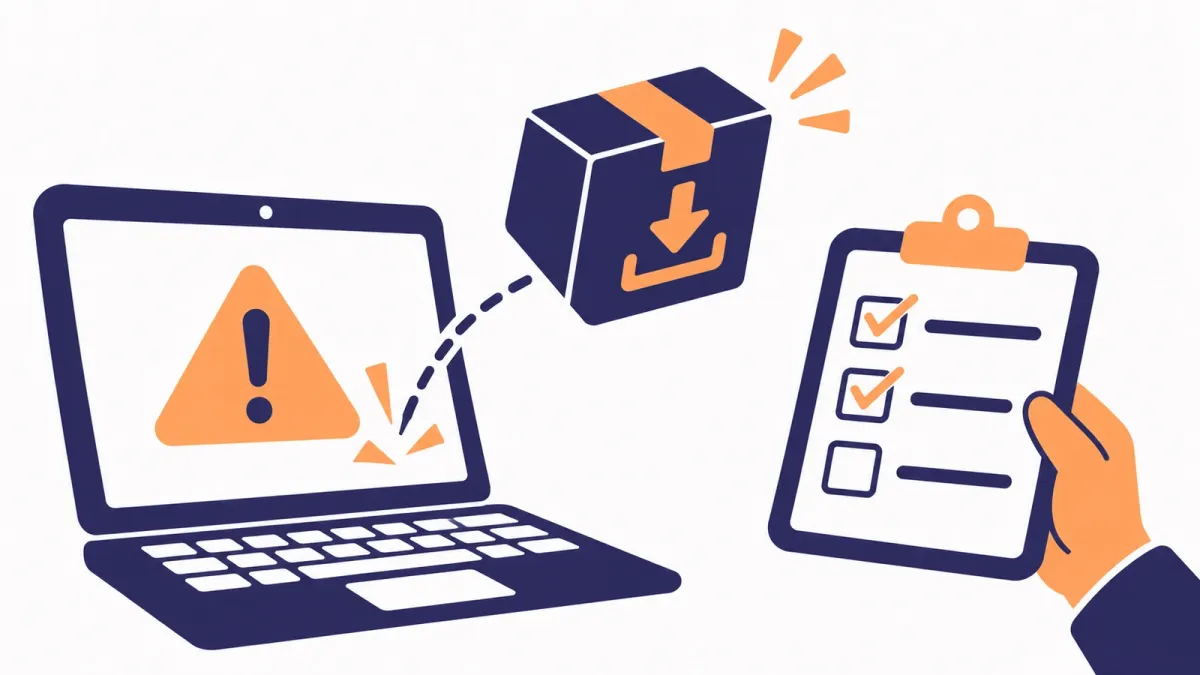
Snabbt svar
När ett program inte går att installera i Windows 11 eller 10:
- Starta om datorn: Start > Av/på > Starta om och kör sedan installationsprogrammet igen.
- Frigör diskutrymme: Inställningar > System > Lagring > Rekommendationer för rensning.
- Kontrollera Inställningar > Appar > Avancerade appinställningar > Välj var du vill hämta appar ifall Windows bara tillåter appar från Microsoft Store.
- Om appen bara är delvis installerad reparerar eller avinstallerar du den i Inställningar > Appar > Installerade appar och installerar den sedan igen.
- Installera Windows-uppdateringar och reparera sedan Windows-filer med DISM och sfc /scannow.
Så vet du att det fungerade: installationsprogrammet slutförs utan fel och programmet visas under Installerade appar.
När ett program vägrar att installeras är orsaken oftast enkel: en omstart som väntar, en full disk, en inställning som bara tillåter appar från Microsoft Store eller en tidigare installation som inte blev klar. Gå igenom lösningarna nedan i tur och ordning och kör installationsprogrammet igen efter varje steg. Stegen gäller Windows 11, och där menyerna ser annorlunda ut i Windows 10 anges det.
1. Starta om datorn och försök igen
Microsofts första förslag när program inte går att installera eller avinstallera är en vanlig omstart, så börja där innan du ändrar något annat.
- Spara det du arbetar med och stäng dina appar.
- Välj Start > Av/på > Starta om.
- Kör programmets installationsprogram igen.
Förväntat resultat: installationen kommer längre än förra gången, eller slutförs.
2. Frigör diskutrymme
Ett program kan inte installeras om det inte finns plats för dess filer. Om systemdisken är nästan full frigör du först lite utrymme.
- Välj Start > Inställningar > System > Lagring > Rekommendationer för rensning.
- Gå igenom kategorierna (till exempel Tillfälliga filer, Stora eller oanvända filer och Oanvända appar), markera det du vill ta bort och välj Rensa.
I Windows 10: sök efter Diskrensning i aktivitetsfältet, välj enhet, markera de filtyper som ska tas bort och välj OK. Välj Rensa systemfiler för att hitta mer utrymme.
Förväntat resultat: Inställningar > System > Lagring visar mer ledigt utrymme på systemdisken.
3. Kontrollera vilka appar Windows låter dig installera
Windows kan vara inställt så att appar bara får installeras från Microsoft Store. Om din dator är det blockeras program som du laddar ned från en webbplats.
- Välj Start > Inställningar > Appar > Avancerade appinställningar.
- Titta på Välj var du vill hämta appar. Om det står Endast Microsoft Store (rekommenderas) ändrar du till Var som helst eller Var som helst, men varna mig innan jag installerar en app som inte kommer från Microsoft Store.
I Windows 10: samma inställning finns under Start > Inställningar > Appar > Appar och funktioner.
Är datorn i S-läge? I Windows 11 i S-läge kan du bara installera appar från Microsoft Store. Om du vill installera andra program måste du lämna S-läget: gå till Inställningar > System > Aktivering, leta upp Växla till Windows 11 Pro och välj Gå till Store, och välj sedan Hämta på sidan i Store. Microsoft varnar för att använda länken under Uppgradera din utgåva av Windows, eftersom du då stannar kvar i S-läge.
Förväntat resultat: installationsprogrammet startar i stället för att visa ett meddelande om appar från Microsoft Store.
4. Reparera, återställ eller avinstallera ett delvis installerat program
Om en tidigare installation eller uppdatering av samma program avbröts halvvägs kan resterna blockera en ny installation. Åtgärda eller ta bort den gamla kopian först.
- Välj Start > Inställningar > Appar > Installerade appar.
- Leta upp programmet, öppna dess alternativ och välj Avancerade alternativ.
- Välj Reparera. Om det inte hjälper väljer du Återställ. Inte alla skrivbordsprogram har de här alternativen.
- Om programmet fortfarande inte fungerar väljer du Avinstallera i samma lista, följer anvisningarna, startar om och kör sedan det senaste installationsprogrammet.
Förväntat resultat: den gamla kopian repareras, eller så visas den inte längre under Installerade appar och den nya installationen går igenom.
5. Installera Windows-uppdateringar
Uppdatera Windows innan du försöker igen. Microsoft påpekar att hur lång tid uppdateringar tar främst beror på internethastigheten och hur stor uppdateringen är.
- Välj Start > Inställningar > Windows Update.
- Välj Sök efter uppdateringar och installera allt som finns tillgängligt.
- Starta om datorn om Windows ber dig om det.
I Windows 10: välj Start > Inställningar > Uppdatering och säkerhet > Windows Update > Sök efter uppdateringar.
Förväntat resultat: Windows Update visar att du är uppdaterad.
6. Reparera systemfiler i Windows med DISM och SFC
Skadade Windows-filer kan göra att installationer misslyckas. Två inbyggda verktyg kontrollerar och reparerar dem. Microsoft rekommenderar att du kör DISM först och sedan Kontroll av systemfiler.
- Skriv cmd i sökrutan, högerklicka på Kommandotolken och välj Kör som administratör. Välj Ja om Windows ber om behörighet.
- Skriv DISM.exe /Online /Cleanup-image /Restorehealth och tryck på Enter. Det kan ta flera minuter.
- När kommandot är klart skriver du sfc /scannow och trycker på Enter. Stäng inte fönstret förrän verifieringen har nått 100 %.
- Starta om datorn och kör installationsprogrammet igen.
Förväntat resultat: SFC rapporterar ”Windows Resursskydd hittade inga integritetsöverträdelser” eller ”Windows Resursskydd hittade skadade filer och reparerade dem”. En fullständig genomgång finns i Så reparerar du systemfiler med Kontroll av systemfiler.
7. Sök efter skadlig programvara med Windows-säkerhet
Om du misstänker att skadlig programvara eller en misstänkt app ligger bakom problemet föreslår Microsoft att du söker igenom datorn med Windows-säkerhet och tar bort en misstänkt app först när eventuella hot har rensats bort. Windows-säkerhet är inbyggt i Windows 11 och Windows 10, så du behöver inte installera något extra.
- Sök efter Windows-säkerhet på Start-menyn och öppna appen.
- Välj Skydd mot virus och hot > Snabbsökning.
- Följ anvisningarna om något hittas.
Förväntat resultat: genomsökningen visar att det inte finns några aktuella hot, eller talar om vad den hittade och tog bort.
8. Windows 10: Kör felsökaren för installation och avinstallation av program
För Windows 10 erbjuder Microsoft en felsökare för installation och avinstallation av program som du kan ladda ned från sidan ”Åtgärda problem som hindrar program från att installeras eller tas bort”. Enligt Microsoft kan den reparera skadade registernycklar och åtgärda problem som hindrar program från att installeras, uppdateras eller avinstalleras helt.
- Öppna sidan på Microsoft Support och ladda ned felsökaren.
- Välj Kör eller Öppna och följ sedan anvisningarna.
För Windows 11 finns den här nedladdningen inte med hos Microsoft. I stället kan Windows föreslå felsökningssteg i ett meddelande eller en avisering när en installation misslyckas, så följ dem om de visas.
Förväntat resultat: felsökaren visar vad den har åtgärdat, och installationsprogrammet körs.
Går det fortfarande inte att installera? Det här kan du prova härnäst
- Kontrollera installationsprogrammet: ladda ned den senaste versionen från utgivarens egen webbplats och kontrollera att den är gjord för din version av Windows.
- Kontakta utgivaren: Microsoft föreslår att du ber appens utgivare om hjälp om problemet kvarstår. Ange det exakta felmeddelandet.
- Återställ den här datorn: som en sista utväg föreslår Microsoft Återställ den här datorn med alternativet att behålla dina filer. Windows installeras om och dina appar och inställningar tas bort, så säkerhetskopiera först och spara installationsprogrammen för de program som du behöver igen.
- Använder du Windows 10? Microsoft avslutade supporten för Windows 10 den 14 oktober 2025. Kontrollera programmets systemkrav på utgivarens webbplats så att du vet att det fortfarande har stöd för Windows 10.
Vanliga frågor
Varför kan jag bara installera appar från Microsoft Store?
Antingen är Välj var du vill hämta appar inställt på Endast Microsoft Store, eller så är datorn i S-läge. Ändra inställningen i Inställningar > Appar > Avancerade appinställningar. I S-läge installerar Windows bara appar från Microsoft Store tills du lämnar S-läget.
Kan jag växla tillbaka till S-läge senare?
Nej. Enligt Microsoft går det inte att ångra att du lämnar S-läget. Det kostar inget att växla, men du kan inte aktivera S-läge igen.
Vad gör jag om Reparera och Återställ inte visas för mitt program?
Microsoft påpekar att inte alla skrivbordsappar har de här alternativen. Avinstallera programmet i Inställningar > Appar > Installerade appar, starta om och installera det igen med en nyligen nedladdad kopia av installationsprogrammet.
Fungerar felsökaren för installation och avinstallation av program i Windows 11?
Microsoft tar bara upp den nedladdningsbara felsökaren i sina steg för Windows 10. För Windows 11 uppger Microsoft att Windows kan föreslå felsökningssteg när en installation eller borttagning misslyckas, och att du ska följa anvisningarna i meddelandet eller aviseringen.
Ska jag köra DISM eller SFC först?
DISM först. Microsoft anger att du ska köra DISM.exe /Online /Cleanup-image /Restorehealth före sfc /scannow, i en kommandotolk som har öppnats med Kör som administratör.
Måste jag köpa ett antivirusprogram för att söka efter skadlig programvara?
Nej. Windows-säkerhet, som innehåller Microsoft Defender Antivirus, är inbyggt i Windows 11 och Windows 10. Öppna det från Start-menyn och välj Skydd mot virus och hot > Snabbsökning.
Så har guiden granskats
- Skriven av
- Chris, WinZip Team. Updated by the WinZip Team in November 2026.
- Först publicerad
- 6 oktober 2019
- Granskade källor
- Microsoft Support: Åtgärda problem som hindrar program från att installeras eller tas bort
- Microsoft Support: Ändra inställningarna för apprekommendationer i Windows
- Microsoft Support: Vanliga frågor och svar om Windows 10 och Windows 11 i S-läge
- Microsoft Support: Frigöra diskutrymme i Windows
- Microsoft Support: Windows Update: Vanliga frågor
- Microsoft Support: Använd verktyget Kontroll av systemfiler för att reparera saknade eller skadade systemfiler
- Microsoft Support: Återställa datorn
- Microsoft Support: Skydda dig med appen Windows-säkerhet
Relaterade guider





Snabba upp datorn med WinZip System Utilities Suite
- Rensa skräpfiler och frigör diskutrymme
- Uppdatera föråldrade drivrutiner
- Snabba upp starten
- Optimera och defragmentera dina enheter