
Så installerar du ett program på ett säkert sätt
Sex steg för att installera programvara i Windows utan att få med oönskade extraprogram, och hur du ångrar det om det behövs.
Städa upp efter installationen. Uninstall Manager och Add-ons Manager i WinZip System Utilities Suite hjälper dig att ta bort program och webbläsartillägg som du inte vill behålla.
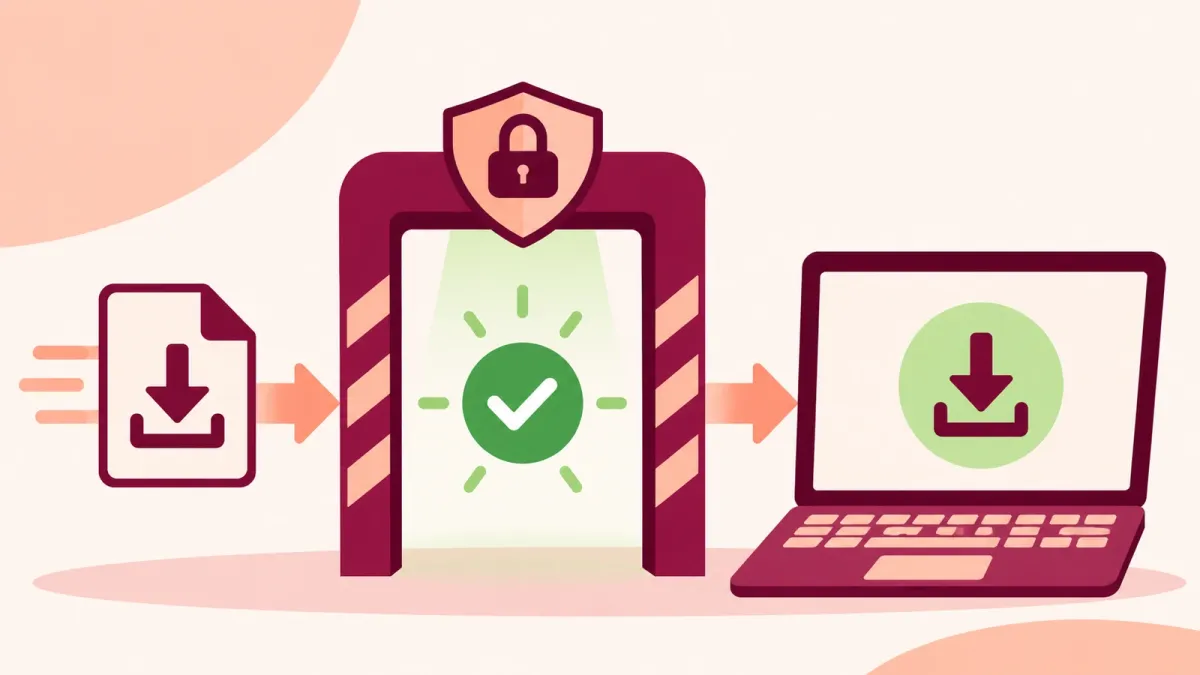
Snabbt svar
Så installerar du ett program på ett säkert sätt i Windows 11 eller 10:
- Hämta det från en pålitlig källa: Microsoft Store eller tillverkarens officiella webbplats.
- Kontrollera att Windows-säkerhet > Appar och webbläsarkontroll > Anseendebaserat skydd är aktiverat.
- Högerklicka på den nedladdade filen och välj Genomsök med Microsoft Defender (i Windows 11 väljer du först Visa fler alternativ).
- Skapa en återställningspunkt: sök efter Skapa en återställningspunkt och välj sedan Skapa.
- Läs varje installationsskärm och avmarkera all extra programvara som du inte har bett om.
Så vet du att det fungerade: efter installationen visar Inställningar > Appar > Installerade appar det program du ville ha och inget nytt som du inte ville ha.
De flesta problem med ny programvara börjar innan du klickar på Installera: en nedladdning från fel webbplats, eller ett installationsprogram som lägger till extra program som du aldrig bad om. Microsoft kallar den här typen av programvara för potentiellt oönskade program (PUA): program som kan göra datorn långsammare, visa oväntade annonser eller installera annan programvara. De sex stegen nedan hjälper dig att undvika dem och ger dig en enkel väg tillbaka om något går fel.
1. Ladda ned från en pålitlig källa
Microsoft råder dig att bara ladda ned appar från pålitliga källor, till exempel Microsoft Store, och att tänka efter innan du installerar en app.
- Titta i Microsoft Store först. Öppna Microsoft Store från Start-menyn och sök efter appen.
- Gå annars till tillverkarens egen webbplats. Skriv in företagets adress själv i stället för att klicka på en annons eller en nedladdningslänk på en annan webbplats.
Förväntat resultat: du har en installationsfil från det företag som gör programmet.
2. Kontrollera att appskyddet i Windows-säkerhet är aktiverat
Windows-säkerhet har anseendebaserat skydd, som använder det Microsoft vet om webbplatser, tjänster och utgivare för att skydda dig mot skadliga eller oönskade appar och filer.
- Sök efter Windows-säkerhet på Start-menyn och öppna appen.
- Välj Appar och webbläsarkontroll > Inställningar för anseendebaserat skydd.
- Kontrollera att Kontrollera appar och filer är aktiverat. Det aktiverar Microsoft Defender SmartScreen, som kontrollerar anseendet för appar och filer som du laddar ned.
- Kontrollera att Blockering av potentiellt oönskade appar är aktiverat och att både Blockera appar och Blockera nedladdningar är markerade.
Blockera appar hittar potentiellt oönskade program som du redan har laddat ned eller installerat, oavsett vilken webbläsare du använder. Blockera nedladdningar kontrollerar filer medan de laddas ned, men bara i Microsoft Edge. Microsoft aktiverade skyddet mot potentiellt oönskade program som standard i augusti 2021, men det är värt att kontrollera, och Microsoft rekommenderar att båda alternativen är aktiverade.
Windows 10: gå till Inställningar > Uppdatering och säkerhet > Windows-säkerhet > Appar och webbläsarkontroll > Inställningar för anseendebaserat skydd.
Förväntat resultat: alla reglage för anseendebaserat skydd är aktiverade.
3. Genomsök installationsfilen innan du kör den
Windows-säkerhet kan kontrollera en enskild fil innan du öppnar den.
- Öppna Utforskaren och gå till mappen Hämtade filer.
- Högerklicka på installationsfilen och välj Genomsök med Microsoft Defender. I Windows 11 kan du behöva välja Visa fler alternativ först.
- Vänta på resultatet. Om Windows-säkerhet hittar ett hot ska du inte köra filen, utan följa de åtgärder som rekommenderas.
Förväntat resultat: Windows-säkerhet rapporterar att det inte finns några aktuella hot i filen.
4. Skapa en återställningspunkt innan du installerar
Med en återställningspunkt kan du återställa Windows till samma läge som före installationen. Den omfattar systemfiler, installerade appar, registret och systeminställningar, utan att dina personliga filer påverkas. Microsoft påpekar att Systemskydd, som skapar återställningspunkterna, inte är aktiverat som standard, så kontrollera det först.
- Sök efter Skapa en återställningspunkt på Start-menyn och öppna den.
- På fliken Systemskydd markerar du systemdisken om skyddet för den är Av, väljer Konfigurera > Aktivera systemskydd och väljer sedan Verkställ.
- Välj Skapa, skriv ett namn, till exempel ”Före installation av bildredigeringsprogram”, och välj Skapa igen.
Mer om det här finns i vår guide om att använda en återställningspunkt i Windows 11.
Förväntat resultat: Windows meddelar att återställningspunkten har skapats.
5. Läs varje installationsskärm
Vissa installationsprogram erbjuder extra programvara under installationen. Ta god tid på dig här:
- Läs varje skärm innan du väljer Nästa.
- Om installationsprogrammet har ett alternativ som heter Anpassad eller Avancerad väljer du det, så att du ser allt som programmet tänker installera.
- Avmarkera alla extra program, verktygsfält och webbläsarändringar (till exempel en ny startsida eller sökmotor) som du inte har bett om.
- Om du inte kan avmarkera ett erbjudande, eller inte förstår vad det är, avbryter du installationen och letar efter ett annat sätt att skaffa programmet.
Förväntat resultat: bara det program du valde installeras.
6. Kontrollera datorn efter installationen
- Gå till Start > Inställningar > Appar > Installerade appar och leta efter något nytt som du inte känner igen.
- Om något har dykt upp som du inte ville ha väljer du Mer (…) bredvid det och sedan Avinstallera.
- Öppna webbläsaren och kontrollera att startsidan och sökmotorn inte har ändrats.
Windows 10: listan finns under Inställningar > Appar > Appar och funktioner. I båda versionerna kan du också använda Kontrollpanelen > Program > Program och funktioner.
Förväntat resultat: programmet du ville ha fungerar och inget annat nytt finns i listan.
Har något oönskat installerats? Så gör du härnäst
- Avinstallera det som i steg 6. Om det inte går att avinstallera kan du läsa så åtgärdar du problem som hindrar program från att tas bort.
- Kör en fullständig genomsökning: hämta den senaste säkerhetsinformationen i Windows-säkerhet och kör sedan en fullständig genomsökning med Microsoft Defender Antivirus. Om programvaran fortsätter att komma tillbaka föreslår Microsoft en genomsökning med Microsoft Defender Offline.
- Gå tillbaka till återställningspunkten: använd Systemåterställning för att återställa Windows till den punkt som du skapade i steg 4. Vår guide om att använda en återställningspunkt i Windows 11 går igenom det steg för steg.
Vanliga frågor
Vad är ett potentiellt oönskat program (PUA)?
Microsoft beskriver potentiellt oönskade program som en kategori av programvara som kan göra datorn långsam, visa oväntade annonser eller installera annan programvara som kan vara mer skadlig eller störande. Windows-säkerhet påpekar att vissa också kan använda datorn för att utvinna kryptovaluta.
Blockerar Windows oönskade appar automatiskt?
Microsoft aktiverade blockering av potentiellt oönskade appar som standard i augusti 2021. Du kan kontrollera det under Windows-säkerhet > Appar och webbläsarkontroll > Anseendebaserat skydd. Blockera nedladdningar fungerar bara i Microsoft Edge, medan Blockera appar fungerar oavsett vilken webbläsare du använder.
Är Microsoft Store säkrare än att ladda ned från en webbplats?
Microsoft rekommenderar att du bara laddar ned appar från pålitliga källor, till exempel Microsoft Store. Om en app inte finns i Store laddar du ned den från tillverkarens officiella webbplats.
Är Systemåterställning aktiverat som standard?
Nej. Enligt Microsoft är Systemskydd inte aktiverat som standard, och Microsoft rekommenderar att du aktiverar det. Sök efter Skapa en återställningspunkt, markera systemdisken och välj sedan Konfigurera > Aktivera systemskydd.
Tar Systemåterställning bort mina dokument eller foton?
Nej. Enligt Microsoft återställer Systemåterställning systemfiler och inställningar men inte personliga filer. Systemändringar som gjorts efter återställningspunkten ångras, vilket kan påverka nyligen installerade appar, drivrutiner, uppdateringar eller inställningar.
Vad är Smart appkontroll?
Smart appkontroll är en del av Windows-säkerhet i Windows 11. Enligt Microsoft kan den bara användas på nya installationer av Windows 11 och finns inte i Windows 10.
Så har guiden granskats
- Skriven av
- Chris, WinZip Team. Updated by the WinZip Team in November 2026.
- Först publicerad
- 27 augusti 2024
- Granskade källor
- Microsoft Support: Skydda datorn mot oönskad programvara
- Microsoft Support: Skydda datorn mot potentiellt oönskade program
- Microsoft Support: Potentiellt oönskade appar blockeras som standard
- Microsoft Support: Appar och webbläsarkontroll i appen Windows-säkerhet
- Microsoft Support: Skydda dig med appen Windows-säkerhet
- Microsoft Support: Systemskydd
- Microsoft Support: Återställningsalternativ i Windows
- Microsoft Support: Avinstallera eller ta bort appar och program i Windows
Relaterade guider





Snabba upp datorn med WinZip System Utilities Suite
- Rensa skräpfiler och frigör diskutrymme
- Uppdatera föråldrade drivrutiner
- Snabba upp starten
- Optimera och defragmentera dina enheter