
Como instalar um programa com segurança
Seis passos para instalar programas no Windows sem levar junto extras indesejados, e como desfazer a instalação se for preciso.
Faça uma limpeza depois das instalações. O Uninstall Manager e o Add-ons Manager do WinZip System Utilities Suite ajudam você a remover programas e complementos do navegador que não quer manter.
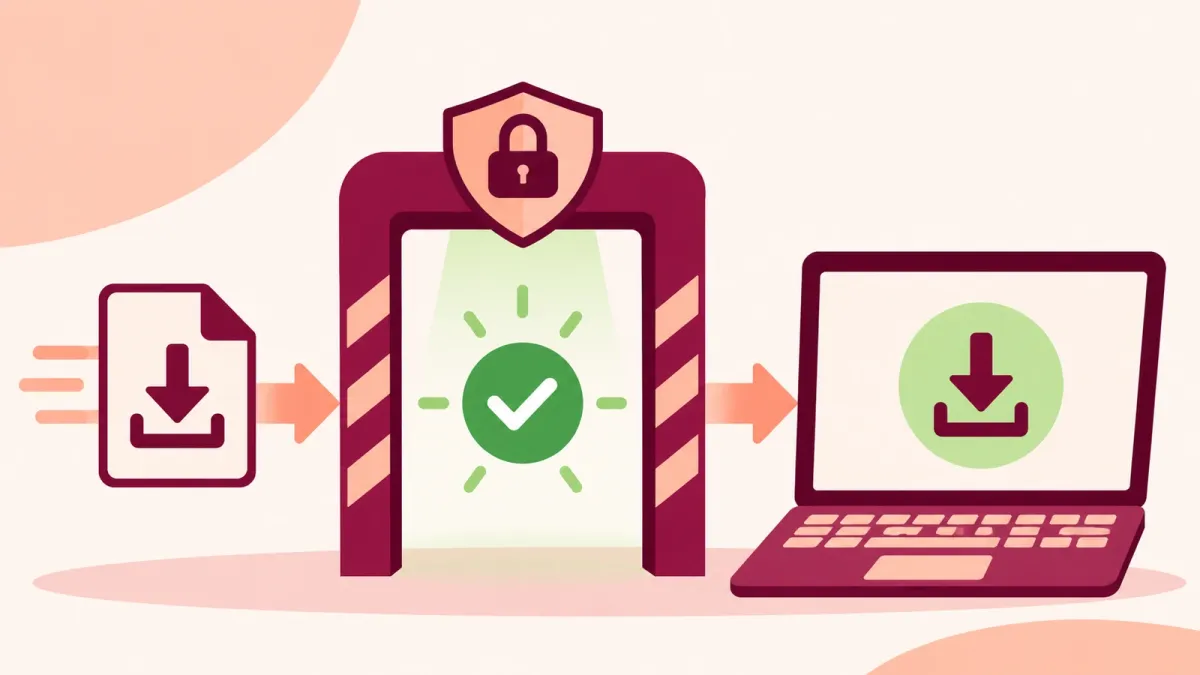
Resposta rápida
Para instalar um programa com segurança no Windows 11 ou 10:
- Baixe-o de uma fonte confiável: a Microsoft Store ou o site oficial do fabricante.
- Confira se Segurança do Windows > Controle de aplicativos e do navegador > Proteção baseada em reputação está ativada.
- Clique com o botão direito do mouse no arquivo baixado e selecione Verificar com o Microsoft Defender (no Windows 11, selecione Mostrar mais opções primeiro).
- Crie um ponto de restauração: pesquise Criar um ponto de restauração e selecione Criar.
- Leia todas as telas da instalação e desmarque qualquer software extra que você não pediu.
Como saber se funcionou: depois da instalação, Configurações > Aplicativos > Aplicativos instalados mostra o programa que você queria e nada de novo que você não queria.
A maioria dos problemas com um software novo começa antes de você clicar em Instalar: um download do site errado ou um instalador que adiciona programas extras que você nunca pediu. A Microsoft chama esse tipo de software de aplicativos potencialmente indesejados (PUAs): programas que podem deixar seu PC lento, mostrar anúncios inesperados ou instalar outros softwares. Os seis passos abaixo ajudam você a evitá-los e oferecem um jeito fácil de voltar atrás se algo der errado.
1. Baixe de uma fonte confiável
O conselho da Microsoft é baixar aplicativos apenas de fontes confiáveis, como a Microsoft Store, e pensar bem antes de escolher quais aplicativos instalar.
- Procure primeiro na Microsoft Store. Abra a Microsoft Store pelo menu Iniciar e pesquise o aplicativo.
- Se não estiver lá, vá ao site do próprio fabricante. Digite você mesmo o endereço da empresa, em vez de clicar em um anúncio ou em um link de download em um site de terceiros.
Resultado esperado: você tem um único arquivo de instalação, da empresa que desenvolve o programa.
2. Confira se a proteção de aplicativos da Segurança do Windows está ativada
A Segurança do Windows inclui a proteção baseada em reputação, que usa o que a Microsoft sabe sobre sites, serviços e editores para ajudar a proteger você contra aplicativos e arquivos maliciosos ou indesejados.
- Pesquise Segurança do Windows no menu Iniciar e abra o aplicativo.
- Selecione Controle de aplicativos e do navegador > Configurações de proteção baseada em reputação.
- Confira se Verificar aplicativos e arquivos está ativado. Isso ativa o Microsoft Defender SmartScreen, que verifica a reputação dos aplicativos e arquivos que você baixa.
- Confira se Bloqueio de aplicativo potencialmente indesejado está ativado, com Bloquear aplicativos e Bloquear downloads marcados.
Bloquear aplicativos encontra PUAs que você já baixou ou instalou, seja qual for o navegador que você usa. Bloquear downloads verifica os arquivos enquanto são baixados, mas só no Microsoft Edge. A Microsoft ativou a proteção contra PUAs por padrão em agosto de 2021, mas vale a pena conferir, e a Microsoft recomenda manter as duas opções ativadas.
Windows 10: vá para Configurações > Atualização e Segurança > Segurança do Windows > Controle de aplicativos e do navegador > Configurações de proteção baseada em reputação.
Resultado esperado: todas as opções da proteção baseada em reputação estão ativadas.
3. Verifique o instalador antes de executá-lo
A Segurança do Windows pode verificar um único arquivo antes de você abri-lo.
- Abra o Explorador de Arquivos e vá para a pasta Downloads.
- Clique com o botão direito do mouse no instalador e selecione Verificar com o Microsoft Defender. No Windows 11, talvez seja preciso selecionar Mostrar mais opções primeiro.
- Aguarde o resultado. Se a Segurança do Windows encontrar uma ameaça, não execute o arquivo; siga as ações que ela recomendar.
Resultado esperado: a Segurança do Windows não informa nenhuma ameaça atual no arquivo.
4. Crie um ponto de restauração antes de instalar
Um ponto de restauração permite que você leve o Windows de volta ao estado em que estava antes da instalação. Ele abrange os arquivos do sistema, os aplicativos instalados, o Registro e as configurações do sistema, sem afetar seus arquivos pessoais. A Microsoft observa que a Proteção do Sistema, que cria os pontos de restauração, não vem ativada por padrão, então confira isso primeiro.
- Pesquise Criar um ponto de restauração no menu Iniciar e abra o resultado.
- Na guia Proteção do Sistema, se a proteção da unidade do sistema estiver Desativada, selecione a unidade, depois Configurar > Ativar proteção do sistema, e selecione Aplicar.
- Selecione Criar, digite um nome como "Antes de instalar o editor de fotos" e selecione Criar de novo.
Para saber mais, veja nosso guia sobre como usar um ponto de restauração do sistema no Windows 11.
Resultado esperado: o Windows informa que o ponto de restauração foi criado com êxito.
5. Leia todas as telas da instalação
Alguns instaladores oferecem softwares extras no meio do caminho. Vá com calma aqui:
- Leia cada tela antes de selecionar Avançar.
- Se o instalador oferecer uma opção Personalizada ou Avançada, escolha-a para ver tudo o que ele pretende instalar.
- Desmarque qualquer programa extra, barra de ferramentas ou alteração no navegador (como uma nova página inicial ou mecanismo de pesquisa) que você não pediu.
- Se não for possível desmarcar uma oferta, ou se você não entender o que ela é, cancele a instalação e procure outra forma de obter o programa.
Resultado esperado: só o programa que você escolheu é instalado.
6. Confira o PC depois da instalação
- Vá para Iniciar > Configurações > Aplicativos > Aplicativos instalados e procure qualquer item novo que você não reconheça.
- Se apareceu algo que você não queria, selecione Mais (…) ao lado do item e depois Desinstalar.
- Abra o navegador e confira se a página inicial e o mecanismo de pesquisa não mudaram.
Windows 10: a lista fica em Configurações > Aplicativos > Aplicativos e recursos. Nas duas versões, você também pode usar Painel de Controle > Programas > Programas e Recursos.
Resultado esperado: o programa que você queria funciona e não há mais nada de novo na lista.
Algo indesejado foi instalado? O que fazer em seguida
- Desinstale-o como no passo 6. Se não conseguir desinstalá-lo, veja como corrigir problemas que impedem a remoção de programas.
- Faça uma verificação completa: na Segurança do Windows, obtenha a inteligência de segurança mais recente e execute uma verificação completa com o Microsoft Defender Antivírus. Se o software continuar voltando, a Microsoft sugere uma verificação do Microsoft Defender Offline.
- Volte ao seu ponto de restauração: use a Restauração do Sistema para levar o Windows de volta ao ponto que você criou no passo 4. Nosso guia sobre como usar um ponto de restauração do sistema no Windows 11 mostra o passo a passo.
Perguntas frequentes
O que é um aplicativo potencialmente indesejado (PUA)?
A Microsoft descreve os PUAs como uma categoria de software que pode deixar seu PC lento, mostrar anúncios inesperados ou instalar outros softwares que podem ser mais prejudiciais ou irritantes. A Segurança do Windows observa que alguns também podem usar seu PC para minerar criptomoedas.
O Windows bloqueia aplicativos indesejados automaticamente?
A Microsoft ativou o bloqueio de aplicativos potencialmente indesejados por padrão em agosto de 2021. Você pode conferir em Segurança do Windows > Controle de aplicativos e do navegador > Proteção baseada em reputação. Bloquear downloads só funciona no Microsoft Edge, enquanto Bloquear aplicativos funciona seja qual for o navegador que você usa.
A Microsoft Store é mais segura do que baixar de um site?
A Microsoft recomenda baixar aplicativos apenas de fontes confiáveis, como a Microsoft Store. Se um aplicativo não estiver na Store, baixe-o do site oficial do fabricante.
A Restauração do Sistema vem ativada por padrão?
Não. A Microsoft diz que a Proteção do Sistema não vem habilitada por padrão e recomenda ativá-la. Pesquise Criar um ponto de restauração, selecione a unidade do sistema e depois Configurar > Ativar proteção do sistema.
A Restauração do Sistema apaga meus documentos ou fotos?
Não. A Microsoft diz que a Restauração do Sistema reverte os arquivos e as configurações do sistema, mas não os arquivos pessoais. As alterações no sistema feitas depois do ponto de restauração são desfeitas, o que pode afetar aplicativos, drivers, atualizações ou configurações instalados recentemente.
O que é o Controle Inteligente de Aplicativos?
O Controle Inteligente de Aplicativos faz parte da Segurança do Windows no Windows 11. A Microsoft diz que ele só pode ser usado em instalações novas do Windows 11 e não está disponível no Windows 10.
Como este guia foi revisado
- Escrito por
- Chris, WinZip Team. Updated by the WinZip Team in November 2026.
- Primeira publicação
- 27 de agosto de 2024
- Fontes consultadas
- Suporte da Microsoft: Proteger seu PC contra software indesejado
- Suporte da Microsoft: Proteger seu PC contra aplicativos potencialmente indesejados
- Suporte da Microsoft: Aplicativos potencialmente indesejados são bloqueados por padrão
- Suporte da Microsoft: Controle de aplicativos e do navegador no aplicativo Segurança do Windows
- Suporte da Microsoft: Mantenha-se protegido com o aplicativo Segurança do Windows
- Suporte da Microsoft: Proteção do Sistema
- Suporte da Microsoft: Opções de recuperação no Windows
- Suporte da Microsoft: Desinstalar ou remover aplicativos e programas no Windows
Guias relacionados





Acelere seu PC com o WinZip System Utilities Suite
- Limpe arquivos desnecessários e libere espaço em disco
- Atualize drivers desatualizados
- Acelere a inicialização
- Otimize e desfragmente suas unidades