
Näin asennat ohjelman turvallisesti
Kuusi vaihetta, joilla asennat ohjelmia Windowsiin ilman ei-toivottuja lisäohjelmia, ja näin kumoat asennuksen tarvittaessa.
Siivoa asennusten jäljiltä. WinZip System Utilities Suite -ohjelman Ohjelmien poisto- ja Lisäosien hallinta -työkalut auttavat poistamaan ohjelmat ja selaimen lisäosat, joita et halua pitää.
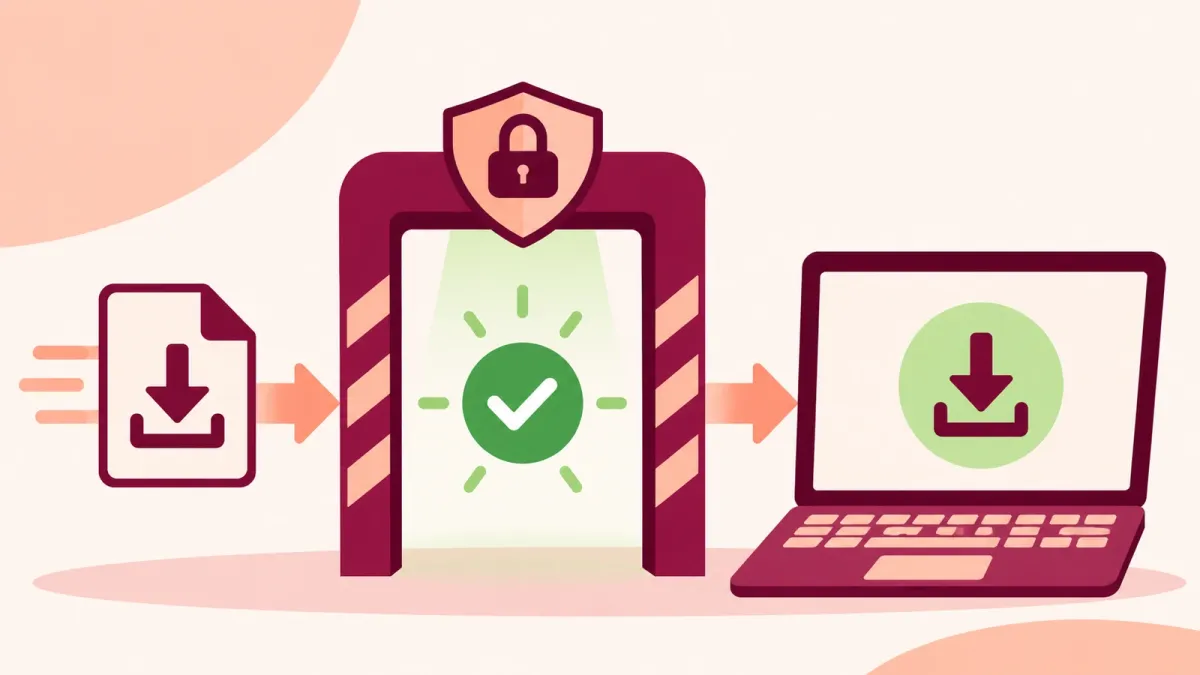
Lyhyt vastaus
Näin asennat ohjelman turvallisesti Windows 11:een tai 10:een:
- Hanki ohjelma luotettavasta lähteestä: Microsoft Storesta tai valmistajan viralliselta sivustolta.
- Varmista, että Windowsin suojaus > Sovellusten ja selainten hallinta > Maineeseen perustuva suojaus on käytössä.
- Napsauta ladattua tiedostoa hiiren kakkospainikkeella ja valitse Tarkista Microsoft Defenderilla (Windows 11:ssä valitse ensin Näytä lisää vaihtoehtoja).
- Luo palautuspiste: hae Luo palautuspiste ja valitse sitten Luo.
- Lue asennusohjelman jokainen näkymä ja poista valinta kaikista lisäohjelmista, joita et pyytänyt.
Näin tiedät, että asennus onnistui: asennuksen jälkeen Asetukset > Sovellukset > Asennetut sovellukset näyttää haluamasi ohjelman eikä mitään uutta, mitä et halunnut.
Useimmat uuden ohjelmiston ongelmat alkavat jo ennen kuin valitset Asenna: lataus väärältä sivustolta tai asennusohjelma, joka lisää koneelle ohjelmia, joita et koskaan pyytänyt. Microsoft kutsuu tällaisia ohjelmistoja mahdollisesti ei-toivotuiksi sovelluksiksi (PUA): ne voivat hidastaa tietokonettasi, näyttää odottamattomia mainoksia tai asentaa muita ohjelmistoja. Alla olevat kuusi vaihetta auttavat välttämään niitä ja antavat helpon paluutien, jos jokin menee pieleen.
1. Lataa luotettavasta lähteestä
Microsoft neuvoo lataamaan sovelluksia vain luotettavista lähteistä, kuten Microsoft Storesta, ja harkitsemaan tarkkaan, mitä sovelluksia asennat.
- Katso ensin Microsoft Storesta. Avaa Microsoft Store Käynnistä-valikosta ja hae sovellusta.
- Muussa tapauksessa siirry valmistajan omalle sivustolle. Kirjoita yrityksen osoite itse sen sijaan, että napsauttaisit mainosta tai kolmannen osapuolen sivuston latauslinkkiä.
Odotettu tulos: sinulla on yksi asennustiedosto, joka on peräisin ohjelman valmistajalta.
2. Varmista, että Windowsin suojauksen sovellussuojaus on käytössä
Windowsin suojaukseen kuuluu maineeseen perustuva suojaus, joka hyödyntää Microsoftin tietoja sivustoista, palveluista ja julkaisijoista ja auttaa suojaamaan sinua haitallisilta tai ei-toivotuilta sovelluksilta ja tiedostoilta.
- Hae Käynnistä-valikosta Windowsin suojaus ja avaa se.
- Valitse Sovellusten ja selainten hallinta > Maineeseen perustuvat suojausasetukset.
- Varmista, että Sovellusten ja tiedostojen tarkistaminen on käytössä. Tämä ottaa käyttöön Microsoft Defender SmartScreenin, joka tarkistaa lataamiesi sovellusten ja tiedostojen maineen.
- Varmista, että Mahdollisesti ei-toivottujen sovellusten estäminen on käytössä ja että sekä Estä sovellukset että Estä lataukset on valittu.
Estä sovellukset löytää PUA-sovellukset, jotka olet jo ladannut tai asentanut, käytitpä mitä selainta tahansa. Estä lataukset tarkistaa tiedostot latauksen aikana, mutta vain Microsoft Edgessä. Microsoft otti PUA-suojauksen oletusarvoisesti käyttöön elokuussa 2021, mutta asetus kannattaa silti tarkistaa, ja Microsoft suosittelee pitämään molemmat vaihtoehdot käytössä.
Windows 10: siirry kohtaan Asetukset > Päivitys ja suojaus > Windowsin suojaus > Sovellusten ja selainten hallinta > Maineeseen perustuvat suojausasetukset.
Odotettu tulos: kaikki maineeseen perustuvan suojauksen valitsimet ovat käytössä.
3. Tarkista asennusohjelma ennen sen suorittamista
Windowsin suojaus voi tarkistaa yksittäisen tiedoston ennen kuin avaat sen.
- Avaa Resurssienhallinta ja siirry Lataukset-kansioon.
- Napsauta asennusohjelmaa hiiren kakkospainikkeella ja valitse Tarkista Microsoft Defenderilla. Windows 11:ssä sinun on ehkä valittava ensin Näytä lisää vaihtoehtoja.
- Odota tulosta. Jos Windowsin suojaus löytää uhan, älä suorita tiedostoa, vaan noudata sen suosittelemia toimia.
Odotettu tulos: Windowsin suojaus ilmoittaa, ettei tiedostossa ole nykyisiä uhkia.
4. Luo palautuspiste ennen asennusta
Palautuspisteen avulla voit palauttaa Windowsin siihen tilaan, jossa se oli ennen asennusta. Se koskee järjestelmätiedostoja, asennettuja sovelluksia, rekisteriä ja järjestelmäasetuksia, eikä se vaikuta henkilökohtaisiin tiedostoihisi. Microsoftin mukaan järjestelmän suojaus, joka luo palautuspisteet, ei ole oletusarvoisesti käytössä, joten tarkista se ensin.
- Hae Käynnistä-valikosta Luo palautuspiste ja avaa se.
- Jos Järjestelmän suojaus -välilehdellä järjestelmäaseman suojauksen tilana on Ei käytössä, valitse asema ja sitten Määritä... > Ota järjestelmän suojaus käyttöön ja valitse Käytä.
- Valitse Luo, kirjoita nimi, kuten "Ennen kuvankäsittelyohjelman asennusta", ja valitse uudelleen Luo.
Lisätietoja saat oppaastamme järjestelmän palautuspisteen käyttämisestä Windows 11:ssä.
Odotettu tulos: Windows ilmoittaa, että palautuspisteen luominen onnistui.
5. Lue jokainen asennusnäkymä
Jotkin asennusohjelmat tarjoavat matkan varrella lisäohjelmistoja. Etene tässä kohdassa rauhassa:
- Lue jokainen näkymä ennen kuin valitset Seuraava.
- Jos asennusohjelmassa on Mukautettu- tai Lisäasetukset-vaihtoehto, valitse se, niin näet kaiken, mitä ohjelma aikoo asentaa.
- Poista valinta kaikista lisäohjelmista, työkalupalkeista ja selainmuutoksista (kuten uudesta aloitussivusta tai hakukoneesta), joita et pyytänyt.
- Jos et voi poistaa valintaa tarjouksesta tai et ymmärrä, mikä se on, peruuta asennus ja etsi ohjelmalle toinen hankintatapa.
Odotettu tulos: vain valitsemasi ohjelma asentuu.
6. Tarkista tietokone asennuksen jälkeen
- Siirry kohtaan Käynnistä > Asetukset > Sovellukset > Asennetut sovellukset ja etsi uusia kohteita, joita et tunnista.
- Jos luetteloon ilmestyi jotain, mitä et halunnut, valitse sen vierestä Lisää (…) ja sitten Poista asennus.
- Avaa selain ja tarkista, etteivät aloitussivu ja hakukone ole muuttuneet.
Windows 10: luettelo on kohdassa Asetukset > Sovellukset > Sovellukset ja ominaisuudet. Kummassakin versiossa voit käyttää myös polkua Ohjauspaneeli > Ohjelmat > Ohjelmat ja toiminnot.
Odotettu tulos: haluamasi ohjelma toimii, eikä luettelossa ole mitään muuta uutta.
Asentuiko jotain ei-toivottua? Näin jatkat
- Poista sen asennus vaiheen 6 mukaisesti. Jos asennuksen poistaminen ei onnistu, katso näin korjaat ongelmat, jotka estävät ohjelmien poistamisen.
- Suorita täysi tarkistus: hae Windowsin suojauksessa uusimmat suojaustiedot ja suorita sitten täysi tarkistus Microsoft Defender -virustorjunnalla. Jos ohjelmisto palaa yhä uudelleen, Microsoft suosittelee Microsoft Defender Offline -tarkistusta.
- Palaa palautuspisteeseen: palauta Windows Järjestelmän palauttaminen -toiminnolla vaiheessa 4 luomaasi palautuspisteeseen. Oppaamme järjestelmän palautuspisteen käyttämisestä Windows 11:ssä neuvoo vaihe vaiheelta.
Usein kysytyt kysymykset
Mikä on mahdollisesti ei-toivottu sovellus (PUA)?
Microsoft kuvaa PUA-sovellukset ohjelmistoluokaksi, joka voi hidastaa tietokonetta, näyttää odottamattomia mainoksia tai asentaa muita ohjelmistoja, jotka voivat olla vielä haitallisempia tai ärsyttävämpiä. Windowsin suojauksen mukaan jotkin niistä voivat myös käyttää tietokonettasi kryptovaluutan louhintaan.
Estääkö Windows ei-toivotut sovellukset automaattisesti?
Microsoft otti mahdollisesti ei-toivottujen sovellusten estämisen oletusarvoisesti käyttöön elokuussa 2021. Voit tarkistaa asetuksen kohdasta Windowsin suojaus > Sovellusten ja selainten hallinta > Maineeseen perustuva suojaus. Estä lataukset toimii vain Microsoft Edgessä, kun taas Estä sovellukset toimii selaimesta riippumatta.
Onko Microsoft Store turvallisempi kuin lataaminen verkkosivustolta?
Microsoft suosittelee lataamaan sovelluksia vain luotettavista lähteistä, kuten Microsoft Storesta. Jos sovellusta ei ole Storessa, lataa se valmistajan viralliselta sivustolta.
Onko järjestelmän palauttaminen oletusarvoisesti käytössä?
Ei. Microsoftin mukaan järjestelmän suojaus ei ole oletusarvoisesti käytössä, ja Microsoft suosittelee ottamaan sen käyttöön. Hae Luo palautuspiste, valitse järjestelmäasema ja sitten Määritä... > Ota järjestelmän suojaus käyttöön.
Poistaako järjestelmän palauttaminen asiakirjani tai valokuvani?
Ei. Microsoftin mukaan järjestelmän palauttaminen palauttaa järjestelmätiedostot ja -asetukset muttei henkilökohtaisia tiedostoja. Palautuspisteen jälkeen tehdyt järjestelmämuutokset kumotaan, mikä voi vaikuttaa äskettäin asennettuihin sovelluksiin, ohjaimiin, päivityksiin tai asetuksiin.
Mikä on Älykäs sovellusten hallinta (Smart App Control)?
Älykäs sovellusten hallinta on osa Windows 11:n Windowsin suojausta. Microsoftin mukaan sitä voi käyttää vain uusissa Windows 11 -asennuksissa, eikä se ole saatavilla Windows 10:ssä.
Näin tämä opas tarkistettiin
- Kirjoittaja
- Chris, WinZip Team. Updated by the WinZip Team in November 2026.
- Julkaistu ensimmäisen kerran
- 27. elokuuta 2024
- Tarkistetut lähteet
- Microsoft-tuki: Suojaa tietokoneesi ei-toivotuilta ohjelmistoilta
- Microsoft-tuki: Suojaa tietokoneesi mahdollisesti ei-toivotuilta sovelluksilta
- Microsoft-tuki: Mahdollisesti ei-toivotut sovellukset estetään oletusarvoisesti
- Microsoft-tuki: Sovellusten ja selainten hallinta Windowsin suojaus -sovelluksessa
- Microsoft-tuki: Pysy suojattuna Windowsin suojaus -sovelluksella
- Microsoft-tuki: Järjestelmän suojaus
- Microsoft-tuki: Windowsin palautusvaihtoehdot
- Microsoft-tuki: Sovellusten ja ohjelmien asennuksen poistaminen Windowsissa
Aiheeseen liittyvät oppaat





Nopeuta tietokonettasi WinZip System Utilities Suite -ohjelmalla
- Poista tarpeettomat tiedostot ja vapauta levytilaa
- Päivitä vanhentuneet ohjaimet
- Nopeuta käynnistystä
- Optimoi ja eheytä asemasi